
エクセル 空白 行 詰める 関数
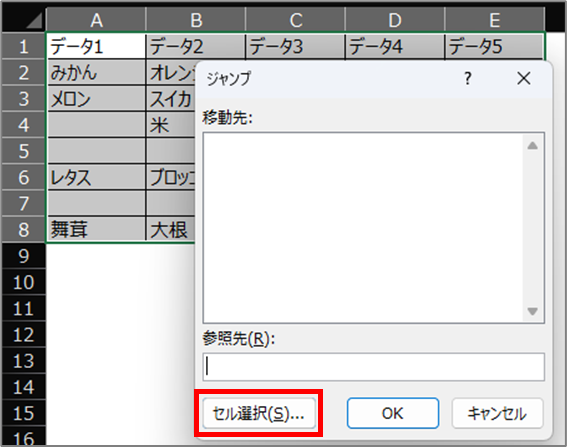
エクセルでデータを扱っていると、不要な空白行が含まれていることがあります。これらの空白行は、データの見やすさや処理の効率を低下させる原因になるため、可能な限り除去することが望ましいです。
特に大量のデータを扱う場合、手作業で空白行を詰めるのは時間と労力の無駄です。そこで役立つのが関数や数式を活用した自動化手法です。本記事では、空白行を効率よく詰めるための関数の使い方や、実際の操作手順について詳しく解説します。関数を駆使して、スムーズなデータ整理を実現しましょう。
エクセルで空白行を詰める関数の活用法
Excel(エクセル)でデータを扱う際、フィルタリングや手動での削除作業によって空白行が生じることがよくあります。これらの空白行がデータの可読性や分析精度を下げることがあるため、効率的に空白行を詰める処理が必要になります。
Excelには直接「空白行を詰める」機能を持つ関数は存在しませんが、FILTER関数やSORT関数、INDEX関数とSMALL関数の組み合わせなど、複数の関数を活用することで、空白行を自動的に除外し、データを上に詰めることが可能です。特にOffice 365以降のバージョンではダイナミック配列関数が導入されたため、今まではマクロやVBAに頼らなければ難しかった処理が、関数だけで実現できるようになりました。
 エクセル 関数 ページ 数
空白行を除外するためのFILTER関数の使い方
Office 365以降のExcelでは、FILTER関数が空白行を詰める最もシンプルで効率的な方法です。FILTER関数を使うことで、指定した条件に一致しない行(ここでは空白行)を自動的に除外し、結果を新しい範囲に動的に表示できます。
たとえば、A列にデータがある場合、=FILTER(A:A, A:A<>)という数式で、A列の空白でないセルのみを上から順に詰めて表示できます。
この方法は数式の入力が簡単で、元データに変更があった場合でも自動的に更新されるため、非常に実用的です。また、複数列のデータに対しても同様に適用でき、範囲全体の空白行を除外することも可能です。
| 使用関数 | 構文例 | 特徴 |
|---|---|---|
| FILTER | =FILTER(A:A, A:A<>) |
条件に合致するデータを動的に抽出。自動更新。 |
INDEXとSMALL関数を組み合わせた従来の方法
まだダイナミック配列関数が使えない古いExcelバージョンでは、INDEX関数とSMALL関数、IF関数、ROW関数を組み合わせた配列数式がよく用いられます。
この方法では、まずIFとROWで空白でない行の行番号を取得し、SMALL関数でその番号を昇順に並べ替え、最後にINDEX関数で対応するデータを抽出します。たとえば、=IFERROR(INDEX(A:A,SMALL(IF(A$1:A$100<>,ROW(A$1:A$100)),ROW(A1))),)という数式をCtrl+Shift+Enterで入力することで、A1:A100の範囲から空白を除いてデータを詰めることができます。ただし、この方法は数式が複雑であり、誤ってEnterだけを押すと正しく動作しないため注意が必要です。
 エクセル カタカナ 変換 関数
| 使用関数 | 構文の概要 | 注意点 |
|---|---|---|
| INDEX + SMALL + IF + ROW | 空白でない行の行番号を取得し、順にデータを抽出 | 配列数式のためCtrl+Shift+Enterが必要 |
SUBTOTAL関数とフィルタで一時的に空白行を非表示にする方法
関数を使わずに空白行を目立たなくする方法として、SUBTOTAL関数とフィルタの組み合わせがあります。フィルタをかけた状態で不要な行を非表示にすると、SUBTOTAL関数は可視セルのみを対象として集計を行うため、一見してデータが詰まったように見えます。
ただし、これは表示上の操作であり、実際のセル位置は変わらないため、新たにデータを詰めるわけではありません。この方法はレポート作成時など、印刷時や表示時に空白行が邪魔になる場合に便利ですが、データの再利用や他アプリへの貼り付け時には不適切です。
| 使用機能 | 効果 | 制限 |
|---|---|---|
| フィルタ+SUBTOTAL | 可視行のみを対象に集計や表示 | 物理的に行が詰まるわけではない |
空白行を関数で効率よく削除・圧縮する方法
エクセルでデータから空白行を除去する際、複数の関数を組み合わせることで手作業なしに効率的に行を詰めることが可能になる。代表的なアプローチとして、FILTER関数やINDEX関数、ROW関数などを活用し、条件に一致しない空のセルを持つ行を自動的に除外する技術がある。
これにより、大量のデータを処理する場面でも、正確かつ迅速にデータを整理でき、後続の分析や印刷の準備がスムーズになる。特に、定期的に更新される表やリストがある場合、このような自動化された方法は作業時間の短縮に大きく貢献する。
FILTER関数を用いた空白行の除去
FILTER関数は、特定の条件に合致するデータのみを抽出できる強力なツールであり、空白行を除外する目的に最適である。たとえば、「A列が空ではない」を条件に設定することで、空白行が自動的にフィルタリングされ、結果として行が詰められた状態のデータセットが得られる。
 excel 行 の 削除 ショートカット
この方法は数式一つで完結し、動的配列として出力されるため、元のデータが更新されても即座に結果が反映されるメリットがある。また、複数列にわたるデータにも簡単に適用できるため、汎用性が高い。
INDEXとSMALL関数の組み合わせによる詰め処理
INDEX関数とSMALL関数を組み合わせることで、空白でない行の位置を特定し、順にデータを再構成することが可能だ。まず、各行が空白かどうかを判定し、その結果に基づいて行番号をリストアップ。次に、SMALL関数で昇順にその番号を取り出し、INDEX関数で対応するデータを取得する。
この手法は、FILTER関数が使用できない古いExcelバージョンでも有効で、高度な配列処理を可能にする。ただし、式がやや複雑になるため、正しいセル範囲の指定が重要となる。
ISBLANK関数とヘルプ列による可視化と削除
ISBLANK関数を用いて、各セルや各行が空かどうかを真偽値(TRUE/FALSE)で判定し、これをもとにヘルプ列を作成することで、空白行の特定が容易になる。
このヘルプ列を利用してフィルタをかけ、TRUEになっている行を手動またはマクロで削除する方法は、関数の知識が浅いユーザーにとっても理解しやすく、ミスが少ない。
 フローチャート テンプレート 無料 エクセル
また、処理前にどの行が削除されるかを確認できるため、データの誤削除を防ぐ安全性がある。このアプローチは、関数と手作業のバランスを取る場合に有効だ。
SUBTOTAL関数を活用したフィルタ後の行の詰め
フィルタをかけて空白行を非表示にした後でも、実際のデータは残っているため、見た目上の整列にはSUBTOTAL関数が役立つ。この関数は、フィルタで非表示になっている行を除外して集計を行うため、表の合計値や件数を正確に表示できる。
また、非表示の空白行をスキップして連続したデータとして扱えるため、印刷や共有時に見やすいレイアウトを実現できる。ただし、行の物理的な削除にはならないため、完全に行を詰めたい場合は追加の操作が必要になる。
XLOOKUPとフィルタリングの組み合わせによる動的データ整理
XLOOKUP関数は、単純な検索にとどまらず、FILTER関数などと組み合わせることで、動的なデータ整理が可能になる。たとえば、非空のキー列を対象にXLOOKUPで関連データを引き当て、その結果を別の場所に表示させることで、空白行を含まない一覧を作成できる。
この方法は、データの構造が複雑な場合や、複数の条件で抽出したい状況で非常に有効であり、柔軟なデータ処理を実現する。関数の組み合わせ次第で、高度な自動化が可能になる点が大きな利点である。
 エクセル 資格 取り 方
よくある質問
エクセルで空白行を詰める関数はありますか?
Excelには空白行を自動で詮める専用の関数はありませんが、FILTER関数やINDEX、AGGREGATEなどを組み合わせることで実現できます。特にFILTER関数は条件に合致するデータだけを抽出するため、空白でない行を詰めて表示するのに非常に効果的です。ただし、空欄の有無を正確に判定できるように、条件を適切に設定する必要があります。
FILTER関数を使って空白行を詰める方法を教えてください。
FILTER関数を使用するには、たとえば「=FILTER(A2:B10, (A2:A10<>)(B2:B10<>))」のように記述します。これにより、A列とB列の両方が空白でない行だけが抽出され、空白行が詰められた結果が表示されます。条件は用途に応じて調整可能で、列が1つだけの場合や、特定の列が空でない場合など、柔軟に設定できます。
空白行を詰めるためにVBAは必要ですか?
VBAは必須ではありませんが、大量の行を処理する場合や頻繁に同じ操作を行う場合は便利です。しかし、Excel 365やExcel 2021ではFILTER関数などを使えば、関数だけで空白行を詰められます。VBAを使うと自動化が簡単になる一方、マクロのセキュリティ設定やメンテナンスが必要になるため、用途に応じて関数とVBAを使い分けることがおすすめです。
古いExcelバージョンで空白行を詰める方法はありますか?
Excel 2019以前ではFILTER関数が利用できないため、INDEX関数とAGGREGATE関数の組み合わせが有効です。たとえば、「=IFERROR(INDEX(A:A, AGGREGATE(15,6,ROW(A2:A10)/(A2:A10<>), ROW(A1))),)」とすることで、空白でない値を順に取り出せます。数式がやや複雑ですが、配列機能を使わず詰めたデータを取得できるため、実用性が高いです。
コメントを残す