
エクセル 関数 ページ 数
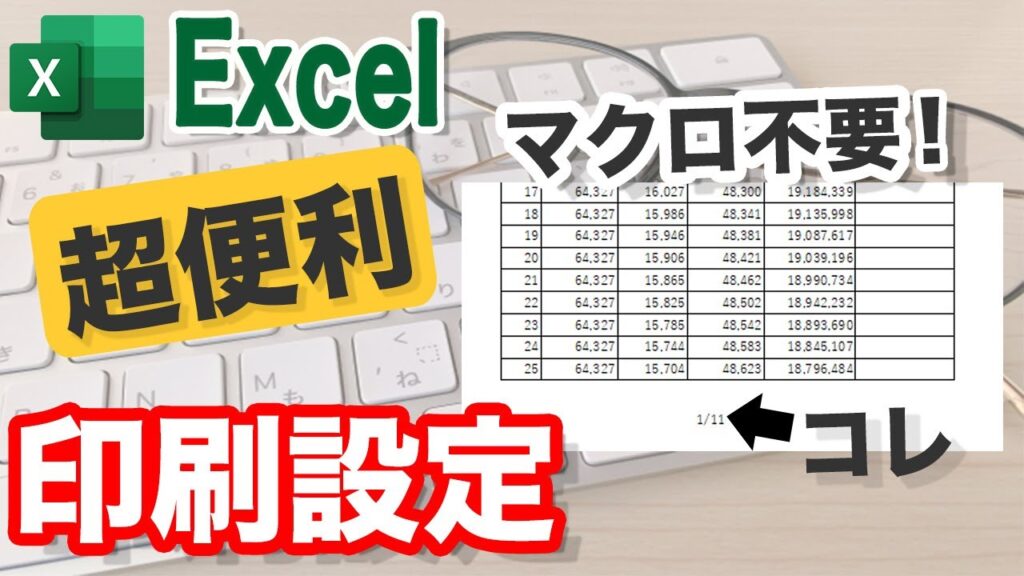
エクセルで文書を作成する際、ページ数を正確に把握することは非常に重要です。特に長いレポートや資料を作成する場合、ページ数の管理が仕上がりに大きな影響を与えます。
Excel(エクセル)には、シートの印刷時にページ数を確認したり、セル内に現在のページ番号や総ページ数を表示したりするための便利な関数や機能がいくつか用意されています。
代表的なものとして、印刷プレビューでの確認や、ページ番号の挿入、そして他の関数と組み合わせて動的にページ情報を取得する方法などがあります。本記事では、エクセルで関数や設定を活用してページ数を効果的に管理する方法を詳しく解説します。
Excel関数でページ数を確認・計算する方法
Excelで印刷時のページ数を確認したり、特定の条件に基づいてページ数を計算したりするための関数や機能は、直接的な「ページ数を返す関数」が存在しないため、やや工夫が必要です。
Excelには、ワークシートの印刷範囲や用紙設定に応じて自動的にページ分割が行われますが、これを数値として取得するために、VBA(Visual Basic for Applications)や組み合わせ関数を活用する必要があります。
たとえば、`PAGE` 関数や `INFO` 関数といった名前は聞こえますが、Excel標準のワークシート関数には「現在のページ番号」や「総ページ数」を返す関数は存在しません。そのため、ユーザーは印刷プレビューでの確認、数式とページ設定の組み合わせ、またはVBAマクロの使用によってページ数を間接的に算出します。以下では、このような問題に対する具体的な解決策を3つの観点から詳しく説明します。
印刷プレビューでのページ数の確認方法
Excelで実際に設定されたページ数を確認する最も簡単な方法は、印刷プレビュー機能を利用する方法です。ファイルタブから「印刷」を選択すると、右側に印刷画面が表示され、その中に「Xページ中Xページ」といった形で総ページ数が明記されます。
この情報は、現在のページ設定(用紙サイズ、余白、印刷範囲、拡大縮小など)に基づいてリアルタイムに計算されたものであり、正確なページ枚数を視覚的に把握できます。
特に関数を使わずに素早く確認したい場合に有効で、数式の設定前にこれで概算ページ数を知ることで、後々の調整が楽になります。ただし、この方法は手動確認に依存するため、連続処理や自動化には向いていません。
 エクセル 西暦 和 暦 関数
ページ数を算出するための関数と設定の活用
ワークシート上でページ数を計算するためには、印刷設定を数値化して処理する必要があります。まず、印刷範囲の行数や列数、1ページあたりの行数/列数を把握し、それをもとに割り算を行うことで、おおよそのページ数を算出可能です。
たとえば、印刷範囲が1000行で、ページ毎に50行印刷される場合、ページ数は `=ROUNDUP(1000/50,0)` で20ページと計算できます。このとき、ROUNDUP関数(切り上げ)が重要で、端数が出た場合でも1ページ余分に必要になるためです。
ただし、この方法では「改ページの位置」「ヘッダー・フッターの影響」「余白の違い」などを正確に反映できないため、あくまで概算値として扱う必要があります。Excelのページレイアウトビューで改ページを確認しながら調整を行うことで、精度を高められます。
VBAを使って実際のページ数を取得する方法
正確なページ数をExcel上で動的に取得したい場合、VBA(Visual Basic for Applications)の使用が最も効果的です。VBAでは、`ExecuteExcel4Macro(GET.DOCUMENT(50))` というコードで、アクティブシートの総ページ数を取得できます。この関数は、Excel 4.0マクロ関数を利用したもので、現在でも有効です。以下に簡単なVBA関数の例を示します:
| コード内容 | 説明 |
|---|---|
| Function 総ページ数() As Long 総ページ数 = ExecuteExcel4Macro(GET.DOCUMENT(50)) End Function |
このカスタム関数をモジュールに登録することで、ワークシート上で=総ページ数()と入力すると、リアルタイムで現在のシートの総ページ数が表示される。ただし、印刷設定が変更されても自動的に再計算されないため、手動で再計算(F9キー)する必要がある点に注意が必要。 |
このVBA関数は、レポート作成や帳票出力の自動化において非常に役立ちます。特に、印刷前のチェックリストやページ数に応じたメッセージ表示など、動的な処理が求められる場面で有効です。ただし、セキュリティ設定やファイル形式(.xlsxではマクロが保存不可)に制限があるため、使用環境に合わせた対応が求められます。
エクセル関数でページ数を正確に管理するための基本と応用
エクセルで文書を作成する際、ページ数の管理は印刷時のレイアウトや全体の計画において極めて重要である。特に関数を活用することで、ページの区切りや現在のページ位置を動的に把握することが可能になる。
たとえば、印刷範囲に応じたページ数の自動計算や、各ページ先頭に「ページ1/5」のように表示するための数式設定が可能であり、これにはセルの位置や改ページプレビューの情報と組み合わせる必要がある。
また、印刷プレビューを確認しながら数式を調整することで、想定通りの出力結果を得ることができる。関数自体が直接ページ数を返すものではないが、ROWSやINT、ROWといった関数を組み合わせることで、近似値や実用的なページ情報を導き出すことができるため、用途に応じた正確な設定が求められる。
エクセルでページ数を表示する基本的な方法
エクセルでページ数を表示する最も基本的な方法は、ヘッダー・フッター機能を利用することである。挿入タブから「ヘッダーとフッター」を選択し、「現在のページ番号」や「総ページ数」のフィールドを挿入することで、「ページ 1 / 5」のような形式で自動表示できる。
この方法は関数を使わず、印刷時やページ表示時に自動的に更新されるため、初心者にも扱いやすく、効率的である。設定は簡単だが、印刷の設定や拡大縮小の有無によってページ数が変動するため、最終確認は印刷プレビューで行うべきである。
 エクセル address 関数
関数を使ってページ数を動的に計算する方法
エクセルの関数を用いてページ数を動的に計算するには、印刷される行数と1ページあたりの行数を基にした数式が必要となる。たとえば、あるデータ範囲の行数をROWS関数で取得し、それを1ページに表示される行数で割ってINT関数で切り上げることで、おおよそのページ数を算出できる。
このとき、条件付きの行非表示やフィルターがかかっていると正確性が損なわれるため、データの状態を常に確認する必要がある。さらに、この数式を他のセルに応用することで、ページごとの進捗管理が可能になる。
ページごとの合計値を集計するSUM関数の応用
SUM関数をページ数に基づいて応用することで、各ページごとのデータ合計を自動計算できる。たとえば、1ページが30行で構成される場合、OFFSET関数やINDEX関数と組み合わせることで、1ページ目は1~30行、2ページ目は31~60行といったように範囲を指定し、それぞれの合計を算出できる。
この方法は、帳票作成や請求書のような繰り返し形式の文書において非常に有効であり、関数の組み合わせによって柔軟な集計が可能になる。ただし、改ページが手動で設定されている場合には、関数の結果と実際の印刷ページが一致しないことがあるため注意が必要である。
エクセルで改ページを挿入してページ数を制御する
ページ数を正確に管理するには、改ページの挿入が重要な役割を果たす。エクセルでは、「ページレイアウト」タブから手動で改ページを設定でき、印刷時にどこでページが変わるかを明確に制御できる。これにより、データの途中で不自然な切断を防ぎ、見やすい帳票を作成できる。
改ページを挿入した後は、ページ番号の表示や合計ページ数の計算がその設定に基づいて変化するため、関数による動的計算とも整合性を保つ必要がある。定期的に改ページプレビューを確認することで、想定通りの出力結果を維持できる。
印刷時のページ数を自動で表示するフィールドの使い方
印刷時にページ数を自動表示するには、ヘッダー・フッター内に用意された専用フィールドを使用する。これらは「&[ページ]」と「&[全ページ]」というタグで表現され、実際のページ番号と総ページ数を自動挿入できる。この機能は関数ではなくフィールドであるが、文書管理上非常に便利であり、特に複数ページにわたるレポートや請求書で重宝される。設定後は、ズーム表示や用紙サイズの変更に応じてページ数がリアルタイムで更新されるため、柔軟な対応が可能となる。
よくある質問
エクセルの関数でページ数を確認する方法はありますか?
エクセルの関数では直接ページ数を表示する機能はありません。ただし、「ページ レイアウト」タブで印刷範囲を確認したり、「印刷プレビュー」で実際のページ数を確認できます。また、情報ウィンドウの「ワークブックの統計情報」に全ページ数が表示される場合があります。関数ではなく、表示や印刷設定を通じて確認するのが一般的です。
ページ数をセルに表示する関数はありますか?
エクセルには、ページ数をセルに直接表示する標準関数は存在しません。ただし、VBA(Visual Basic for Applications)を使用すれば、特定のマクロを書くことでページ数を取得し、セルに表示させることが可能です。印刷時のページ数は「ページ設定」や「印刷プレビュー」で確認するか、簡易的な推定式で行数とページあたりの行数から計算する方法がよく用いられます。
印刷時の総ページ数を正確に知るにはどうすればいいですか?
印刷時の総ページ数を正確に知るには、「ファイル」→「印刷」で印刷プレビューを確認します。ここで実際のページ分割が表示され、総ページ数が右下に明記されます。また、「ページ レイアウト」モードに切り替えると、点線でページ区切りが確認でき、概算ページ数の把握が可能です。印刷設定(余白、用紙サイズ、拡大縮小)によってもページ数が変わるため、設定後に確認しましょう。
 エクセル 関数 コピー ずれる
ページ番号を表示する関数や機能はありますか?
エクセルには「PAGE()」関数はありませんが、「ヘッダー/フッター」にページ番号を挿入する機能があります。挿入タブの「ヘッダーとフッター」を選択し、「ページ番号の挿入」をクリックすることで、各ページに自動で番号が付きます。現在のページ数と総ページ数(例:1 / 5)も表示可能で、印刷時やページ レイアウト表示で確認できます。
コメントを残す