
エクセル カタカナ 変換 関数
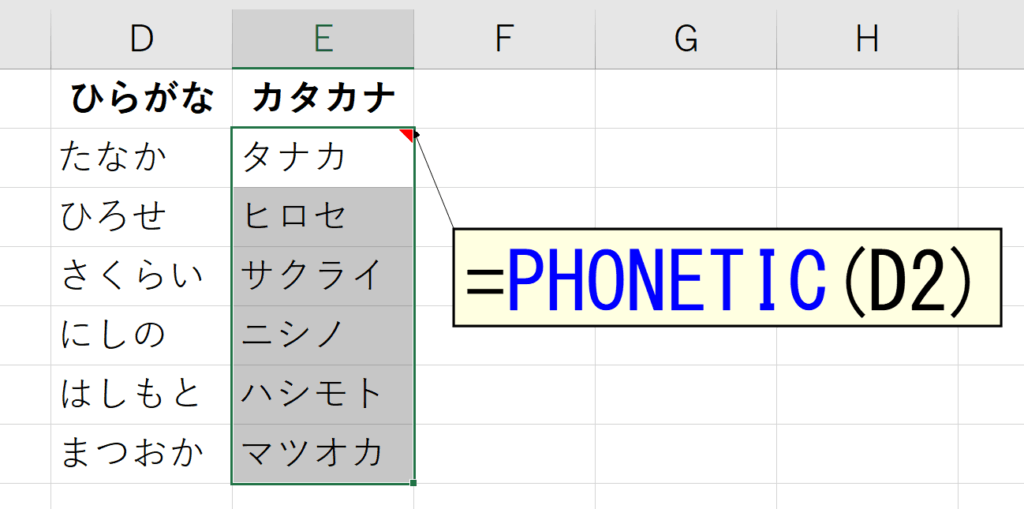
Excel(エクセル)でカタカナの変換を効率的に行うために、便利な関数や機能がいくつか存在する。特にデータ整理や名簿作成の場面で、ひらがなをカタカナに変換したり、全角と半角カタカナを統一したりする必要が頻繁に生じる。
エクセルには「JIS関数」や「ASC関数」といったテキスト変換に役立つ関数があり、これらを組み合わせることで、手作業による入力ミスを減らし、作業時間を短縮できる。本記事では、カタカナ変換に特化した関数の使い方や実際の応用例を詳しく解説し、業務効率化に活かす方法を紹介する。
エクセルでカタカナ変換を行う関数の活用方法
Microsoft Excel(エクセル)において、カタカナ変換を行うための関数は、主に日本語テキストの整形やデータ統一のために利用されます。特に、氏名や商品名などの文字列データを全角カタカナに統一したい場面で役立ちます。
Excelには直接「ひらがなをカタカナに変換する」関数は存在しませんが、VBA(Visual Basic for Applications)やアドインを活用することで、PHONETIC関数や独自関数の作成を通じてカタカナ変換を実現できます。この方法により、大量のデータに対して効率的に一括変換を施すことが可能になります。
 エクセル 和 暦 関数
PHONETIC関数によるカタカナ表示の基本的な使い方
PHONETIC関数は、セル内のふりがな(ルビ)を抽出してカタカナで表示するExcelの組み込み関数です。この関数の主な構文はPHONETIC(範囲)であり、指定したセル範囲にふりがなが設定されている場合、その情報をカタカナで返します。
例えば、セルA1に「さとう」と入力され、ふりがなが「サトウ」と設定されている場合、=PHONETIC(A1)は「サトウ」を出力します。ただし、この関数はふりがなが手動または自動で付与されていないと機能しないため、データの事前設定が必須です。また、ふりがなが複数セルにまたがる場合は、正しい結果を得るために範囲指定に注意が必要です。
| 関数名 | 用途 | 制限事項 |
|---|---|---|
| PHONETIC | ふりがなのカタカナを抽出 | ふりがな未設定時は空欄 |
| VBA関数 | ひらがな→カタカナ変換可 | マクロ有効が必要 |
| 外部アドイン | 高度なテキスト変換 | 追加インストール要 |
VBAを使用したひらがなからカタカナへの変換方法
Excelでひらがなをカタカナに変換する最も強力な方法の一つが、VBA(Visual Basic for Applications)を使ってカスタム関数を作成することです。VBAのStrConv関数を利用すると、文字列を簡単にカタカナ(全角)に変換できます。例えば、StrConv(たろう, vbKatakana)は「タロウ」と返します。
これをユーザー定義関数(UDF)として登録すれば、ワークシート上で=HiraToKana(A1)といった形で利用可能です。この方法は、大量データの自動処理に非常に有効であり、ふりがな設定が不要な点も大きなメリットです。ただし、VBAの使用にはマクロの有効化が必要であり、セキュリティ設定に注意する必要があります。
カタカナ変換における注意点とデータの整合性
カタカナ変換を行う際には、変換精度や元データの維持に注意を払う必要があります。PHONETIC関数は自動変換ではなくふりがなに依存するため、入力ミスや未設定のふりがなによって正確な結果が得られないケースがあります。
 vba コンパイル エラー 修正 候補
一方、VBAを用いる方法は正確ですが、マクロを含むファイルは共有環境でブロックされる可能性があります。また、変換後のデータが誤った読みになることもあり、特に名前や専門用語では確認作業が不可欠です。そのため、変換前には必ず元のデータをバックアップし、変換後も人手によるチェックを組み合わせることが推奨されます。
エクセルでカタカナ変換を行うための便利な関数とその活用法
エクセルで文字列をカタカナに変換する際には、主に「PHONETIC関数」が利用される。この関数は、セルに入力された漢字やひらがなを自動的にカタカナに変換する機能を持ち、特に名簿管理やデータ整理の場面で非常に役立つ。
PHONETIC関数は、読み仮名を自動抽出する仕組みになっており、セル範囲に対して適用することで、一括でフリガナ情報を取得できる。ただし、この関数は常に正確な結果を保証するものではなく、漢字の読みが複数存在する場合や、固有名詞などで例外的な読み方をする場合には、手動での修正が必要になることもある。
また、ExcelのバージョンやOSの言語設定によって挙動が異なる場合があるため、使用環境に応じてテストすることが推奨される。ビジネス現場では、顧客データのフリガナ自動生成や、電話帳作成、社内連絡網の整備など、さまざまな用途で活用されている。
PHONETIC関数の基本的な使い方
PHONETIC関数は、指定したセル範囲内にある文字列の読み仮名(カタカナ)を返す関数で、構文は「=PHONETIC(セル範囲)」となる。例えば、A1セルに「山田太郎」と入力されている場合、「=PHONETIC(A1)」とすることで「ヤマダタロウ」と出力される。
 ガント チャート エクセル 無料
この関数は複数のセルに対しても適用でき、連続したセル範囲(例:A1:A5)を指定することで、範囲内のすべての読み仮名を連結して取得する。ただし、文字列が空のセルや数値が含まれるセルは無視されるため、データの整合性に注意が必要である。
PHONETIC関数の制限と注意点
PHONETIC関数は便利だが、いくつかの制限事項がある。まず、この関数は英語版Excelでも日本語入力が有効な環境でなければ正常に動作しない。また、読みが複数存在する漢字(例:「今日」が「キョウ」か「ニッポウ」か)については、Excelが自動的に判断するため、期待する読みと異なる結果になることがある。
さらに、関数の結果は手動での編集ができないため、出力後に修正が必要な場合は別のセルに値を貼り付けてから編集を行う必要がある。これらの点を踏まえ、正確性が求められる用途では補助的なチェックを加えることが望ましい。
カタカナ変換における他の関数との組み合わせ
PHONETIC関数単独よりも、他の関数と組み合わせることでその応用範囲が広がる。たとえば、「IF関数」と組み合わせることで、特定の条件に合致する場合にのみカタカナ変換を実行できる。また、「LEN関数」と併用して、変換後の文字数をチェックすることで、読み仮名の長さに不備がないかを検証することも可能である。
さらに、「CONCAT関数」や「TEXTJOIN関数」と組み合わせて、複数のセルの読み仮名を一つのセルにまとめるといった高度な処理も実現できる。このように、関数の組み合わせ活用が業務効率化の鍵となる。
 エクセル 最終 行 関数
カタカナ変換の自動化とVBAの活用
Excelのマクロ機能であるVBA(Visual Basic for Applications)を使えば、カタカナ変換をより高度に自動化できる。PHONETIC関数の限界を超えるために、VBAでカスタム関数を作成し、辞書データと照合して正確な読みを取得する仕組みを構築することが可能である。
たとえば、あらかじめ登録された名字や地名の読みデータベースを参照し、不正確な読みを修正する処理を自動化できる。また、ボタンをクリックするだけで全データの読み仮名を一括変換するという業務効率化ツールとしても応用できるため、大規模なデータ処理を行う企業では重宝される。
ビジネス現場でのカタカナ変換の実用例
実際のビジネスでは、顧客管理システムや社員名簿において、名前とフリガナの正確な管理が求められる。たとえば、フォームからの入力データをもとに、PHONETIC関数で自動的にカタカナ表記を生成し、宛名印刷や案内状作成に利用するケースが一般的である。
また、Call Centerでは、顧客名のカタカナ読みを事前に表示することで、対応スタッフが正しい発音で名前を呼べるようになり、顧客対応の品質向上に貢献する。このような用途において、エクセルのカタカナ変換関数は、正確さとスピードの両面で重要な役割を果たしている。
よくある質問
エクセルでカタカナに変換する関数はありますか?
はい、Excelにはカタカナに変換する関数として「PHONETIC」関数があります。この関数は主に漢字やひらがなをふりがな(カタカナ)として取り出しますが、使用環境や文字によって結果が異なることがあります。完全なカタカナ変換には、外部のアドインやVBAを使う方法もあります。ただし、PHONETIC関数は一部のデータ形式でのみ有効です。
 エクセル 関数 ページ 数
PHONETIC関数の使い方は?
PHONETIC関数は「=PHONETIC(範囲)」の形式で使います。たとえば、A1セルに「さくら」とあり、B1に「=PHONETIC(A1)」と入力すると、結果として「サクラ」が返されることがあります。ただし、この関数はふりがなが登録されていないと正確に動作しません。また、単独の文字列よりもセル範囲に対して効果があります。
ひらがなをカタカナに変換する簡単な方法は?
Excelにはひらがなをカタカナに一括変換する直接的な関数がありませんが、JIS関数とASC関数を組み合わせて使用することで可能になります。たとえば、「=JIS(ASC(対象セル))」と入力すると、ひらがながカタカナに変換されます。この方法は文字列が半角ひらがなや半角カタカナの場合に特に有効です。
VBAを使ってカタカナ変換を行うには?
VBAでは「StrConv」関数を使い、ひらがなをカタカナに変換できます。たとえば、VBAコード内で「StrConv(さくら, vbKatakana)」とすると「サクラ」に変換されます。これをユーザ定義関数として登録すれば、Excelのセルで簡単に利用可能になります。マクロの有効化が必要ですが、自動処理に向いています。
コメントを残す