
エクセル 重い 関数
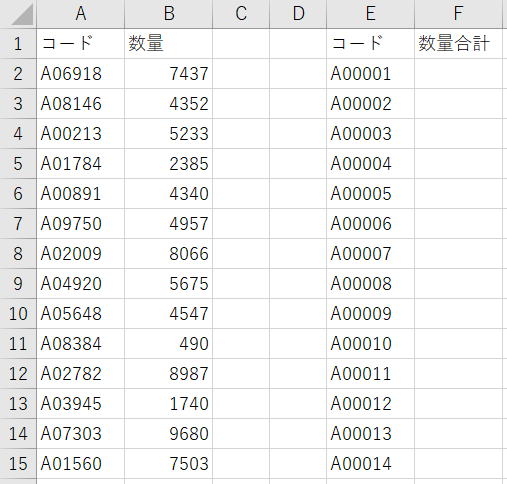
Excelで関数を多用していると、ファイルが重くなりがちで、操作が遅くなることがある。特に複雑な数式や大量のデータに対して使われるVLOOKUPやSUMIF、配列数式などは、計算負荷を高める原因となる。また、 volatile関数(再計算が頻繁に発生する関数)の多用もレスポンスの低下を招く。
さらに、関数が関与するセル範囲が広範にわたると、計算処理に時間がかかり、Excel全体のパフォーマンスが著しく低下する。こうした問題は、業務効率に悪影響を及ぼすため、原因の特定と対策が不可欠である。本稿では、関数によるExcelの重さの原因と改善方法について詳しく解説する。
エクセルが重くなる関数の原因と対策
Microsoft Excel(エクセル)を使用している際に、「エクセルが重い」と感じることが多くなる要因の一つに、重い関数の使用が挙げられます。特に、データ量が増えたり、複雑な数式が多数含まれていると、計算処理に時間がかかるようになります。
代表的な重い関数には、`VLOOKUP`、`INDEX(MATCH)`、`SUMIFS`、`COUNTIFS`、そして`INDIRECT`や`OFFSET`のようなリターンキー再計算関数(揮発性関数)があります。これらはセルが変更されるたびに再計算が実行されるため、ワークブック全体のパフォーマンスに悪影響を及ぼします。
さらに、配列数式を多用したり、全行に対して関数を適用すると、計算負荷が非常に高くなり、エクセルがフリーズ状態になったり、応答なしになることもあります。このような問題を軽減するには、関数の使用方法や代替手段を工夫し、計算モードを「手動再計算」に設定するなどの対策が有効です。
なぜ関数がエクセルを重くするのか?
関数がエクセルの動作を重くしてしまう主な理由は、計算負荷と再計算頻度にあります。特に、`OFFSET`や`INDIRECT`などの揮発性関数は、ワークシート内の変更がなくても毎回再計算が行われるため、処理が遅くなります。また、`SUMIFS`や`VLOOKUP`のように、大量のセル範囲をスキャンする関数も、データ量が多い場合に大きな処理時間が必要です。
 mos スペシャリスト 就職
さらに、配列数式(Ctrl+Shift+Enter)や新しい`FILTER`、`SORT`などの動的配列関数も、リアルタイムで大量のデータを処理するため、メモリ使用量が増加し、結果としてエクセルが重くなることがあります。このため、関数の選択には注意を払い、必要以上に複雑な数式を組み立てないことが重要です。
パフォーマンスを改善する関数の最適化手法
エクセルのパフォーマンスを向上させるためには、関数の使用を見直すことが効果的です。まず、`VLOOKUP`よりも非揮発性で高速な`XLOOKUP`や`INDEX(MATCH)`を使うことで、検索処理を軽くできます。また、`SUMPRODUCT`や`SUMIFS`は便利ですが、全列(例:C:C)を参照すると計算範囲が膨大になり、処理負担が増えます。
そのため、必要な範囲だけを指定する(例:C2:C1000)ようにしましょう。さらに、計算モードを「手動」に設定することで、数式の再計算を必要な時だけ実行でき、全体の応答性が向上します。数式の再利用を避けるために、一時的な計算はヘルパーカラムに分けることで、複雑な式を分割し、処理を効率化できます。
重い関数の代替手段とベストプラクティス
重い関数の代替手段として、Power QueryやPivotTable(ピボットテーブル)を活用すると、大量データの処理が格段に効率的になります。例えば、`VLOOKUP`で重くなるようなデータ統合は、Power Queryで結合することで高速化できます。
また、`INDIRECT`や`OFFSET`の代わりに、名前定義や動的配列関数を組み合わせれば、揮発性を回避しつつ同様の機能を実現可能です。さらに、結果の固定化も有効で、計算済みの数式を一旦値貼り付けすることで、計算負荷を削減できます。ベストプラクティスとして、数式の複雑さを最小限に抑え、不要な再計算を減らす工夫が、エクセルの軽量化に直結します。
| 問題となる関数 | なぜ重いのか | 改善策/代替手段 |
|---|---|---|
| OFFSET, INDIRECT | 揮発性関数のため、常に再計算される | テーブル参照やINDEXで代替、名前定義を使う |
| VLOOKUP(全列指定) | 全列(A:Z)スキャンは計算負荷大 | XLOOKUPやINDEX(MATCH)を使用、範囲を限定 |
| SUMIFS(大量データ) | 複数条件で大規模範囲を処理 | 条件を絞る、ヘルパーカラム追加、ピボットテーブル活用 |
| 配列数式(旧式) | 全セルで再計算、メモリ消費が激しい | 動的配列関数(FILTERなど)やPower Queryに移行 |
Excelが重くなる主な関数の原因とそのメカニズム
Excelが重くなる原因として、特に関数の使用方法が大きな要因となる。特に、大量のデータを参照するVLOOKUPや、配列を処理するSUMPRODUCT、INDEX-MATCHの組み合わせなどは、再計算時にシステムリソースを大量に消費する。
また、揮発性関数であるTODAYやNOWは、セルの変更がなくても都度再計算が発生し、結果としてパフォーマンスの低下を招く。さらに、配列数式や、不必要に広い範囲を参照する全行参照(例:A:A)を含む数式も、処理負荷を顕著に高める。
 エクセル ln 関数
これらの関数がワークシート内で大量に使用されている場合、計算の連鎖によってファイルが極端に重くなることがあるため、関数の種類や使用範囲を意識した設計が不可欠である。
重いExcelファイルを軽くするための関数の最適化方法
Excelファイルを軽くするためには、まず重い関数の使用頻度を見直す必要がある。たとえば、VLOOKUPよりも高速なXLOOKUPや、INDEX-MATCHの組み合わせに置き換えることで、処理速度が改善される。
また、SUMIFSやCOUNTIFSなどの集計関数は、条件が多い場合でも比較的軽量に動作するため、SUMPRODUCTの代わりに使用できる場面では積極的に活用すべきである。さらに、関数の参照範囲を具体的な行・列の範囲(例:A1:A1000)に限定することで、不要なセルの再計算を抑止でき、全体のパフォーマンス向上に寄与する。
揮発性関数がExcelのパフォーマンスに与える影響
Excelには揮発性関数と呼ばれる、変更がなくても都度再計算される関数が存在する。代表的なのはNOW、TODAY、RAND、INDIRECT、OFFSETなどであり、これらはセルの変更がなくても再計算モードで常に更新される。
特に、OFFSETやINDIRECTは他の数式とも組み合わせやすく、一見便利だが、使用しすぎると再計算の回数が爆発的に増え、Excelが重い原因となる。そのため、揮発性関数が必要不可欠な場合を除き、非揮発性の代替手段を検討することがパフォーマンス改善に効果的である。
配列数式と計算負荷の関係
従来の配列数式(CSE数式)や、最新の動的配列数式は強力な機能であるが、処理対象のデータ量が多いと計算負荷が高くなる。特に、1000行以上のデータに対して配列数式を適用すると、再計算時間が顕著に延びる。
また、配列数式はメモリ消費量も大きく、複数のシートで使用されているとExcelがフリーズするような現象も起こり得る。このため、配列数式の代わりにピボットテーブルやPower Queryを活用して集計処理を行うことで、計算負荷を大幅に低減できる場合がある。
 エクセル 西暦 和 暦 関数
全行・全列参照が処理速度を遅くする理由
数式内でA:Aや1:1000といった、全行や全列の参照を行うと、見た目は簡潔に見えるが実際には数百万セルを対象に計算を行うことになる。たとえば、SUM(A:A) は一見便利だが、実際には100万を超えるセルをスキャンするため、計算時間が無駄に長くなる。
同様に、COUNTA(A:A) や VLOOKUPで範囲をA:Zのように指定している場合も同様の問題が発生する。これを防ぐには、実際のデータ範囲(例:A1:A5000)を明示的に指定するか、テーブル形式(Ctrl + T)に変換して動的範囲として扱うことで、不要な計算を回避できる。
パフォーマンス向上のための関数の代替案
重い関数を使う代わりに、軽量で高速な代替関数を活用することで、Excelの重さを劇的に改善できる。たとえば、IF + AND/ORの複雑な入れ子はIFS関数やSWITCH関数で簡略化可能であり、計算効率も向上する。
また、VLOOKUPは左側の列を検索できない制限がある上に処理も遅いため、XLOOKUPに置き換えることで速度と柔軟性の両方が得られる。さらに、Power Queryを用いて前処理を行うことで、関数に頼らないデータ変換が可能になり、ワークシートの数式量を削減して総合的なパフォーマンスを高めることができる。
よくある質問
エクセルが重くなる原因となる関数はありますか?
はい、VLOOKUP、SUMIFS、ARRAY数式などの関数は大量のデータを処理する際に計算負荷が高くなり、エクセルが重くなる原因になります。特に、全体の列参照(例:A:A)を使用すると処理が遅くなるため、必要な範囲を明示的に指定することが重要です。リアルタイム再計算を避けたい場合は、計算方法を「自動」から「手動」に変更するのも効果的です。
重くなったエクセルファイルを軽くする方法は?
関数の使用範囲を絞り、不要な計算を減らすことが効果的です。また、データ量が多い場合は、Power QueryやPivotTableを利用して処理を効率化できます。計算モードを「手動」に設定し、必要時のみ再計算を行うことも重要です。ファイルを.xlsx形式で保存し、不要なフォーマットやシートを削除することで、パフォーマンスの改善が期待できます。
配列数式がエクセルを重くする理由は何ですか?
配列数式は複数のセルに対して同時に計算を行うため、非常に強力ですが、大量のデータを扱うと計算に時間がかかり、エクセルが重くなります。特に古いバージョンのExcelではメモリ使用量が増えるため、応答が遅くなることがあります。可能であれば、通常の関数やPower Queryで代替するか、計算範囲を最小限に抑えることでパフォーマンスを改善できます。
 エクセル address 関数
計算時間が長い関数を避けるための対策は?
VLOOKUPよりもXLOOKUP、またはINDEX+MATCHの組み合わせを使うことで処理が効率化できます。また、 volatile 関数(例:INDIRECT、OFFSET)は再計算頻度が高いため使用を控えるべきです。計算を「手動」に設定し、マクロで一括更新する方法も有効です。さらに、データモデルやPower Pivotを活用すれば、大量データの処理を高速化できます。
コメントを残す