
エクセル 西暦 和 暦 変換 関数
Excelで日付の西暦と和暦を変換する際、手作業で行うと時間がかかりミスも発生しやすくなります。そんな作業を効率化するために役立つのが、Excelの関数を活用した自動変換です。
特に日本国内の業務では、公的な書類や社内文書において和暦の使用が一般的であり、西暦から和暦、または和暦から西暦への正確な変換が求められます。本記事では、Excelで西暦と和暦を簡単に変換できる関数やカスタム書式の使い方を詳しく解説します。関数の基本から実用的な使い方まで、わかりやすく紹介します。
エクセルで西暦と和暦を変換する関数の活用方法
Microsoft Excel(エクセル)は、日本語環境で作業する際に、特に日付の取り扱いで西暦と和暦の変換が必要になる場面が多くあります。エクセルには、元から用意されている日付書式や関数を使って、簡単に西暦を和暦に、また和暦を西暦に変換することが可能です。
例えば、セルに日付を入力した後、表示形式を変更すれば、その場で和暦に切り替えることができます。さらに、関数を組み合わせることで、自動的に変換処理を行うこともできます。特に、ビジネス文書や公的書類では和暦がよく使われるため、正確な変換は非常に重要です。この仕組みを理解することで、効率的なデータ管理が可能になります。
西暦を和暦に変換する方法
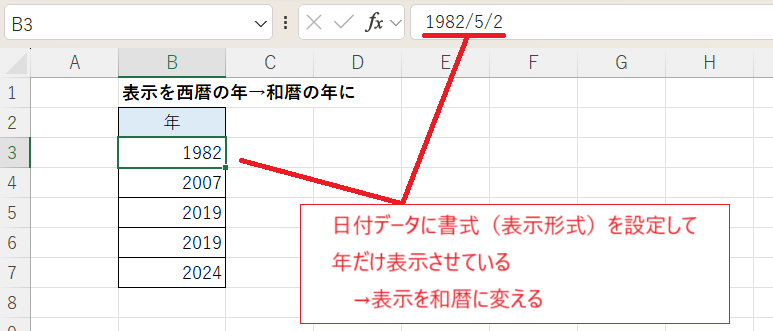
西暦を和暦に変換するもっとも簡単な方法は、エクセルのセルの書式設定を利用する方法です。まず、対象のセルに西暦の日付(例: 2025/4/5)を入力します。その後、そのセルを選択し、右クリックして「セルの書式設定」から「日付」カテゴリを選択し、「和暦」または「ggge年m月d日」のような形式を選べば、自動的に「令和7年4月5日」と表示されます。
この方法は関数を使わずに済むため初心者でも簡単に扱えます。ただし、この表示はあくまで「見た目」の変換であり、実際のデータは西暦のままなので、計算処理や他の関数に引き渡す際には注意が必要です。
| 入力された日付(西暦) | 表示形式変更後(和暦) | 使用される書式コード |
|---|---|---|
| 2025/4/5 | 令和7年4月5日 | ggge年m月d日 |
| 1989/1/8 | 平成元年1月8日 | ggge年m月d日 |
| 2019/5/1 | 令和元年5月1日 | ggge年m月d日 |
和暦を西暦に変換する関数の使用例
和暦の文字列を西暦の日付データに変換するには、通常、TEXT関数やDATE関数と組み合わせた方法が必要です。ただし、エクセルは和暦の文字列を直接日付として認識しないため、ユーザー定義の関数や、VBA(Visual Basic for Applications)を用いる場合もあります。
比較的シンプルな方法として、「数式を使って年号ごとに条件分岐する」やり方が知られています。例えば、「平成」「令和」といった文字列を検出し、それぞれの元年の西暦に変換して足し算する方法があります。たとえば、「=IF(LEFT(A1,2)=令 ,DATE(2018+MID(A1,3,2),MID(A1,FIND(年,A1)+1,2),MID(A1,FIND(月,A1)+1,2)))」のような数式を使用すれば、和暦の文字列から日付を作成可能ですが、入力形式が厳密でないとエラーになるので注意が必要です。
| 和暦入力(例) | 変換後の西暦日付 | 使用される関数のヒント |
|---|---|---|
| 令和5年3月10日 | 2023/3/10 | MID + FIND + DATE |
| 平成30年4月30日 | 2018/4/30 | LEFT + 条件分岐(IF) |
| 昭和55年12月25日 | 1980/12/25 | 年号ごとの基準年を定義 |
Excelの組み込み機能とアドインによる自動変換
Excelの最新バージョンでは、OSの地域設定が日本になっている場合、「和暦サポート機能」が標準搭載されており、日付入力時に「平成」「令和」と入力しても自動的に正しく認識されるようになっています。また、Windows 10以降ではIMEが強化され、変換候補に和暦が表示され、それをエクセルに貼り付けると日付データとして扱える場合もあります。
さらに、「Microsoft Power Query」や「アドインツール」を利用すれば、大規模なデータに対する一括変換も可能になります。これらの機能を活用すれば、手作業での変換ミスを減らし、業務効率を大幅に向上させることができます。
エクセルで西暦と和暦を相互に変換する方法
エクセルでは、西暦(グレゴリオ暦)と日本独自の和暦を相互に変換するための機能や関数が提供されています。これは、特に日本国内で業務用ドキュメントや公式書類を作成する際に非常に役立ちます。
 エクセル 計算 結果 表示 されない
和暦は「令和」「平成」「昭和」などの元号に基づいて日付を表現する方式であり、行政文書や公的手続きで広く使用されています。エクセルでは、単なる日付の表示形式を変更するだけでなく、DATE関数やテキスト関数を組み合わせることで、西暦から和暦への変換、またはその逆の変換も可能です。
また、Windowsの地域設定やセルの書式設定によっても表示結果が変化するため、正確な変換を行うには、これらの設定を理解し適切に活用することが重要です。
和暦を西暦に変換する基本的な方法
和暦を西暦に変換するには、セル内の和暦表記(例:「令和6年」)を日付型データとして認識させた上で、西暦表示に変換する必要があります。
エクセルには和暦の文字列を直接計算できる関数がないため、LEFT関数・RIGHT関数・MID関数を用いて「元号」と「年数」を分解し、IF関数やSWITCH関数を使って元号に対応する基準年を加算するのが一般的です。
たとえば、「令和5年」は2019年を初年とするため、計算式としては「2018 + 5 = 2023」となります。
このように、複雑なVBAを使用せずとも、数式のみで和暦→西暦変換が可能です。
西暦を和暦に変換する:表示形式を利用する方法
エクセルでは、セルの書式設定を使うことで、数式を使わずに西暦の日付を和暦表示に変換できます。
手順:
-
日付が入力されたセルを選択
-
「セルの書式設定」を開く
-
「表示形式」タブ → 「日付」カテゴリから「和暦」を選択
または、カスタム形式に「ggge"年"m"月"d"日"」を指定
これにより、入力した日付が自動的に元号付きの和暦表記(例:令和6年4月5日)に変わります。
この方法は表示上の変換のみで、実際の値は西暦のまま保持されます。そのため、帳票作成や印刷用途に非常に便利です。
※注意:Windowsの地域設定が「日本」になっている必要があります。
TEXT関数を使った和暦変換の応用
TEXT関数を利用すると、西暦の日付を文字列として和暦形式に変換できます。
 mos スペシャリスト 就職
例:=TEXT(A1,"ggge年m月d日")
この数式により、セルA1に入力された日付を「令和6年4月5日」のように表示可能です。
ポイント:
-
結果が文字列になるため、他の文字列と結合しやすく、報告書や帳票の作成に最適
-
"gg"を使うと元号の省略形(例:R=令和、H=平成)も取得可能 -
"g"で正式名称を表示
ただし、文字列として出力されるため、日付計算には直接使用できません。
元号テーブルを使ったVBAマクロによる変換
大量のデータを定期的に変換する場合は、VBAマクロを用いて自動化する方法が有効です。
概要:
-
各元号の開始年(例:令和=2019、平成=1989)を配列またはDictionaryに登録
-
入力文字列から元号と年数を抽出
-
対応する基準年を加算して西暦に変換
たとえば、ユーザー定義関数として=和暦2西暦("令和6年")
のように使えるようにすれば、直感的で使いやすいツールになります。
 エクセル ln 関数
VBAを活用すれば、柔軟なエラー処理や複数バージョン対応も可能となり、業務効率を大幅に向上させることができます。
エクセルの互換性と環境設定の注意点
和暦変換の挙動は、ExcelのバージョンやOSの地域設定に大きく依存します。
特に、Mac版Excelや古いバージョンでは和暦表示が正しく反映されない場合があり、他者とファイルを共有する際にズレが生じることがあります。
また、Windowsの「管理のための日付形式」が和暦に設定されている場合、意図せず和暦表示になるケースもあるため、表示崩れを防ぐには次のようなルールを推奨します:
-
変換結果は常に「西暦ベース」で統一
-
和暦はあくまで表示形式でコントロール
このように明確なルールを定めることで、安定したデータ処理と表示統一を実現できます。
よくある質問(FAQ)
エクセルで西暦を和暦に変換する関数はありますか?
A. はい。TEXT関数やセルの表示形式設定を使って変換できます。
例:=TEXT(A1,"ggge年")
この数式で「令和5年」のように和暦表示が可能です。gは元号の正式名称、gggは略称を表します。
和暦から西暦に変換するには?
A. 「令和5年1月1日」と入力後、セルの表示形式を「yyyy/m/d」に変更します。
これにより、自動的に「2023/01/01」として表示されます。
ただし、地域設定が日本になっている必要があります。
元号の正式名称を関数で表示できますか?
A. はい。=TEXT(A1,"gge年m月d日") と入力すると、「令和5年1月1日」と正式名称で表示されます。g=正式名称、ggg=略称(例:令、平)です。
複数のセルを一括で西暦→和暦に変換できますか?
A. 可能です。対象範囲を選択し、右クリックで「セルの書式設定」→「日付」→「和暦」を選択します。
または、=TEXT(A1,"ggge年m月d日") を他セルにコピーして一括変換も可能です。
 エクセル 西暦 和 暦 関数
| 機能名 | 変換対応 | 備考 |
|---|---|---|
| セルの書式設定 | 西暦→和暦(表示) | データは西暦のまま |
コメントを残す