
エクセル 達成 率 関数
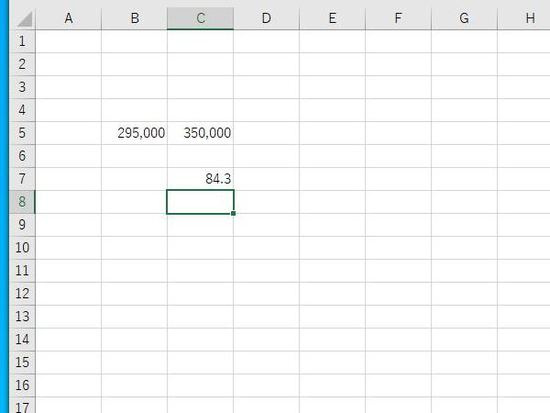
エクセルで達成率を計算する場面は、業務管理やプロジェクト進行の可視化において非常に重要です。達成率は、目標に対する実績の割合を示す指標であり、単純な割り算から複雑な条件付き計算まで、さまざまな関数を活用して求められます。
代表的なのは、除算の基本的な数式に加え、IF関数やSUM関数と組み合わせることで、条件に応じた柔軟な計算が可能になります。また、パーセンテージ表示や小数点以下の調整も、ユーザーのニーズに合わせてカスタマイズできます。この記事では、エクセルで達成率を正確かつ効率的に計算するための関数の使い方と、実践的な応用例を詳しく紹介します。
エクセルで達成率を計算する方法と関数の活用
Microsoft Excel(エクセル)で達成率を算出することは、営業管理や業務進捗の評価において非常に重要なプロセスです。達成率は通常、「実績 ÷ 目標 × 100」で計算され、その結果をパーセンテージで表現します。
Excelではこの計算を効率的に行うために、単純な割り算だけでなく、IF関数やROUND関数などを組み合わせて使用することで、より正確で見やすい結果を得ることができます。
たとえば、目標がゼロの場合のエラー回避や、小数点以下の丸め処理などもカスタマイズ可能で、ビジネス現場での応用力が高くなります。以下では、達成率の基本的な計算方法から、関数の応用、エラー対策まで詳しく解説します。
達成率の基本的な計算式と関数の使用
達成率の計算は、「実績値 ÷ 目標値 × 100」というシンプルな数式で実行できます。例えば、セルB2に実績が、C2に目標が入力されている場合、達成率はセルD2に「=B2/C2100」と入力することで求められます。
ただし、このままでは目標値がゼロの場合「DIV/0!」というエラーが発生します。そのため、実用的にはIF関数を組み合わせて、「=IF(C2=0, 0, B2/C2100)」のように記述することで、目標がゼロのときは達成率を0%と表示するなどの対応が可能です。さらに、結果をパーセント形式で表示させるには、セルの書式設定で「パーセンテージ」を選択し、小数点以下の桁数を調整します。
 エクセル 関数 ページ 数
| 実績 | 目標 | 達成率(関数) |
|---|---|---|
| 80 | 100 | =B2/C2100 → 80% |
| 150 | 100 | =B3/C3100 → 150% |
| 0 | 0 | =IF(C4=0, 0, B4/C4100) → 0% |
条件付きの達成率:IF関数と組み合わせる応用テクニック
業務によっては、達成率に応じて評価を分ける必要があります。そのような場面では、IF関数を活用して「80%未満は「未達成」、80%以上は「達成」といった判定を自動化できます。
たとえば、セルD2に達成率が入っている場合、E2に「=IF(D2<80, 未達成, 達成)」と入力すれば、条件に応じた文字列が表示されます。
さらに、IFS関数を使えば、複数の条件を設定でき、「70%未満:C、70%~90%:B、90%以上:A」といったグレード分けも可能です。また、VLOOKUPやCHOOSE関数と組み合わせることで、より柔軟な評価システムの構築も実現します。
| 達成率 | 評価(IF関数) | グレード(IFS関数) |
|---|---|---|
| 75% | =IF(D2<80,未達成,達成) → 未達成 | =IFS(D2<70,C,D2<90,B,D2>=90,A) → B |
| 95% | =IF(D3<80,未達成,達成) → 達成 | =IFS(D3<70,C,D3<90,B,D3>=90,A) → A |
| 65% | =IF(D4<80,未達成,達成) → 未達成 | =IFS(D4<70,C,D4<90,B,D4>=90,A) → C |
小数点の調整と表示形式:ROUND関数とパーセント表記
達成率の計算結果は、そのままでは小数点以下が長くなることがあり、見にくくなる場合があります。そのような場合は、ROUND関数を使って四捨五入を行い、表示をシンプルにします。たとえば、「=ROUND(B2/C2100, 1)」とすることで、小数点第1位までを表示できます。
さらに、セルの書式を「パーセンテージ」に設定することで、数値が自動的に「80.5%」のように表示されます。また、ROUND関数の代わりにROUNDUP(切り上げ)やROUNDDOWN(切り捨て)を使用すれば、企業の評価ルールに合わせた柔軟な表示が可能です。これらは、報告書作成や経営会議資料において、視覚的な見やすさを大きく向上させます。
達成率の計算を効率化するExcelの基本関数の活用法
エクセルで達成率を正確に算出するためには、代表的な関数を正しく組み合わせることが不可欠である。特に、実績値と目標値の比率を求める際に用いられる「除算」の基本構造を理解することで、単なる数値処理を超え、プロジェクトの進捗管理や業績評価に直結する分析が可能になる。
たとえば、「実績÷目標×100」という単純な数式でも、目標がゼロの場合の誤差や、小数点以下の表示桁数など、細部の設定が結果の信頼性に大きく影響する。このため、セルの書式設定やエラー対策を含めた総合的な知識が求められる。
達成率計算における基本の数式構造
エクセルで達成率を求める際の基本的な数式は「=実績セル/目標セル」となり、これをパーセンテージ表示にするには、対象のセルにパーセンテージ書式を適用する必要がある。
 エクセル カタカナ 変換 関数
この単純な構造でも、目標値がゼロの場合に「DIV/0!」エラーが発生するため、事前にIF関数で分岐処理を入れることが重要である。また、実績が目標を超えた場合の100%超の表示を明確にするためにも、数式の設計段階で意図を明確にしておくべきである。
IF関数を用いたエラー防止のための応用
達成率の計算では、目標値が未入力またはゼロである場合に計算エラーが起きやすいため、IF関数を活用して「=IF(目標セル=0, "―", 実績セル/目標セル)」のように条件分岐を設けることが有効である。これにより、ゼロでの除算によるエラーを回避し、見やすいレポートを作成できる。さらに、目標が未定のケースでは「未定」と表示するなど、柔軟なメッセージ表示も可能になり、業務現場での実用性が高まる。
達成率の可視化に最適なグラフの作成方法
計算した達成率を直感的に理解させるためには、グラフによる視覚化が効果的である。特に、棒グラフやガントチャート風の複合グラフを使うことで、複数項目の進捗状況を一目で把握できる。
エクセルでは、達成率のデータ範囲を選択後、「挿入」タブから適切なグラフタイプを選択し、必要に応じて目標ラインを追加することで、より明確な比較が可能になる。
複数条件に対応する達成率の集計(SUMIFS・AVERAGEIFS)
部門別や期間別の達成率を集計する場合、SUMIFS関数やAVERAGEIFS関数を用いることで、複数の条件に合致するデータを抽出して計算できる。たとえば「営業部かつ4月の実績」を対象に達成率を算出する際、条件を指定して正確な集計を行うことが可能になる。このように、条件付き集計関数を活用することで、大量のデータの中から必要な情報だけを効率よく分析できる。
達成率の自動更新とセルの保護による業務効率化
数式を入力した達成率シートは、データの変更に応じて自動的に再計算されるため、頻繁な更新が求められる業務では非常に役立つ。ただし、重要な数式を誤って上書きされるリスクを防ぐため、数式セルの保護を設定することが推奨される。ロックするセルを選定し、シート保護をかけることで、データ入力エリアのみ編集可能とし、全体の信頼性と再利用性を高めることができる。
よくある質問
エクセルで達成率を計算する関数はありますか?
エクセルには「達成率」を直接計算する専用の関数はありませんが、達成率は「実績 ÷ 目標」という簡単な数式で求められます。例えば、実績がセルB2、目標がC2にある場合、「=B2/C2」と入力することで達成率が計算できます。さらに、結果をパーセンテージ表示するには、セルの書式を「パーセンテージ」に設定します。これで見やすい達成率が表示されます。
達成率の計算で割り算のエラーを回避するにはどうすればいいですか?
達成率を計算する際、「0」で割ると「DIV/0!」エラーが発生します。これを防ぐには、IF関数を使って分母が0かどうかを確認します。例えば、「=IF(C2=0, 0, B2/C2)」と入力すると、目標が0の場合は0を返し、それ以外は通常の達成率を計算します。これにより、エラーを回避して安定した計算が可能になります。
 フローチャート テンプレート 無料 エクセル
達成率が100%を超えた場合、それを色分けする方法は?
達成率が100%を超えているかを視覚的に判断するには、条件付き書式を使います。まず達成率のセルを選択し、「ホーム」タブから「条件付き書式」を選びます。「数値が次の値以上」として1以上(=100%)を設定し、背景色を緑などに指定します。これにより、100%を超えたセルが自動で色分けされ、達成状況が一目で分かります。
複数の項目の平均達成率を求めるにはどの関数を使いますか?
複数の達成率の平均を求めるには、AVERAGE関数を使います。例えば、達成率がD2からD10に入っている場合、「=AVERAGE(D2:D10)」と入力すると、それらの平均値が計算されます。ただし、未入力や0のデータが多いと正確な評価ができなくなるため、必要に応じてAVERAGEIF関数で0を除いた平均を求めることも有効です。
コメントを残す