
エクセル 縦 の データ を 横 に 関数
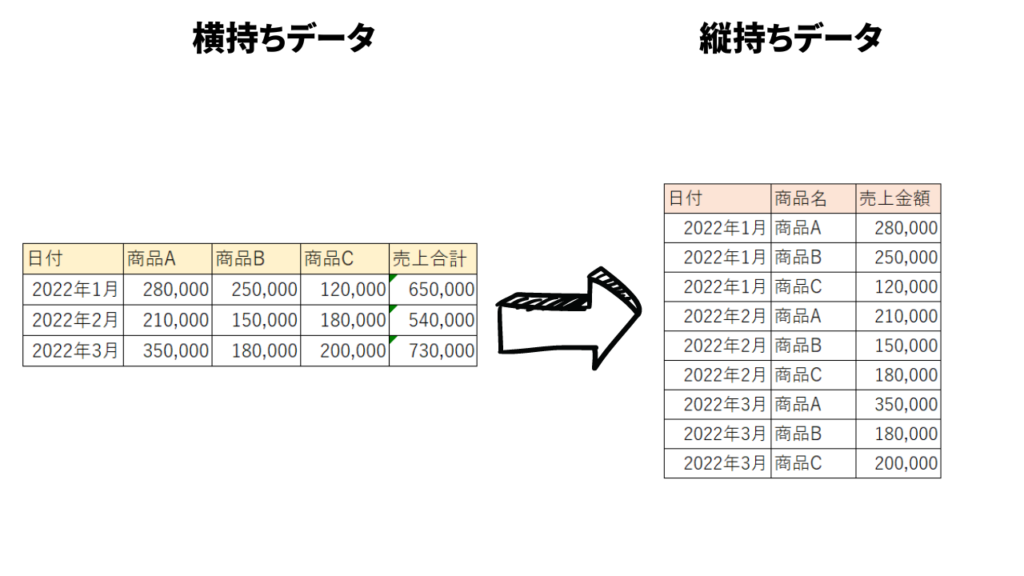
Excelで縦に並んだデータを横に変換したい場面はよくあります。特に、データの並び替えやレポート作成の際に、縦方向のリストを横方向に配置し直す必要が生じます。こうした作業を手作業で行うと時間と労力がかかりますが、Excelにはこれを効率的に行える関数や機能が備わっています。
代表的な方法として、転置貼り付けやTRANSPOSE関数、INDEX関数などを活用することで、簡単に縦データを横に変換できます。本記事では、目的や状況に応じたさまざまな関数とその使い方を詳しく解説していきます。
Excelで縦のデータを横に変換する関数の使い方
Excelでは、元のデータが縦方向(列方向)に並んでいる場合、それを横方向(行方向)に変換したい場面がよくあります。このようなデータの形状の変更は、「データの転置」とも呼ばれ、関数や機能を使って効率的に行うことができます。
関数を使った方法では、特にINDEX関数やOFFSET関数、そして最新のExcelバージョンであればTOCOL関数やTOROW関数を活用することで、動的にデータを再構成することが可能です。
 エクセル 計算 結果 表示 されない
これらの方法は、計算式を用いるため、元データが更新されると自動で反映されるという利点があり、手動でのコピー・形式を選択して貼り付けよりも柔軟性があります。また、配列数式の理解が深まることで、複雑なデータ変換も実現できます。
INDEX関数を使った縦から横への変換
INDEX関数は、指定された範囲の中から特定の位置にある値を返す関数で、縦のデータを横に並べ替える際に非常に有効です。たとえば、A列にA1からA5までデータが縦に並んでいる場合、B1セルに=INDEX($A$1:$A$5,COLUMN(A1))という数式を入力し、横方向にコピーすると、A列のデータが自動的に横に展開されます。
この数式では、COLUMN(A1)が1、COLUMN(B1)が2とそれぞれの列に応じた数値を返すため、INDEXは1番目、2番目…の値を順に取得します。この方法の利点は、データが更新された場合にも式が自動で対応し、かつ範囲を絶対参照($)で固定することで、コピーしても参照がずれない点です。
| 元のデータ(縦) | りんご | ばなな | みかん | ぶどう |
|---|---|---|---|---|
| 変換後(横) | りんご | ばなな | みかん | ぶどう |
OFFSET関数による動的なデータ転置
OFFSET関数は、基準セルから指定された行数と列数だけ離れた位置のセルを参照する関数で、縦データを横に展開する際にも利用できます。たとえば、=OFFSET($A$1,COLUMN(A1)-1,0)という数式をB1セルに入力して横にコピーすると、$A$1を基準として右に進むごとに次の行のデータが取り出されます。
この方法の特徴は、動的で柔軟な参照が可能であり、データの開始位置を変えるだけで対応できる点です。ただし、OFFSETはvolatile関数(揮発性関数)に分類されるため、ワークシートの計算負荷が高くなる可能性があることに注意が必要です。大量のデータを扱う場合は、パフォーマンスへの影響を考慮すべきです。
 関数 種類 数学
| 使用する関数 | 数式例 | 特徴 |
|---|---|---|
| OFFSET | =OFFSET($A$1,COLUMN(A1)-1,0) | 動的参照可能、ただし計算負荷が高い |
新しい関数 TOCOL と TOROW を使う方法
Excel 365またはExcel 2021以降では、新しい配列関数としてTOCOLとTOROWが利用可能になっています。特に、縦データを横に変換するにはTOROW関数が最適です。たとえば、A1:A5にデータがある場合、=TOROW(A1:A5)と入力するだけで、そのデータが横一列に表示されます。
この関数の最大の利点は、シンプルで直感的な記述ができ、一度の数式で複数セルに結果が自動展開(スピル)されることです。また、元のデータに空白やエラー値が含まれる場合でも、オプションを指定してそれらを除外することも可能です。これにより、従来の複雑な数式に比べて、保守性と可読性が大幅に向上します。
| 関数名 | 目的 | 使用例 |
|---|---|---|
| TOROW | 縦データを横に変換 | =TOROW(A1:A5) |
| TOCOL | 横データを縦に変換 | =TOCOL(B1:F1) |
エクセルで縦のデータを横に変換する関数の活用法
エクセルで縦に並んだデータを横方向に配置し直すニーズは、報告書の作成やデータ整理の場面で頻繁に発生します。こうした変換には、従来のコピー&ペーストによる「行列の入れ替え」だけでなく、関数を用いたより柔軟かつ自動化された方法が存在します。
特にTRANSPOSE関数(転置)は、元のデータが変更されると即座に反映される動的連携が可能で、大量のリストや定期的に更新される表の整形に非常に有効です。また、INDEX関数やOFFSET関数と組み合わせることで、複雑なデータ構造でも目的の位置に正確にデータを配置でき、関数によるアプローチは再利用性や保守性の高い設計が期待できます。
TRANSPOSE関数を使った縦から横への基本的な変換方法
TRANSPOSE関数は、セル範囲の行と列を入れ替えるために設計された関数で、縦のデータを横に変換する際に最も効果的です。この関数を使うには、まず変換後のデータを表示させたい範囲を選択し、`=TRANSPOSE(元の範囲)`と入力した後、Ctrl+Shift+Enterで配列数式として確定する必要があります。
 mos スペシャリスト 就職
これにより、元データの変更が即座に反映される動的リンクが維持され、手動での再調整が不要になります。特に、データ量が多く頻繁に更新される表では、この関数の導入が大幅な作業効率化をもたらします。
コピーして形式を選択で実現する転置の簡単な方法
関数を使わずに縦データを横に変換する最も手軽な方法は、「形式を選択して貼り付け」で行列を転置する方法です。まず縦データを選択してコピーし、目的のセルで右クリック→「形式を選択して貼り付け」→「行列を転置」にチェックを入れて貼り付けます。
この方法のメリットは、特別な関数知識が不要で誰でもすぐに実行できることです。ただし、この手法は静的なコピーとなるため、元データの変更が反映されず、追加の更新作業が必要になる点に注意が必要です。
INDEX関数とCOLUMN関数を組み合わせた応用的な横並び変換
INDEX関数とCOLUMN関数を組み合わせることで、縦データを横に並べる柔軟な数式を構築できます。例えば、A列に縦に並んだデータがあり、これをB1セルから横に並べる場合、`=INDEX($A:$A,COLUMN(B1))`のような数式を使用します。
COLUMN関数は列番号を返すため、セルを横にコピーするごとに自動的に次の行のデータが参照され、縦のリストが横方向に展開されます。この方法は配列数式を使わずに動的変換を実現できる点で優れており、特に大規模なデータ処理や条件付き変換の際に有効です。
 エクセル ln 関数
OFFSET関数を使った可変範囲の縦→横変換
OFFSET関数は、指定した基準セルから指定の行数・列数だけずれた位置のセル範囲を返す関数で、可変長のデータに対応した縦→横変換に適しています。
たとえば、`=OFFSET($A$1,COLUMN(A1)-1,0)`とすることで、A1を起点に右にコピーするごとに次の行のデータを取得できます。このアプローチの強みは、データの追加に追随しやすい点であり、定期的に増えるリストや可変の入力項目があるシナリオで特に有用です。ただし、OFFSET関数は揮発性関数に分類されるため、過剰に使うと計算負荷が増加する点に注意が必要です。
Excel 365での動的配列関数による自動横展開
Excel 365を導入している環境では、動的配列関数の`TRANSPOSE`が非常に便利です。旧バージョンとは異なり、`=TRANSPOSE(A1:A10)`と入力するだけで、結果が自動的に横一列に spills(オーバーフロー)して表示されます。
この仕組みにより、Ctrl+Shift+Enterの必要がなくなり、数式の取り扱いが格段に簡単になります。さらに、元データの範囲が変更されても、結果の範囲が自動調整されるため、メンテナンスが極めて容易です。最新のExcelユーザーには、この動的配列機能を積極的に活用することが強く推奨されます。
よくある質問
「エクセルで縦のデータを横に変換する関数はありますか?」
はい、Excelで縦のデータを横に変換するには「TRANSPOSE関数」(行列の転置)を使用します。範囲を選択して「=TRANSPOSE(元の範囲)」と入力し、Ctrl+Shift+Enterで配列数式として確定します。また、最新版Excelでは通常のEnterキーでも動作します。これにより、列方向のデータを行方向に簡単に変換できます。
 エクセル 西暦 和 暦 関数
「TRANSPOSE関数を使う際に注意すべき点は何ですか?」
TRANSPOSE関数を使う際は、出力先の範囲のセル数を事前に確保する必要があります。元のデータが5件あれば、横に5セルの空きが必要です。また、転置したセルはリンクされているため、元データを編集すると自動更新されます。ただし、出力範囲を一部だけ削除できない点や、配列数式の特性を理解しておくことが重要です。
「コピーして形式を選択して貼り付けでも縦→横は可能ですか?」
はい、関数を使わずとも「形式を選択して貼り付け」で可能です。縦のデータをコピーし、貼り付ける場所で右クリック→「転置」(テープの形のアイコン)を選択します。これでデータが横に配置されます。この方法は静的なコピーのため、元データの変更があっても反映されません。簡単で使いやすい方法です。
「動的に縦データを横にしたい場合、どのような方法がベストですか?」
動的に更新したい場合は、TRANSPOSE関数が最適です。元データが変更された場合、自動で横方向のデータも更新されます。Excel 365やExcel 2021以降では、=TRANSPOSE(範囲)と入力後、Enterキーだけで適用可能です。これにより、リアルタイムでのデータ連携が可能となり、集計表やダッシュボード作成に非常に便利です。
コメントを残す