
エクセル 全角 半角 関数 を 使わ ない
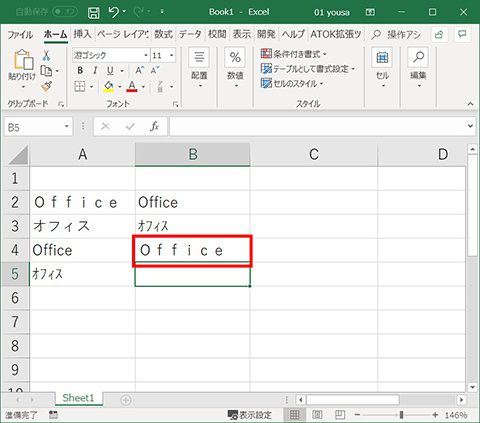
エクセルでデータを扱う際、全角と半角の混在はよく発生する問題の一つです。特に住所や氏名の入力では、全角カタカナや半角英数値が混ざりやすく、データの統一や検索、並べ替えに支障をきたすことがあります。
こうした問題に対処する方法として、関数を使うやり方が一般的ですが、関数が使えない環境や、操作に慣れていない人にとっては負担になることも。実は、関数を使わずに全角を半角、またはその逆に変換する方法がいくつか存在します。本記事では、関数を使わないで全角・半角を効率よく統一する実用的なテクニックを紹介します。
Excelで関数を使わずに全角と半角を変換する方法
Microsoft Excelでは、データの整形として、全角と半角の文字を統一する処理は非常に重要です。特に住所録や会員情報などのデータ入力において、一貫性のない文字幅(全角・半角)は検索ミスやデータ集計のエラーの原因になります。
しかし、関数(例:ASC関数、JIS関数)を使わずにこれらの変換を行う方法も多数存在しており、特に初心者にとって関数の使用はハードルが高い場合があります。このページでは、関数を使わないで全角と半角を変換する実用的な手法を中心に解説します。これにより、数式の知識がなくても効率的にデータ整形が可能になります。
セルのデータを手動で全角・半角に変換する方法
Excelで関数を使わずに全角と半角を変更する最もシンプルな方法は、IMEの設定を活用した手動入力の修正です。入力中に全角と半角を意識してタイプすることで、最初から正しい形式でデータを入力できます。
 excel2016 textjoin 使え ない
例えば、アルファベットや数字を全角にしたい場合は、IMEを「全角英数」モードに切り替え、逆に半角にしたい場合は「半角英数」モードにします。この方法の利点は、特別な操作や追加ツールが不要で、パソコンの標準機能でできる点です。ただし、大量のデータに対しては非効率であり、既に入力済みのデータを一括変換する場合には他の手法と組み合わせる必要があります。
| 入力モード | 使用シーン | 変換結果 |
|---|---|---|
| 全角英数 | 正式文書、宛名など | ABC123 |
| 半角英数 | ID、パスワード、システム入力 | ABC123 |
| ひらがな入力 + 変換 | 日本語と英数の混在データ | テスト(半角)またはテスト(全角) |
「検索と置換」機能で半角・全角を一括変換
すでにデータが入力済みの場合、「検索と置換」機能を活用すると、関数を使わずとも効率的な一括変換が可能です。たとえば、半角の「A」を全角の「A」に変換するには、「Ctrl + H」キーを押して「検索と置換」ダイアログを開き、検索する文字に半角のA、置換後の文字に全角のAを入力して「すべて置換」をクリックします。
この作業をアルファベットや数字の各文字について繰り返せば、段階的にデータを統一できます。注意点として、区別がつきにくい文字(例:半角0と全角0)は事前に確認してから操作を行うことで、誤変換を防げます。この方法は、関数の知識がなくても簡単に行えるため、多くのユーザーに推奨できます。
| 対象文字 | 検索する文字(半角) | 置換後の文字(全角) |
|---|---|---|
| アルファベットA | A | A |
| 数字1 | 1 | 1 |
| 記号@ | @ | @ |
Excelの「データ検証」や「入力規則」で変換を予防
変換を後から行うのではなく、最初から正しい形式で入力させるというアプローチも有効です。Excelの「データ検証」機能を使うと、セルへの入力時に入力形式を制限できます。たとえば、「入力値」に「テキスト長さ」や「カスタム数式」を設定し、半角英数字のみを許可するようにルールを設けることで、ユーザーが誤って全角を入力するのを防ぎます。
また、ドロップダウンリストや入力メッセージを表示させることで、使用する側に適切な入力を促せます。このように、予防策としてデータ検証を活用すれば、後々の手間が大幅に削減されます。関数に頼らず、操作の段階で品質をコントロールできる点が大きなメリットです。
| 設定項目 | 設定内容 | 効果 |
|---|---|---|
| データの種類 | テキスト長さ | 全角・半角の統一を促進 |
| 入力メッセージ | 「半角英数字で入力してください」 | ミスを事前に防止 |
| エラーアラート | 全角入力時に警告表示 | 正確な入力の維持 |
全角と半角の統一を関数なしで効率的に行う方法
Excelでデータの整備を行う際、全角と半角の混在はよく発生する問題であり、特に名前や住所、電話番号などのデータ入力では一貫性が求められる。関数を使わずにこれらを統一するには、データの貼り付け形式の変更や、Excelの「データの種類」機能、また検索と置換を利用した手動調整が効果的である。
 エクセル ガント チャート 予定 実績
たとえば、「検索と置換」では半角カタカナを全角に、あるいはその逆を一括で変換でき、JIS関数やASC関数に頼らずに済む。この方法は高度な数式の知識が不要で、初心者でも安全に操作できるため、業務現場で広く活用されている。
検索と置換を使った全角・半角の変換
Excelの「検索と置換」(Ctrl + H)は、全角と半角の変換において非常に汎用性が高い。具体的には、半角の「ア」から「ン」までの文字をそれぞれ対応する全角「ア」から「ン」に一括置換することで、カタカナの統一が可能になる。
この方法は関数を使わずに済むため、数式のエラーを心配する必要がなく、大量のデータに対しても迅速に適用できる。また、置換前にデータのバックアップを取ることで、誤操作のリスクを最小限に抑えられる。
データの種類機能による自動変換
Excel 365以降では、「データの種類」機能を利用して、テキストを自動的に適切な形式に変換できる。住所や氏名といったデータに対して、この機能を適用することで、一部の全角・半角の不一致が自動調整される場合がある。特に、英数字や記号が含まれるデータにおいて効果的であり、ユーザーは手動での修正作業を省ける。ただし、この機能は完全に正確とは限らないため、変換後の確認作業は必要である。
ペーストオプションで形式を統一する
データをコピーして貼り付ける際に、「値として貼り付け」または「書式を保持して貼り付け」を選択することで、元のセルの全角・半角の状態を統一できる。
特に異なるファイルからデータを取り込む場合、貼り付けオプションを意識することで、混在を事前に防げる。この手法は、関数を使わずシンプルな操作で済むため、日常的なデータ整理に最適である。
 エクセル 計算 結果 表示 されない
入力規則による誤入力の防止
データの入力規則を設定することで、ユーザーが意図せず半角や全角を混在させるのを未然に防ぐことができる。たとえば、氏名欄では全角文字のみを許可するようにルールを設定し、半角文字の入力をエラーとして警告する。これにより、関数での後処理が必要となる手間が削減され、データの品質が向上する。この方法はチームでの共有ファイル管理において特に有効である。
Visual Basic for Applications(VBA)の活用
関数を使わず全角・半角を一括変換したい場合、VBAマクロを活用することで、高度な自動化が可能になる。たとえば、指定範囲内のテキストを全角に変換するマクロを事前に登録しておき、ボタン一つで処理を実行できる。VBAはプログラミングの知識を要するが、一度作成すれば繰り返し利用でき、業務効率を大幅に改善する。関数に頼らない処理としては、最も強力な手段の一つである。
よくある質問
エクセルで全角を半角に変換する関数を使わずにどうすればよいですか?
関数を使わずに全角を半角に変換するには、「検索と置換」機能が有効です。半角にしたい文字を選択し、「ホーム」タブの「検索と選択」→「置換」を開きます。検索する文字に全角文字(例:A)、置換後の文字に半角文字(例:A)を入力して「すべて置換」をクリックします。これで簡単に変換できます。
エクセルで半角を全角に変える方法は関数以外にありますか?
はい、関数を使わずに半角を全角に変えるには、「置換」機能を利用します。対象のセルを選択し、「Ctrl+H」で置換ウィンドウを開きます。例えば、「A」を「A」に置き換えることで、全角に変換できます。ただし、1文字ずつ手動で置換する必要があるため、大量のデータには向いていません。
エクセルで全角と半角の変換を手作業で行うにはどうしたらいいですか?
手作業で変換するには、データの入力中にIMEのモードを調整します。文字入力の前に「半角/全角」キーで入力モードを切り替えましょう。また、すでに入力されたデータに対しては、前述の「検索と置換」を活用して、手動で一文字ずつ対応する全角または半角に置き換える方法があります。少人数での作業に適しています。
エクセルで関数を使わず、全角・半角変換を一度に行う方法はありますか?
関数を使わず一度に変換するには、「置換」機能を繰り返し使用します。例えば、A~Zの半角アルファベットを全角にする場合、それぞれを「A」~「Z」に1つずつ置換します。同様に数字や記号も置換可能です。大量のデータには時間がかかりますが、マクロを使わず安全に変換できます。
 関数 種類 数学
コメントを残す