
エクセル 空白 分割 関数
エクセルでデータを効率的に整理する際に、空白を区切りとしてテキストを分割する処理は非常に役立つ。特に、名前や住所、その他の複数情報がひとつのセルに記載されている場合、空白を基にセルを分割することで作業の効率化が図れる。
Excelには「テキストを列に変換」といった機能があるが、関数を使った方法も柔軟性が高く、再利用性に優れている。代表的な関数には「TEXTSPLIT」や「LEFT」「RIGHT」「MID」などがあり、バージョンに応じて使い分ける必要がある。本稿では、空白を区切りにした分割のさまざまな関数活用法について詳しく解説する。
エクセルで空白を区切りとしてテキストを分割する方法
Microsoft Excelでは、セル内のテキストを特定の区切り文字(ここでは空白)に基づいて複数の列に分割する機能が提供されています。この処理には、区切り位置ウィザードや関数(例:SPLIT関数やTEXTSPLIT関数)を使うことができます。
特にTEXTSPLIT関数はExcel 365以降で利用可能で、数式を使って動的にテキストを分割できるため非常に便利です。たとえば、氏名が記載されたセルを「空白」で分割し、名字と名前に分けるといった用途に活用できます。関数を使う方法は再利用性が高く、データが更新されても自動的に結果が反映される点が大きなメリットです。
 エクセル 最終 行 関数
TEXTSPLIT関数の基本的な使い方
TEXTSPLIT関数は、指定された区切り文字に従ってテキストを配列として分割する新しい動的配列関数です。構文はTEXTSPLIT(テキスト, 区切り文字)で、たとえばセルA1に「山田 太郎」と記載されている場合、=TEXTSPLIT(A1, )と入力すると、隣接するセルに「山田」と「太郎」が自動的に表示されます。
この関数の強みは、スペース以外の区切り文字(カンマやタブなど)にも対応でき、複数の区切り文字を配列で指定することも可能である点です。また、結果は動的に変化するため、元のデータを変更すると即座に反映されます。
区切り位置(データ区切り)機能の活用方法
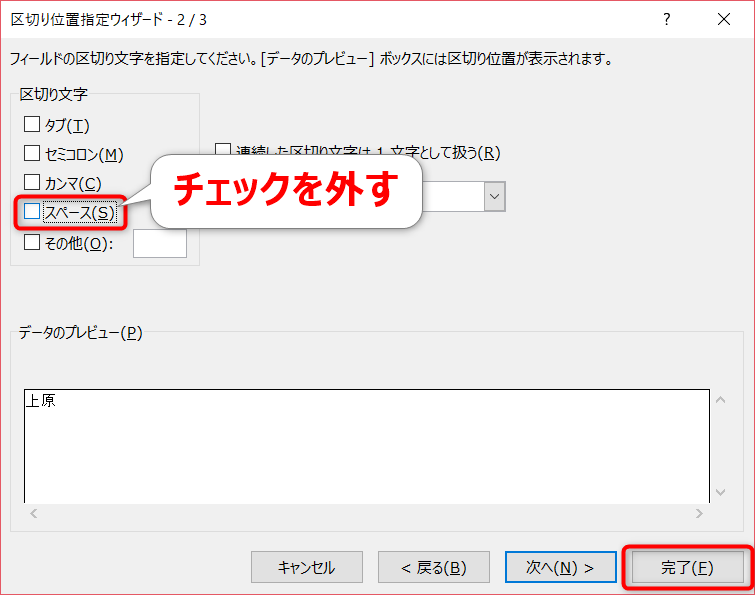
区切り位置は、関数を使わずマウス操作だけでテキストを分割できる便利な機能です。まず、分割したい範囲のセルを選択し、「データ」タブから「区切り位置」をクリックします。次に「区切り文字を使ってフィールドに分割」を選択し、空白(スペース)にチェックを入れて完了します。
この方法は、大量のデータを一度に処理したい場合や、関数に不慣れなユーザーにとって最適です。ただし、この操作は元のデータを上書きする可能性があるため、事前にデータをコピーしておくことをおすすめします。また、連続した空白は1つの区切りとして扱われるため、データの整備に注意が必要です。
FINDとMIDを組み合わせた高度な分割テクニック
空白の位置が不定の場合や、特定の空白(例:2つ目)で分割したいときは、FIND関数とMID関数を組み合わせて使う方法があります。例えば、セルA1に「佐藤 章 陽平」と記述され、名字と「章 陽平」に分けたい場合、FIND( , A1)で最初の空白位置を特定し、MID関数で任意の位置から文字を抽出できます。
 エクセル 関数 ページ 数
2つ目の空白で分割するには、FINDを2回使ったり、SUBSTITUTEで2つ目の空白を特殊文字に置き換えてからFINDする応用テクニックがあります。このアプローチは関数の組み合わせが必要でやや複雑ですが、柔軟なデータ整形が可能になります。
| 方法 | 使用関数/機能 | 特徴 |
|---|---|---|
| TEXTSPLIT関数 | TEXTSPLIT | 動的配列対応、再計算が自動で行われる。Excel 365以降で利用可能。 |
| 区切り位置機能 | なし(メニュー操作) | 関数不要。一度きりの処理に向くが、元データが上書きされる可能性あり。 |
| FIND+MIDの組み合わせ | FIND, MID, LENなど | 複雑な条件にも対応可能。ただし数式が長くなりがち。 |
エクセルで空白を基準に文字列を分割する基本と応用
エクセルで空白を区切りとして文字列を分割する場合は、複数の関数や機能を活用することで、効率的なデータ処理が可能になります。代表的な手法として、テキストファイルのインポート機能である「区切り位置」のほか、文字列操作関数であるLEFT、RIGHT、MID、FIND、LENなどを組み合わせた数式があります。
特に、空白が複数存在する場合でも、FIND関数とSUBSTITUTE関数を併用して任意の空白位置を特定し、正確に分割を行うことができます。これらの方法により、名前や住所、コードなど、複数の情報を含むセルを個別の列に分離することが可能となり、データの整理や分析に大きなメリットをもたらします。
区切り位置機能を使った空白での分割
区切り位置は、エクセルに用意されている非常に便利な機能で、空白やカンマなどで区切られた文字列を簡単に列に分割できます。この機能を使うには、対象のデータが入っている列を選択し、「データ」タブにある「区切り位置」をクリックします。
その後、「区切り文字付き」を選択し、ウィザードに従って「スペース」をチェックすることで、自動的に各空白区切りの部分が別々の列に分割されます。特に大量のデータを処理する際には、数式を使わずに簡単に処理できるため、初心者にもおすすめの方法です。
 エクセル カタカナ 変換 関数
LEFT関数とFIND関数の組み合わせによる先頭部分の抽出
最初の空白の位置を基に文字列の先頭部分を抽出するには、LEFT関数とFIND関数を組み合わせます。FIND関数は指定した文字(ここでは半角スペース)の位置を返すため、LEFT関数に「FIND(" ", A1)-1」を指定することで、空白より前の文字だけを取得できます。
たとえば、「山田 太郎」というデータから「山田」を抽出する場合、数式は「=LEFT(A1, FIND(" ", A1)-1)」となります。この手法は最初の空白までが名前など特定の項目である場合に非常に有効です。
MID関数で中間の文字列を空白を基に抽出
MID関数は、指定した位置から特定の文字数だけ文字列を抽出する関数で、空白を基準にして中間のデータを取り出す際に利用されます。例えば、3つの単語からなる文字列の2つ目(中間)を取り出すには、最初の空白の次から次の空白までの範囲を計算する必要があります。
これにはFIND関数を2回使用し、最初の空白の位置と2番目の空白の位置を特定した上で、MID関数で該当範囲を抽出します。数式はやや複雑になりますが、複数の空白を持つデータでも正確に処理できます。
LEN関数とRIGHT関数で末尾の文字列を取得
文字列の最後の部分、すなわち末尾の単語を空白の後に残るものとして抽出するには、RIGHT関数とLEN関数、そしてFIND関数を組み合わせます。まず、LEN関数で全体の文字数を取得し、FIND関数で最初の空白の位置を求めます。
 excel 行 の 削除 ショートカット
その後、「LEN(A1) - FIND(" ", A1)」で空白後の文字数を算出し、RIGHT関数でその文字数だけ末尾から抽出します。ただし、空白が複数ある場合は、最後の空白位置を求めるためにSUBSTITUTE関数などを併用する必要があります。
SUBSTITUTE関数とFIND関数で複数の空白に対応
データに複数の空白が含まれる場合、単純なFIND関数では2つ目以降の空白の位置を正確に取得できません。そのようなケースでは、SUBSTITUTE関数で特定の空白を他の文字(例:CHR(1))に一時的に置き換え、その位置をFIND関数で検索する方法があります。
たとえば、「第2の空白」の位置を知りたいときは、「SUBSTITUTE(A1, " ", CHAR(1), 2)」とし、その後「FIND(CHAR(1), ...)」で位置を取得します。この応用により、3つ目、4つ目の単語なども正確に抽出が可能となり、複雑な文字列分割にも対応できます。
よくある質問
エクセルで空白を区切り文字としてテキストを分割するにはどうすればいいですか?
エクセルで空白を区切り文字としてテキストを分割するには、「区切り位置」機能を使います。「データ」タブの「区切り位置」を選び、「区切り文字」を選択し、スペース(空白)にチェックを入れて完了をクリックします。これにより、空白ごとにテキストが別々のセルに分かれます。関数を使わず簡単に分割できます。
空白で文字列を分割する関数はありますか?
はい、Excel 365やExcel 2019以降では「TEXTSPLIT」関数が利用できます。たとえば、`=TEXTSPLIT(A1, )`と入力すると、セルA1の文字列が空白で分割されて隣のセルに表示されます。古いバージョンのExcelの場合は「LEFT」「RIGHT」「MID」「FIND」を組み合わせて使用する必要があります。
 フローチャート テンプレート 無料 エクセル
空白が複数ある場合、TEXTSPLIT関数で正しく分割されますか?
はい、TEXTSPLIT関数は複数連続する空白も正しく処理できます。ただし、既定では空白ごとにすべて分割されるため、連続する空白が空のセルとして現れる可能性があります。これを防ぐには、第3引数に`TRUE`を指定して空のフィールドを無視する設定にします。例:`=TEXTSPLIT(A1, ,,TRUE)`で余分な空白をスキップできます。
古いExcelバージョンで空白で文字列を分割する関数式の例は?
古いExcelでは「MID」と「FIND」を組み合わせます。たとえば、最初の空白後の文字を取り出すには、`=MID(A1,FIND( ,A1)+1,LEN(A1))`を使います。2つ目の単語を取得するには、2回目の空白位置を特定する式が必要です。複雑になるため、可能であれば区切り位置機能の使用が簡単で確実です。
コメントを残す