
引き算 関数 エクセル
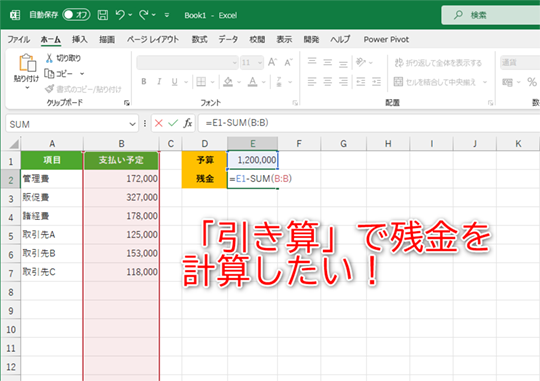
引き算はExcelにおける基本的な計算の一つであり、数値データを効率的に処理するために欠かせない操作です。Excelでは特定の「引き算関数」は存在しませんが、単純な数式を使用して減算を行うことができます。
主に「-」(マイナス記号)を用いてセル参照や定数同士の計算が可能で、ビジネスから日常使いまで幅広い場面で活用されています。また、セルの値を動的に更新しながら差分を算出できるため、在庫管理や予算の差異分析などに特に便利です。この記事では、引き算の基本的なやり方から応用テクニックまで詳しく紹介します。
Excelでの引き算の基本と関数を活用した効率的な計算方法
Microsoft Excelでは、引き算(減算)は基本的な算術演算の一つであり、数値データを比較したり、差額を計算したりする際に頻繁に使用されます。Excelには「引き算専用の関数」は存在しませんが、通常の数式を使って「-」(マイナス記号)を用いることで簡単に引き算が可能です。
たとえば、「=A1-B1」と入力することで、セルA1の値からセルB1の値を引いた結果が表示されます。さらに、複数のセルをまとめて計算したり、他の関数と組み合わせたりすることで、より複雑なデータ処理も実現できます。このページでは、Excelで引き算を行うための各種手法、応用テクニック、およびよくある使い方を詳しく解説します。
 スケジュール 管理 表 エクセル
引き算の基本的な数式の書き方
Excelで引き算を行う最も基本的な方法は、数式にマイナス演算子「-」を使用することです。セルに「=値1-値2」と入力することで、差が求められます。たとえば、「=100-30」と入力すると「70」が結果として表示されます。
セル参照を使って「=A1-B1」とすれば、セルA1に入っている数値からセルB1の数値を引く計算が可能です。この方法は非常に直感的で、日次や月次の売上差額や予算との差などを計算する際に威力を発揮します。また、数式は後から簡単にコピーできるため、大量のデータに対して一括処理することもできます。
SUM関数を活用した複数の引き算の処理法
Excelには引き算専用の関数はありませんが、「SUM関数」を使うことで複数の数値の引き算を効率よく行える場合があります。たとえば、「=A1-SUM(B1:D1)」という数式では、セルA1の値からB1からD1までの合計値を引くことができます。
これは、ある総額から複数の経費をまとめて差し引くようなシナリオに非常に適しています。このテクニックを使うことで、長い数式を書く手間を省き、計算ミスのリスクも低減できます。さらに、範囲指定により動的にデータが変化しても、自動で再計算されるため、財務管理や在庫調整などでの応用が可能です。
引き算に関するよくあるトラブルと対処方法
Excelで引き算を行う際に発生しやすいトラブルとして、「VALUE!」や「計算結果が予期しない値になる」といったエラーがあります。
 レーダー チャート 見やすい
これは、対象のセルに数値ではなくテキスト形式のデータが入っている場合によく起こります。この問題の解決策として、VALUE関数や「データ」タブの「テキストを列に変換」機能を使ってデータ形式を数値に変更することが有効です。
また、小数点以下の桁数による表示上の誤差を避けるためには、ROUND関数で結果を丸める処理を加えると良いでしょう。これらの対処法を理解することで、より正確で信頼性の高い計算が可能になります。
| 目的 | 数式の例 | 説明 |
|---|---|---|
| 単純な引き算 | =A1-B1 | セルA1からセルB1の値を引く。 |
| 複数の値を引く | =A1-SUM(B1:D1) | B1からD1の合計をA1から差し引く。 |
| 小数点を丸める引き算 | =ROUND(A1-B1, 2) | 引き算の結果を小数点第2位まで丸める。 |
| テキストを数値に変換して計算 | =A1-VALUE(B1) | B1がテキストでも、VALUE関数で数値に変換してから引き算。 |
引き算関数の基本とExcelでの活用方法
Excelで数値の引き算を行うには、特定の「関数」ではなく通常の数式を使用するのが基本です。たとえば、セルA1からB1の値を引く場合、「=A1-B1」と入力することで結果が得られます。
このように、Excelには独立した「引き算関数」は存在しませんが、数式の使い方を理解することで、複雑な計算でも正確に処理できます。
また、セル参照や絶対参照を利用する工夫によって、データの変更があっても自動で更新される柔軟な計算表を作成可能です。ビジネス現場では、売上から原価を差し引いて利益を算出するなど、実践的な活用が多く見られます。
 excel 工程 表
引き算の基本的な数式の入力方法
Excelで引き算を行う最もシンプルな方法は、等号(=) から始まる数式をセルに入力することです。例えば、「=100-30」と入力すれば70が表示されます。
セルの値を使う場合、「=A1-B1」といった形でセル参照を利用し、動的な計算を可能にします。この方法は初心者にもわかりやすく、計算対象のデータが変更されても即座に結果が更新されるため、効率的なデータ管理に役立ちます。
SUM関数を使った複数の数値の引き算
単純な引き算だけでなく、SUM関数を応用することで、複数の数値をまとめて引き算することもできます。例えば、「=A1-SUM(B1:B5)」とすることで、A1の値からB1からB5までの合計を差し引けます。この技法は、ある合計額から複数の経費をまとめて控除する場面で非常に便利です。複雑な計算も一発で処理できるため、財務管理や経理業務で重宝されます。
絶対参照と相対参照を活用した引き算
複数の行や列で同じ引き算を繰り返す場合、絶対参照($A$1)と相対参照(A1)の使い分けが重要です。たとえば、ある固定の値(税額など)から各セルの値を引く際、固定値のセルを絶対参照に設定することで、オートフィルしても参照先がずれません。これにより、計算式を一括適用しても正確な結果が得られ、作業の効率化とミス防止につながります。
引き算とIF関数の組み合わせによる条件処理
引き算を条件付きで行いたい場合は、IF関数と組み合わせます。たとえば、「=IF(A1>B1, A1-B1, 0)」と設定すれば、A1がB1より大きいときだけ引き算が実行され、それ以外は0を返します。この方法により、在庫管理でマイナス在庫を防いだり、予算超過時に特別処理を加えたりするなど、柔軟なロジック構築が可能になります。
 excel スケジュール 表
引き算の誤差と表示精度の調整
Excelでは数値の内部計算で浮動小数点誤差が生じることがあり、引き算の結果にわずかなズレが出る場合があります。これを防ぐには、「表示形式」で小数点以下の桁数を制限するだけでなく、「小数点以下の桁数を維持する」設定や、ROUND関数を使って数値を丸めることをおすすめします。特に会計データでは表示と実際の値が一致していることが求められるため、精度管理は非常に重要です。
よくある質問
Excelで引き算をするための関数はありますか?
Excelには「引き算専用」の関数は存在しませんが、単純な引き算は「-」演算子を使って行います。たとえば、セルA1からB1を引く場合は「=A1-B1」と入力します。数式はイコール「=」で始めるのがルールです。複数の数値を連続して引きたい場合も同様に「=A1-B1-C1」と記述できます。この方法が最も簡単で一般的です。
SUBTRACT関数はExcelで使えますか?
Excelには「SUBTRACT」という関数は存在しません。一部のソフトウェアにはそのような関数があるかもしれませんが、Excelでは引き算に特別な関数は必要ありません。「-」記号を使うだけで簡単に引き算ができます。たとえば、「=100-50」や「=A1-B1」のように記述します。関数と間違えないように、「SUM」は足し算用であり、引き算には演算子を使用します。
複数のセルをまとめて引き算するにはどうすればいいですか?
複数のセルをまとめて引き算するには、単に「-」演算子を連結して使います。たとえば、「=A1-B1-C1-D1」と入力すれば、A1の値からB1、C1、D1の値を順に引きます。あるいは、ある基準値から範囲の合計を引く場合は「=A1-SUM(B1:D1)」のようにSUM関数と組み合わせる方法もあります。これにより、複雑な計算も効率的に行えます。
引き算の結果が負の数になった場合、どう表示されますか?
引き算の結果が負の数になると、Excelでは自動的に「-」(マイナス記号)付きで表示されます。たとえば、「=10-20」と入力すると「-10」と表示されます。セルの書式によっては、負の数が赤色で表示されるように設定することも可能です。また、条件付き書式を使えば、負の値に特定のスタイルを適用できます。計算結果の見やすさを高めるのに役立ちます。
 エクセル 数式 表示 され る
コメントを残す