
excel 割る 関数
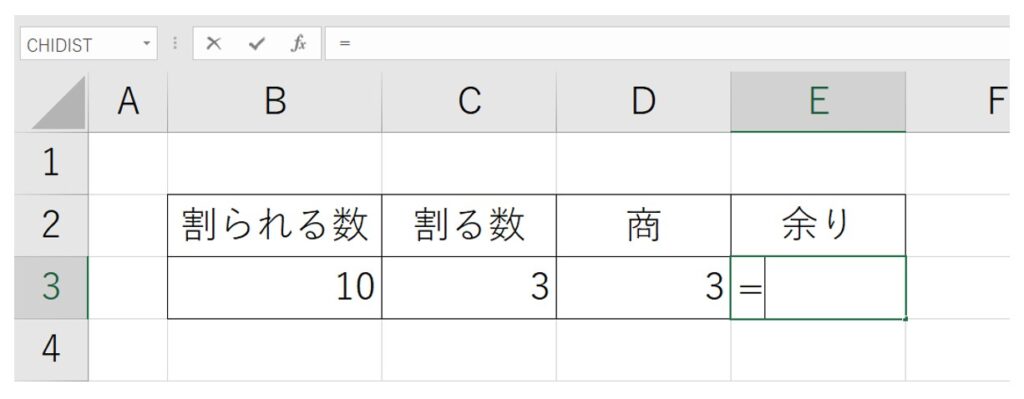
Excelで割り算を行う際、特定の「割る関数」というものはありませんが、演算子や関数を活用することで簡単に計算が可能です。主に使用されるのは「/(スラッシュ)」演算子です。セル内で数値やセル参照の間に「/」を入力することで、割り算の結果を得られます。
また、IF関数と組み合わせることで、ゼロによる除算エラーを回避することも重要です。さらに、QUOTIENT関数を使えば割り算の整数部分のみを取得でき、MOD関数で余りを求めることもできます。この記事では、Excelで効果的に割り算を行うさまざまな方法を詳しく紹介していきます。
Excelで割り算を行うための関数と方法
Microsoft Excelでは、数値の割り算(除算)を行うために特別な「割る関数」という名前の関数は存在しませんが、演算子や関数を活用して簡単に計算が可能です。基本的には「/」(スラッシュ)演算子を使用して、セル内で直接割り算を実行します。
例えば、「=A1/B1」と入力すると、セルA1の値をB1の値で割った結果が表示されます。また、より高度な処理が必要な場合は、QUOTIENT関数やMOD関数といった関連関数を使うことで、割り算の商や余りを個別に取得できます。このように、Excelでは柔軟な方法で割り算を実現でき、ビジネスや学術用途において非常に役立ちます。
「/」演算子を使った基本的な割り算の方法
Excelで割り算を行う最も簡単な方法は、算術演算子の「/」を使用することです。この方法では、数式バーに「=割られる数/割る数」と入力するだけで、即座に計算結果が得られます。例えば、セルA1に「100」、セルB1に「4」が入っている場合、「=A1/B1」と入力すれば、結果は「25」となります。
この方法は直感的で分かりやすく、日常的な計算に最適です。ただし、割る数がゼロ(0)の場合には「DIV/0!」というエラーが表示されるため、事前に条件分岐の関数(IF関数など)を組み合わせて対策する必要があります。
QUOTIENT関数で割り算の「商」だけを取得する
QUOTIENT関数は、割り算の結果から小数点以下の数値を切り捨てて、商の整数部分のみを返す関数です。この関数は、割り算の余りではなく「何回割れるか」という整数の商が必要なときに便利です。
 excel 散布 図
使い方は「=QUOTIENT(分子, 分母)」で、例えば「=QUOTIENT(10, 3)」とすると、結果は「3」となります(10÷3=3.33…の整数部分)。この関数の注意点として、分子や分母が数値でない場合や、分母がゼロの場合はエラーになるため、入力値のチェックをしっかり行うことが重要です。
MOD関数で割り算の「余り」を求める方法
割り算において余り(剰余)を求めるには、MOD関数が使用されます。この関数は「=MOD(割られる数, 割る数)」の形式で記述され、例えば「=MOD(10, 3)」とすると、結果は「1」となります(10÷3の余りは1)。MOD関数は、データの分類や周期的な処理(例:偶数・奇数の判定)など、特定の条件下で非常に役立ちます。ただし、MOD関数でも割る数が0の場合には「DIV/0!」エラーとなるため、IF関数などを併用して分母がゼロでないことを確認する対策が推奨されます。
| 関数または演算子 | 使い方 | 特徴 |
|---|---|---|
| /(スラッシュ) | =A1/B1 |
基本的な割り算。小数点以下も表示される。 |
| QUOTIENT関数 | =QUOTIENT(A1, B1) |
商の整数部分のみを返す。小数点以下は切り捨て。 |
| MOD関数 | =MOD(A1, B1) |
割り算の余りを取得。周期処理に便利。 |
Excel(エクセル)における「割る」関数の基本と実用的な使い方
Excel(エクセル)で数値を割り算する場合、特定の「割る関数」という名前の関数は存在しないが、主に演算子「/(スラッシュ)」や関数 QUOTIENT、MOD を使って割り算の演算を行う。これらの方法は、商や余りといった異なる目的に応じて使い分ける必要がある。
たとえば、単純な割り算を行う場合はセル内に「=A1/B1」のように「/」を使用し、割り算の整数部分(商)のみが必要な場合は QUOTIENT 関数が適している。また、割り算後の余りを求めるには MOD 関数が有効であり、条件分岐やデータ分類の際に応用できる。このように、Excelで「割る」処理を行うには、目的に応じた正しい方法を選択することが重要である。
「/」演算子を使った基本的な割り算の方法
Excelで割り算を行う最もシンプルな方法は、「/(スラッシュ)」演算子を使用することである。たとえば、セルA1に「10」、セルB1に「3」が入力されている場合、新たなセルに「=A1/B1」と入力すると、計算結果として「3.333…」という小数値が表示される。
この方法は、割り算の 正確な結果 を求めたい場合に最も適しており、足し算や掛け算と同様にセル参照や定数を使って柔軟に数式を作成できる。また、計算式中に複数の演算子を組み合わせる場合は、優先順位 や括弧の使い方にも注意が必要である。
QUOTIENT関数で商の整数部分のみを取得する
QUOTIENT 関数は、割り算の結果から「商の整数部分」だけを返す関数であり、小数点以下の端数を切り捨てる場合に便利である。この関数は「=QUOTIENT(分子, 分母)」という構文で使用する。たとえば、「=QUOTIENT(10,3)」と入力すると、結果は「3」となる。
小数ではなく 整数の商 が必要な場合、たとえば「何セット作れるか」や「何グループに分けられるか」といったシナリオで活用できる。ただし、分子や分母にマイナスの値が含まれる場合、返される値はゼロに近い側ではなく、切り捨て方向 に整数化されることに注意が必要である。
 excel 計算 結果 表示 されない
MOD関数で割り算の余りを求める応用法
MOD 関数は、割り算を行った後の「余り」を求めるために使用される関数で、「=MOD(数値, 除数)」という形式で記述する。たとえば、「=MOD(10,3)」と入力すると、結果は「1」となる。
この関数は、ある数値が特定の数で割り切れるかどうかを判定する際に非常に有効であり、データの周期性を調べたり、偶数・奇数の判別を行ったりする場面でよく使われる。特に、条件付き書式やIF関数と組み合わせることで、余りの有無に基づく条件処理 が可能になり、業務効率を高める応用が広がる。
割る関数で発生するDIV/0!エラーの対処法
Excelで割り算を行う際に、分母が「0」や空白セルの場合、「DIV/0!」というエラーが表示される。このエラーは「ゼロで割ることはできない」という数学的な制約に由来しており、そのままでは計算結果が正しく表示されない。
この問題を解決するには、IF関数 や IFERROR 関数を用いて事前にチェックを行うことが一般的である。たとえば、「=IF(B1=0, "分母が0です", A1/B1)」とすることで、分母が0の場合に任意のメッセージを表示できる。このように、エラー処理を適切に組み込むことで、表の見やすさと信頼性が向上する。
セルの書式設定で割り算結果をパーセンテージ表示する
割り算の結果を「割合」や「パーセンテージ」で表示したい場合、セルの 書式設定 を変更することで簡単に実現できる。たとえば、「=A1/B1」という割り算の結果が「0.25」の場合、そのセルを選択して「パーセンテージスタイル」を適用すると、「25%」と表示される。
この機能は、売上達成率や成長率、構成比などを計算する際に非常に便利であり、数値の 視覚的な理解 を助け、レポート作成の効率を高める。また、小数点以下の桁数もカスタマイズ可能であり、精度の調整も容易に行える。
よくある質問
Excelで割り算をする関数はありますか?
Excelには「割る」専用の関数は存在しませんが、除算には「/」(スラッシュ)演算子を使用します。例えば、=A1/B1と入力すれば、セルA1の値をB1で割った結果が表示されます。割り算を頻繁に行う場合は、この演算子を数式内で活用します。計算式の基礎としてよく使われるため、覚えておくと便利です。
割り算の結果でエラーが出る原因は何ですか?
割り算の計算で「DIV/0!」エラーが出るのは、除数(割る数)がゼロまたは空欄のときです。Excelはゼロで割ることを許可していないため、このエラーが表示されます。これを防ぐには、IF関数を使って除数がゼロのときの処理を指定します。例:=IF(B1=0, 除数がゼロ, A1/B1)とすれば、安全に計算できます。
 excel フローチャート テンプレート 無料
割り算の結果を整数のみにする方法は?
割り算の結果を整数部分だけにしたい場合は、QUOTIENT関数を使用します。この関数は割り算の商(小数点以下切り捨て)を返します。例えば、=QUOTIENT(10,3)と入力すると、結果は「3」になります。小数点以下を丸める必要がない場合に便利で、余りを求めたいときはMOD関数と組み合わせると効果的です。
割り算の余りを求める方法はありますか?
はい、余りを求めるにはMOD関数を使います。この関数は割り算の余りを返します。例として、=MOD(10,3)と入力すると、結果は「1」になります。割る数で割り切れない場合の余りを調べるのに適しており、条件分岐や周期的な計算でよく使用されます。QUOTIENT関数と組み合わせて使うとより便利です。
コメントを残す