
excel スケジュール 表

Excel(エクセル)は、スケジュール管理において非常に便利なツールとして多くの人に利用されています。セルの自由な編集や、条件付き書式、関数などの機能を活用することで、視覚的に見やすく、効率的なスケジュール表を作成できます。個人の予定管理だけでなく、プロジェクトの進捗管理やチームでの共有にも適しており、日々の業務や生活をよりスムーズに進められるようサポートします。テンプレートを使えば初心者でも簡単に作成でき、カスタマイズ次第で長期計画や勤務シフトなど、さまざまな用途に対応可能です。Excelスケジュール表の基本から応用まで、効果的な使い方を紹介します。
Excelスケジュール表の作成と活用方法
Microsoft Excelは、スケジュール管理に非常に効果的なツールです。特に日本では、職場や学校、家庭内での時間管理にExcelが広く利用されています。Excelでスケジュール表を作成することで、柔軟なカスタマイズが可能となり、日付ごとの予定を視覚的に整理できます。条件付き書式やデータの入力規則を利用すれば、自動で色分けされたり、誤入力を防いだりする機能も追加でき、日ごとのタスク管理やプロジェクトの進捗確認が格段に楽になります。さらに、テンプレートを活用すれば、初心者でも短時間で見やすく機能的なスケジュール表を作成できます。
Excelスケジュール表の基本的な作り方
Excelでスケジュール表を作る際には、まず表の構造を明確にすることが重要です。一般的には、行に日付や時間、列に曜日やタスク内容を配置します。例えば、A列に日付、B列以降に「朝の予定」「午後の予定」「備考」などの項目を設けることで、見やすい構成になります。セルに直接予定を入力するだけでなく、セルの結合や罫線の設定を活用することで、視覚的にも整理された表を作成できます。また、「開始日」と「終了日」を設定しておけば、期間限定の予定も簡単に管理可能です。
| 日付 | 午前 | 午後 | 備考 |
|---|---|---|---|
| 2025/04/01 | 会議 | 資料作成 | 納期あり |
| 2025/04/02 | 打ち合わせ | 外出あり | 顧客訪問 |
条件付き書式を使った効率的な管理
条件付き書式を使用すると、スケジュール表の視認性を大幅に向上させることができます。たとえば、「納期が近いタスクは赤く表示」「完了済みはグレーで表示」といったルールを設定可能です。これにより、重要な予定や未完了の作業が一目で把握でき、時間管理の効率化が実現します。設定は簡単で、「ホーム」タブから「条件付き書式」を選択し、条件と書式を指定するだけです。さらに、日付によって背景色を変えることで、週の流れを色で認識することもできます。
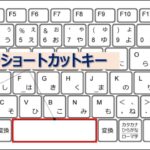 excel 行 の 選択 ショートカット
| タスク名 | 期限 | 状態 |
|---|---|---|
| 見積もり作成 | 2025/04/03 | 未着手 |
| クライアント報告 | 2025/04/10 | 完了 |
テンプレートを活用した時短術
Excelには多くの無料テンプレートが用意されており、週間スケジュールや月間カレンダー、プロジェクト管理用のガントチャートまで、目的に応じて使い分けられます。Microsoft公式サイトや日本のExcel専門サイトでは、日本語対応のテンプレートを簡単にダウンロード可能です。これらのテンプレートは、罫線やフォント、色使いがすでに整っているため、すぐに使えるだけでなく、自分用にカスタマイズも簡単です。特に忙しい方やExcelに不慣れな方にとっては、テンプレート導入による時短は非常に大きなメリットとなります。
| テンプレートの種類 | 利用シーン | おすすめポイント |
|---|---|---|
| 月間カレンダー | 個人の予定管理 | 曜日ごとに色分け |
| プロジェクトスケジュール | チーム連携 | 進捗率の自動計算 |
Excelスケジュール表の基本構成と効果的な設計方法
Excelでスケジュール表を作成する際は、目的に応じた構成と見やすさを重視することが重要です。まず、日付や時間帯を明確に列や行に配置し、イベントや業務内容をセルに記入することで、視覚的に理解しやすい表が完成します。さらに、条件付き書式を活用すれば、期限が近いタスクを自動的に色分けでき、進捗管理が効率的になります。週間や月間、プロジェクトごとのスケジュールなど、用途に応じてレイアウトを調整し、共有や印刷も考慮した設計にすることで、チーム全体での使い勝手が向上します。
日付ベースのスケジュール作成方法
日付ベースのスケジュール表は、日々の業務や予定を管理する上で最も基本的な形式です。セルに日付を入力し、オートフィル機能を使って連続した日付を簡単に生成できます。さらに、WEEKDAY関数やTEXT関数を活用することで、曜日や祝日を自動表示でき、勤務日や休日の判断が容易になります。週単位や月単位に分けることで、長期的な予定も一目で確認でき、計画の精度が高まります。
条件付き書式による視覚的強調
スケジュール表で重要なのは、進捗状況や期限の緊急性を誰もが瞬時に把握できることです。Excelの条件付き書式を使うと、特定のキーワードや日付に基づいてセルの背景色や文字色を自動変更できます。例えば、今日の日付より前の未完了タスクには赤色を設定したり、完了済みには緑色を適用するなど、視覚的フィードバックにより、効率的な管理が可能になります。
チーム共有のための共有ワークブック活用
複数人でスケジュールを管理する場合、共有ワークブック機能やOneDrive、Excel Onlineを活用すると、リアルタイムでの編集と確認が可能になります。各メンバーが自分の担当予定を入力でき、更新履歴を追えるため、情報のすれ違いを防げます。権限設定を適切に行い、編集可能なユーザーを制限することで、データの整合性を保ちつつ安全に共有できます。
 エクセル 縦 の データ を 横 に 関数
ガントチャート風スケジュールの作成
プロジェクト管理に適したガントチャート風のスケジュール表は、Excelのセル結合や条件付き書式で再現可能です。開始日と終了日を基に、期間に対応するセルを塗りつぶすことで、各タスクの期間と進捗を視覚化できます。さらに、開始日が変更された場合に自動で調整されるように、数式を組み込むことで、柔軟な対応が可能になります。
印刷に最適化されたレイアウト設計
スケジュール表を印刷して配布する際は、ページ設定や印刷範囲の調整が非常に重要です。ヘッダーやフッターにタイトルや日付を追加し、すべての列が1ページに収まるように拡大縮小を設定します。また、罫線や色付きのセルが印刷可能かどうかを事前に確認し、白黒印刷でも内容が判読できるよう、パターンや網かけも活用すると効果的です。
よくある質問
Excelのスケジュール表の作成方法は?
Excelでスケジュール表を作成するには、まず行に時間、列に日付を設定します。セルに予定を入力し、色分けや罫線で見やすく整理しましょう。条件付き書式を使うと、予定の種類に応じて自動で色が変わります。テンプレートを利用するのも効率的です。保存して共有すれば、チームでのスケジュール管理にも役立ちます。
Excelスケジュール表のテンプレートはどこで手に入る?
Excelのスケジュール表テンプレートは、Microsoft公式サイトのテンプレートギャラリーから無料でダウンロードできます。ビジネス、学校、個人用など用途に応じたデザインが豊富です。Excelアプリ内でも「スケジュール」で検索すれば見つかります。ダウンロード後は内容を自分のスケジュールに合わせて編集して使いましょう。印刷や共有も簡単です。
Excelのスケジュール表で予定の重複を防ぐには?
予定の重複を防ぐには、条件付き書式やデータの妥当性設定を利用します。同じ時間帯に重複入力された場合、セルが赤く表示されるように設定可能です。また、入力前に該当時間帯を確認する習慣をつけることも大切です。共有ファイルの場合は、編集履歴をONにして誰が何を編集したかも把握できるようにしましょう。
 mos 国家 資格
Excelスケジュール表をスマホで使うにはどうすればいい?
Excelスケジュール表をスマホで使うには、OneDriveやExcelアプリをインストールします。ファイルをクラウドに保存し、スマホのExcelアプリで開けば、いつでも確認・編集が可能です。オフラインでも最近開いたファイルは利用できます。通知設定と連携すれば、予定のリマインダー機能も使えます。
コメントを残す