
レーダー チャート 見やすい
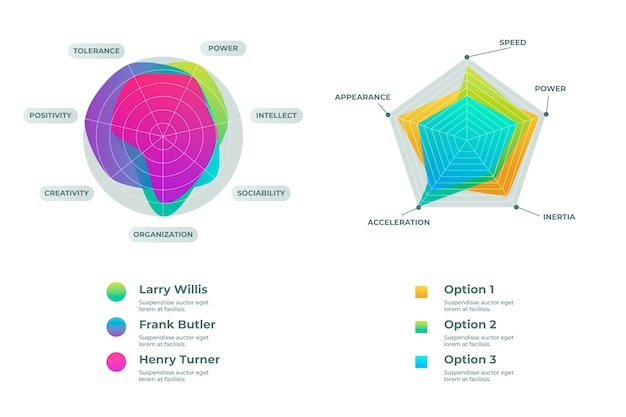
レーダーチャートは、複数の項目にわたるデータを視覚的に比較するのに効果的なグラフです。特に、能力や評価のバランスを把握したい場面で威力を発揮します。しかし、項目数が多すぎたり、色やラベルの使い方が不適切だと、かえって見にくくなることも少なくありません。見やすいレーダーチャートを作るには、無駄な装飾を避け、軸の目盛りや凡例の配置にも配慮する必要があります。適切な項目数の選定や、色のコントラストの工夫、グラフの目的に応じたシンプルなデザインが重要です。この記事では、情報を明確に伝えるためのレーダーチャートの作り方を詳しく解説します。
見やすいレーダーチャートの作り方:デザインと視覚化のポイント
レーダーチャート(またはスパイダーチャート)は、複数の変数を持つデータを円形の軸上に展開して可視化するグラフです。特に、複数の項目における性能や特徴のバランスを比較する際によく使用されます。しかし、デザインが適切でないと、視覚的にごちゃごちゃしたり、読み取りにくくなる可能性があります。見やすいレーダーチャートを作るためには、項目数の制限、色使いの工夫、目盛りやラベルの明確な配置が重要です。また、比較対象が複数ある場合は、透明度を調整したり、線の太さを変えることで、視認性を高めることができます。目的に応じてデータの正規化を行い、異なるスケールの指標を適切に比較できるように整えることも不可欠です。
レーダーチャートの構造と基本的な使い方
レーダーチャートは、中心点から放射状に伸びる複数の軸から構成され、それぞれの軸が特定の指標(例:コスト、性能、使いやすさなど)を表します。データは各軸に応じた距離だけ中心から外側に向かってプロットされ、複数の点が線で結ばれてポリゴン(多角形)を形成します。この形状の広がりや歪みから、強みや弱みを視覚的に把握できます。特に、同一の項目について複数の選択肢を比較する際に効果的で、例えばスマートフォンの機種比較や、人材のスキル評価などに広く活用されています。ただし、軸の数が多すぎるとグラフが複雑になりすぎて解釈が困難になるため、一般的には5~8項目程度に抑えるのが望ましいとされています。
| 特徴 | 説明 |
|---|---|
| 軸の数 | 多くても8本程度が目安。多すぎると視認性が低下する。 |
| データ系列 | 2~4系列を目安に。重なりすぎると比較困難になる。 |
| 色と透明度 | 色は使い分け、透明度を30~50%にして重なりを可視化。 |
| 目盛り・ラベル | 各軸に明確な数値ラベルを表示し、見やすくする。 |
視覚的に優れたレーダーチャートのデザインのコツ
見やすいレーダーチャートを作るには、視覚的Hierarchyを意識したデザインが不可欠です。まず、背景色は白または薄いグレーに設定し、軸線は細めのグレー線で控えめに描くことで、データ系列が目立ちやすくなります。データ系列には、色相が異なる色を使用し、必要に応じてパターン塗り分けや線の種類の変更(実線・点線など)を行うと、モノクロ印刷時でも識別しやすくなります。また、グラフの外側に軸ラベルを配置することで、ラベル同士の重なりを避け、視認性を向上させられます。さらに、最大値に近い項目には数値を直接ラベル表示するなど、重要な情報を強調する工夫も効果的です。
 excel 相関 図 作り方
| 要素 | 最適なデザイン |
|---|---|
| フォントサイズ | 軸ラベルは10~12ptが目安。読みやすさを重視。 |
| 線の太さ | 1.5~2.0ptが見やすさの目安。過度な太さは避ける。 |
| 凡例の配置 | 右上またはグラフ下部に配置。データ系列と色の対応を明確に。 |
| グリッドライン | 等間隔で薄めのグレー線を描画。視覚的アシストとして利用。 |
異なるデータ間での比較を効果的に行う方法
複数のレーダーチャートを比較する際には、各チャートのスケールを統一することが極めて重要です。例えば、あるチャートの最大値が100、別のチャートが50では、形状の広がりが正確な比較を妨げます。そのため、数値を正規化(例:0~1や0~100に変換)してからプロットすることで、公平な比較が可能になります。また、複数系列を同一チャートに重ねる場合は、透明度の調整により重なり部分も確認できるようにします。さらに、差が顕著な項目には注釈を追加したり、特定の軸に強調枠を設けることで、読者が注目すべきポイントを素早く理解できるようにします。
| 比較技術 | 効果的な実践方法 |
|---|---|
| 正規化処理 | 全データを共通のスケールに変
視覚的に伝わるレーダーチャートの設計ポイント見やすい レーダーチャートを作成するためには、視覚的なバランスと情報の整理が何よりも重要である。色使いは控えめにし、メインのデータを際立たせるためにコントラストのある配色を選ぶと効果的だ。さらに、軸の数が多すぎると視認性が低下するため、重要な評価項目を厳選し、5〜7項目程度に絞ることが推奨される。ラベルの配置も読みやすさに大きく影響するため、角度に応じて自動回転させず、見やすい位置に固定するのが望ましい。こうしたデザインの工夫によって、数値の比較が直感的に行える、効果的なレーダーチャートが完成する。 データの数量を適切に調整するレーダーチャートは多項目の比較に向いているが、表示する軸の数が多すぎると視覚的に混乱しやすくなる。一般的に、5〜7項目までに絞ることで、各データの相対的関係が明確に把握でき、見やすさが大幅に向上する。不要な項目はあらかじめ除外し、核心となる情報のみを可視化することで、チャートの訴求力が高まる。特に、比較対象が複数存在する場合は、共通の項目に統一することも重要なポイントである。 カラーパレットを統一して視認性を向上視覚的に見やすいレーダーチャートにするためには、使用する色の選定が極めて重要である。類似色を多用するとデータの区別がつきにくくなるため、コントラストの取れた色を配置し、必要であれば透明度を調整して重なりも見やすくする。また、配色に意味を持たせる(例:赤=改善必要、青=標準水準など)ことで、情報の理解がさらに早くなる。統一感のあるカラーパターンを用いることで、プロフェッショナルな印象を与えることも可能になる。 ラベルと凡例の配置を最適化する各軸のラベルやデータ系列を示す凡例(レジェンド)の位置は、読者の理解に直接影響を与える。ラベルが軸と重なっていたり、凡例がチャートを覆ってしまっては、情報の読み取りが困難になる。可能であれば、ラベルは放射方向ではなく横並びに配置し、凡例はチャートの上または下にまとめて表示するのが効果的である。また、フォントサイズも適切に設定し、小さすぎず、大きすぎないバランスを保つことで、全体の視認性が確保できる。 アニメーションやツールチップで情報を段階提示特に複雑なデータを扱う場合、一度にすべてを表示するのではなく、ツールチップやホバー効果を使って必要な情報だけを表示する手法が有効である。マウスオーバーで数値がリアルタイムで確認できると、読者は各ポイントの詳細を簡単に理解できる。さらに、アニメーション付きでデータが展開されるように設定すれば、視覚的な注目度が上がり、印象に残りやすくなる。このようなインタラクティブな機能を活用することで、静的なチャートよりも深い理解が促進される。 目的に応じたスケール設定を行うレーダーチャートの各軸のスケール(目盛り)は、一律で設定するのではなく、データの性質や比較目的に応じて柔軟に調整すべきである。すべての軸を0〜100で統一するのは一見便利だが、ある項目の数値範囲が極端に狭い場合、差が見えづらくなってしまう。そのため、正規化処理を施すか、複数のスケールを併用して、各軸の比較可能性を高める工夫が求められる。適切なスケール設計は、データの公平な評価に直結する重要なステップである。 よくある質問レーダーチャートをより見やすくするにはどうすればいいですか?レーダーチャートをより見やすくするには、色使いをシンプルにし、使用する色数を最小限に抑えることが重要です。また、軸のラベルは明確にし、凡例をチャート近くに配置しましょう。データ系列が多すぎると見づらくなるため、必要最小限の項目に絞ることが効果的です。背景を白か淡色にすると、視認性が向上します。 どのようなシーンでレーダーチャートが有効ですか?レーダーチャートは、複数の基準に沿った評価を一度に比較したい場面で特に有効です。たとえば、製品の特性や人材の能力評価、チームのパフォーマンス分析などで活用されます。異なる要素のバランスを視覚的に把握できるため、総合的な判断を支援するのに適しています。ただし、比較対象が多すぎると読みづらくなるため注意が必要です。 見やすいレーダーチャートを作るためのツールはありますか?見やすいレーダーチャートを作成するには、Excel、Google スプレッドシート、Tableau、Power BI などがおすすめです。これらのツールはデザインの調整機能が充実しており、色やラベル、スケールの微調整が簡単にできます。また、データの更新に伴って自動でチャートが更新されるため、効率的に管理できます。初心者でも扱いやすいです。 レーダーチャートで避けるべき間違いは何ですか?レーダーチャートで避けるべきなのは、項目の数が多すぎたり、色使いが派手だったりすることです。これにより視覚的にごちゃつき、伝わりにくくなります。また、軸のスケールを統一しないと誤解を招く恐れがあります。さらに、凡例やラベルが不明瞭だと理解が困難になるため、簡潔で明確な表現を心がけましょう。
Go up
|
コメントを残す