
スケジュール 管理 表 エクセル
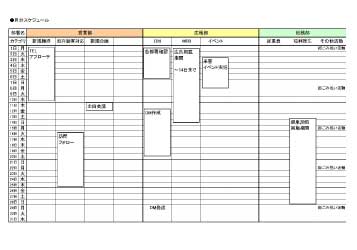
スケジュール管理表は、個人の日常生活から企業のプロジェクト管理まで、時間の有効活用に欠かせないツールです。特にExcelを活用したスケジュール管理表は、その使いやすさやカスタマイズ性の高さから幅広く支持されています。Excelなら入力の簡便さだけでなく、条件付き書式や関数を使うことで、自動更新や進捗の可視化も可能です。また、印刷や共有も容易であり、チームでの連携にも役立ちます。本記事では、初心者から中級者向けに、効率的なスケジュール管理表の作り方や便利な機能の活用法を紹介します。Excelで生産性を高めるための実用的なノウハウを学びましょう。
Excelを使ったスケジュール管理表の活用法
Excel(エクセル)は、日々の業務や個人のタスク管理において非常に効果的なツールです。特にスケジュール管理表を作成することで、予定の可視化、期限の把握、優先順位の設定が容易になります。セルの色分け、条件付き書式、関数(例: TODAYやWEEKDAY)などを駆使するだけで、動的なカレンダーやタスク追跡表が実現できます。また、Excelはデータの修正や共有が容易なため、チームでの連携やプロジェクト管理にも適しています。テンプレートの活用やマクロの導入によって、さらに作業効率を高めることが可能です。
スケジュール管理表の基本設計
スケジュール管理表を作成する際は、まず目的を明確にすることが重要です。個人用かチーム用か、プロジェクト管理か日常の業務かによって、必要な項目が異なります。一般的には、日付、タスク名、担当者、進捗状況、期限、備考などの列を設けることで、見やすく整理された表になります。行には日付ごとの予定や、タスクごとの進捗を記入し、色分けを利用して緊急度や状態(未着手・進行中・完了)を視覚的に表現すると、一目で状況が把握できます。このような基本設計を丁寧に行うことで、長期的なスケジュール管理もスムーズになります。
 エクセル だけ 使い たい
| 日付 | タスク名 | 担当者 | 進捗 | 期限 |
|---|---|---|---|---|
| 2025-04-01 | 見積書作成 | 山田 | 進行中 | 2025-04-05 |
| 2025-04-02 | 会議準備 | 佐藤 | 完了 | 2025-04-03 |
| 2025-04-03 | 報告書提出 | 田中 | 未着手 | 2025-04-10 |
Excelの機能で効率化を図る
Excelにはスケジュール管理をよりスマートにするための機能が多数あります。条件付き書式を使えば、期限が近いタスクを自動的にハイライト表示でき、見逃しを防止できます。また、TODAY関数と組み合わせることで、今日の日付よりも前の未完了タスクを赤色で表示するといったルールも簡単に設定可能です。さらに、フィルタ機能を活用すれば、特定の担当者や状態のタスクだけを抽出して確認できるため、柔軟な管理が実現します。マクロを使えば、毎週自動で新しい週の行を追加するなどの業務自動化も可能です。
| 機能名 | 活用例 | 効果 |
|---|---|---|
| 条件付き書式 | 期限が3日以内のタスクを赤色に | 重要タスクの可視化 |
| IF関数 | 進捗状況に応じて自動表示 | 手入力の削減 |
| フィルタ | 担当者ごとのタスク抽出 | 効率的な確認 |
共有とバージョン管理の注意点
スケジュール管理表をチームで使用する際は、共有方法とバージョン管理に特に注意が必要です。Excelファイルをメールでやり取りすると、複数のバージョンが存在してしまい、情報の食い違いが発生するリスクがあります。これを避けるには、OneDriveやSharePointなどのクラウドストレージを活用して共有可能なファイルを1つに統一することが有効です。複数人での同時編集も可能で、編集履歴の確認もできるため、透明性の高い管理が実現できます。また、重要なセルの保護を設定しておくことで、誤ってデータを削除または変更されるのを防ぐこともできます。
| 方法 | メリット | 注意点 |
|---|---|---|
| OneDrive共有 | リアルタイム共同編集 | アクセス権の設定が必要 |
| メール添付 | 手軽に送れる | バージョン管理困難 |
| 保護パス設定 | 誤編集防止 | パスワードの管理が必須 |
効率的なスケジュール管理表の作成方法と活用術
効果的なスケジュール管理表を作成するには、まず目的に応じた構成設計が重要である。エクセルを使用することで、日付ごとの予定を簡潔に整理し、色分けや条件付き書式を使って視覚的確認を容易にすることができる。また、複数人の予定をまとめるチームスケジュールでは、共有機能を活用してリアルタイム更新が可能となり、情報の齟齬を防ぐ効果もある。さらに、繰り返しの予定や期限のあるタスクに対しては、関数やフィルター機能を活用することで、時間の節約と正確な進捗管理が実現できる。このような工夫を取り入れることで、個人やチームの生産性向上につながる高度なスケジュール管理が可能になる。
スケジュール管理表の基本構成
スケジュール管理表の基本となるのは、日付軸とそれに紐づけられた予定内容の明確な整理である。エクセルでは、行に日付、列に時間や担当者を設定するなど、用途に応じた表の構造を設計する必要がある。特に、週間や月間ビューを設けることで、長期的な予定の把握がしやすくなる。また、セルの結合や罫線の調整によって見やすく整えることで、情報の伝達効率が大幅に向上する。
 mos 独学
エクセルの条件付き書式の活用
条件付き書式は、特定の条件に応じてセルの色やフォントを自動変更できる強力な機能であり、スケジュール管理表においては締め切りや優先度を視覚的に強調するのに最適である。たとえば、期限が近いタスクは赤で、完了済みは緑で表示する設定をすることで、一目で進捗状況を確認できる。この機能を活用すれば、見落とし防止や緊急性のある対応が可能となる。
共有と協働作業の仕組み
チームでのスケジュール管理では、エクセルファイルをクラウド上に保存し、複数人での共同編集を可能にする仕組みが不可欠である。OneDriveやGoogle Driveと連携することで、リアルタイムでの更新や変更履歴の確認が行えるようになる。メンバー全員が最新の情報を共有することで、すれ違いのない連携が実現し、プロジェクトの円滑な進行が促進される。
繰り返し予定の自動入力方法
定期的な会議や業務は、毎回手入力するとかなりの手間となるため、ExcelのオートフィルやVBAマクロを用いた自動化が効果的である。たとえば、「毎週月曜日の定例会議」を簡単に展開できるようにしておくことで、時間の無駄を省くことができる。定期タスクの入力を効率化することで、日々の作業負担を軽減し、重要な業務に集中できるようになる。
進捗管理とタスク追跡機能の統合
単なる予定記録にとどまらず、タスクの進捗率や完了チェックボックスをスケジュール表に組み込むことで、より実用的な管理ツールになる。エクセルでは、セル内に✔マークを手動で入れるほか、ドロップダウンリストやデータの妥当性を使って標準化された入力を支援できる。これにより、状況の一元管理が可能となり、後からの分析や報告作業もスムーズに進められる。
 excel フォント の 色 ショートカット
よくある質問
スケジュール管理表エクセルとは何ですか?
スケジュール管理表エクセルとは、Microsoft Excelを使って作成する時間や予定を管理するための表のことです。日付や時間を縦横に配置し、会議、タスク、締め切りなどを入力して視覚的に管理できます。色分けや条件付き書式を利用することで、優先順位や進捗状況も一目で把握でき、個人やチームの生産性向上に役立ちます。
スケジュール管理表をエクセルで作成するメリットは何ですか?
エクセルでスケジュール管理表を作成すると、柔軟なカスタマイズが可能です。数式や関数を使って自動計算ができ、繰り返しイベントや締め切りのアラートも設定できます。また、データの並べ替えやフィルター機能を使えば、必要な情報に素早くアクセス可能です。保存や共有も簡単で、複数人との共同作業に適しています。
初心者が使えるスケジュール管理表のテンプレートはありますか?
はい、初心者向けのスケジュール管理表テンプレートは多数存在します。Microsoft公式サイトやExcel内にあるテンプレートギャラリーから、週間や月間のスケジュール表を無料でダウンロードできます。項目がすでに整っているため、必要な情報を入力するだけで使用可能で、時間管理を簡単に始めたい人におすすめです。
エクセルのスケジュール管理表を複数人で共有するにはどうすればいいですか?
複数人で共有するには、ExcelファイルをOneDriveやGoogle Driveにアップロードし、共同編集を有効にするのが効果的です。Excelの「共有」機能を使えば、リアルタイムでの編集や変更履歴の確認が可能です。また、編集権限を設定することで、不正な変更を防ぎ、チームでのスケジュール連携を円滑に行えます。
 エクセル 散布 図 3 軸
コメントを残す