
excel 引き算 数式
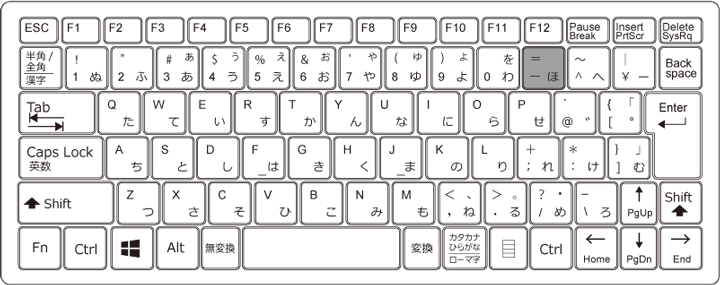
Excelで引き算を行うための数式は、日常のデータ処理や財務計算において非常に重要な役割を果たす。基本的な引き算は「=セル番地-セル番地」というシンプルな構文で実現でき、数値の差を瞬時に算出することができる。
たとえば、「=A1-B1」と入力すれば、A1の値からB1の値を引いた結果が表示される。この方法は、売上と支出の差額や在庫の減少数を計算する場面で頻繁に利用される。また、関数を使わずに直接数式を入力できるため、初心者でも簡単に使える。引き算の基本を理解すれば、より複雑な数式構築の土台が築ける。
Excelで引き算を行うための数式の基本と応用
Microsoft Excelは、数字の計算を迅速かつ正確に実行できる強力なツールです。引き算(減算)は、データの差を求める基本的な計算の一つであり、セルの値同士を引いたり、定数を引いたりする場合に頻繁に用いられます。
Excelで引き算を行うには、数式バーに「=」で始まる計算式を入力します。例えば、「=A1-B1」と入力することで、セルA1の値からセルB1の値を引いた結果が表示されます。
 excel 散布 図
この数式は、単純な2つのセルの差だけでなく、より複雑な数式や他の関数(例:SUM、IF)と組み合わせて使用することも可能です。また、絶対参照($A$1)や相対参照(A1)を適切に使い分けることで、数式を他のセルにコピーしても正確な計算結果を得ることができます。Excelでの引き算は、経理処理、在庫管理、データ分析など、ビジネスシーンで広く活用されています。
引き算の基本的な数式の入力方法
引き算を行うには、まず計算結果を表示したいセルを選択し、「=」を入力して数式を開始します。その後、引き算の対象となるセル参照または数値を「-」(マイナス記号)でつなげます。たとえば、「=10-3」と入力すれば結果は「7」になりますし、「=A1-B1」とすれば、セルA1の値からB1の値を引いた答えが表示されます。
この方法は非常に直感的で、数式の編集や修正も簡単にできるため、初心者でも扱いやすいです。また、複数の数値を一気に引くことも可能で、「=A1-B1-C1」のように連続して減算することができます。重要なのは、数式は常に「=」で始める必要がある点と、セル参照を使うことでデータが変わっても自動的に再計算される動的計算が可能になる点です。
セル参照を使った引き算の活用法
セル参照を使って引き算を行うことで、データの変更に応じて自動的に結果を更新できる柔軟性が得られます。例えば、販売価格がA1、原価がB1に格納されている場合、「=A1-B1」という数式を用いれば、粗利益を簡単に計算できます。この数式を他の行にコピーすると、各行に対応するセルを自動的に参照して計算を行います。
この仕組みは、相対参照と呼ばれ、大量のデータを効率的に処理する上で非常に役立ちます。一方、特定のセル(たとえば消費税率や固定減価償却費)を常に同じ値として使いたい場合は、絶対参照(例:$C$1)を使用することで、数式のコピー時にも参照セルが変わらないように制御できます。このように、セル参照を工夫することで、引き算の数式はより実用的でパワフルなツールになります。
 excel 計算 結果 表示 されない
複雑な計算における引き算の組み合わせ応用
引き算は単独だけでなく、他の算術演算や関数と組み合わせることで、高度なデータ処理が可能になります。例えば、「=SUM(A1:A5)-B1」という数式は、A1からA5までの合計からB1の値を引いた結果を返します。
また、条件に応じて引き算を行う場合、IF関数を併用できます。たとえば、「=IF(C1>100, A1-B1, 0)」は、C1が100より大きければA1からB1を引き、そうでなければ0を返します。
このように、関数と引き算を組み合わせることで、状況に応じた条件付き計算が実現できます。さらに、日付の差を求める際も引き算が使われ、「=TODAY()-A1」で今日の日付から過去の日付を引いて経過日数を算出できます。以下に、代表的な引き算の応用パターンをまとめた表を示します。
| 目的 | 数式例 | 説明 |
|---|---|---|
| 単純な引き算 | =A1-B1 | セルA1の値からセルB1の値を引く |
| 合計からの減算 | =SUM(A1:A3)-C1 | A1~A3の合計からC1を減算 |
| 条件付き引き算 | =IF(B1>0, A1-B1, A1) | B1が正なら引き算、そうでなければA1を維持 |
| 日付の差分計算 | =B1-A1 | 2つの日付の間の経過日数を求める |
| 固定値の減算 | =A1-$D$1 | セルA1から常にD1の値を引く(絶対参照) |
引き算の基本から応用まで:Excelで数式を使いこなすコツ
Excel(エクセル)において引き算は、単なる数値操作以上の意味を持ち、日々のデータ処理や財務計算において欠かせない基本機能です。数式の入力はシンプルで、「=セル参照1-セル参照2」という形式で記述することで、即座に結果が表示されます。
たとえば、「=A1-B1」と入力すれば、セルA1の値からB1の値を差し引いた結果が表示されます。また、直接数値を使うことも可能で、「=100-50」と書いても同じ結果になります。このように、オートフィルや絶対参照・相対参照を活用すれば、大量のデータに対して効率よく引き算を実行でき、集計作業の時間を大幅に短縮できます。
 excel フローチャート テンプレート 無料
引き算の基本的な数式の作り方
Excelで引き算を行うには、まずセルに「=」を入力してから、被減数となるセルや数値を指定し、続けて「-」記号を入れて減数を記述します。たとえば、「=C3-D3」という数式は、セルC3の中身からD3の中身を引く計算を行います。
この方法は、単純な数値だけでなく、他の関数や参照との組み合わせも可能で、例えば「=SUM(A1:A5)-B1」のように、合計値から特定の値を引くこともできます。数式バーに正しい形式で入力することで、リアルタイムで計算結果が表示されるため、非常に直感的です。
セル参照を使った引き算のメリット
セル参照を使って引き算する最大のメリットは、参照先の値が変更されたときに、自動的に計算結果が更新される点です。たとえば、「=E5-F5」という数式が入っているセルは、E5やF5の数値が更新されると、瞬時に差分を再計算します。これにより、試算表や予算表など、頻繁に値が変わるデータにおいても、手作業での再計算が不要になります。この自動更新機能は、業務効率を飛躍的に向上させるため、Excelの大きな強みとなります。
複数の数値を連続で引く方法
Excelでは、複数の数値を連続して引くことが可能で、「=A1-B1-C1-D1」といった形式で記述できます。この数式は、A1の値からB1、C1、D1それぞれの値を順に差し引く演算を行います。
また、関数を使って「=A1-SUM(B1:D1)」と書くこともでき、特に多くの数値をまとめて引く場合は、SUM関数を活用した方が式が簡潔になりミスも減ります。このような工夫により、複雑な差額計算も正確かつ効率的に処理できます。
 excel 勉強 アプリ
絶対参照と相対参照の使い分け
引き算の数式をコピーする際、結果がずれないようにするには、絶対参照と相対参照の使い分けが非常に重要です。たとえば、特定の基準値(例:税額や控除額)をすべての行から引く場合、その基準値のセルを絶対参照(例:$B$1)に設定することで、数式を下にコピーしても常に同じセルを参照します。
一方、相対参照のままにすれば、行ごとに自動でセル参照が変化し、隣接データ間の差を取るような用途に適しています。この柔軟な参照方法により、さまざまな計算シナリオに対応できます。
エラーが発生する原因と対処法
引き算の数式でエラーが発生する主な原因には、「VALUE!」や「REF!」といったメッセージがあり、通常はセルに数値以外のデータ(例:テキスト)が含まれていたり、削除されたセルを参照している場合に表示されます。
このようなエラーを防ぐには、事前にデータを数値形式に統一したり、IFERROR関数を使ってエラー時にも適切な表示を行う対策が有効です。また、「'」(シングルクォート)がついたままのセルはテキストとみなされるため、データのクリーニングも重要なステップです。
よくある質問
Excelで引き算の数式を作るにはどうすればいいですか?
Excelで引き算を行うには、セルに「=セル位置-セル位置」と入力します。たとえば、A1からB1を引く場合は「=A1-B1」と入力します。エンターキーを押すと計算結果が表示されます。数値を直接使うこともでき、「=10-5」と入力すれば5と表示されます。数式は常に「=」で始める必要があります。
 excel ガント チャート 作り方
複数のセルをまとめて引き算する方法はありますか?
はい、複数のセルを引き算するには、数式に複数のマイナス記号を使います。例えば、A1からB1とC1を引く場合は「=A1-B1-C1」と入力します。このようにすることで、複数の値を順番に減算できます。セル範囲(例:A1:A5)をまとめて減算する関数はありませんが、SUM関数と組み合わせて「=A1-SUM(B1:C1)」とすれば効率的です。
引き算の結果が正しく表示されないのはなぜですか?
引き算の結果が正しく表示されない原因として、セルの書式が「テキスト」になっている、数式の前に「=」が漏れている、またはセルに空白文字が含まれていることが考えられます。セルの書式を「標準」や「数値」に変更し、「=」から正しい数式を再入力してください。また、データに全角スペースなどの不要な文字がないかも確認しましょう。
Excelの引き算でエラーが表示される場合の対処法は?
「VALUE!」エラーは、セルに数値以外のデータ(文字など)が入っているときに表示されます。対象セルを確認し、数値だけを入力してください。「REF!」は参照セルが削除された場合で、正しいセル番地を再設定してください。数式内に誤字脱字がないかも確認し、「=A1-B1」のように正しい形式で入力されているかを点検しましょう。
コメントを残す