
excel 計算 結果 表示 されない
Excelで数式を入力しても計算結果が表示されず、そのままの数式や空白のままになることがまれにある。このような問題は、作業効率を大きく阻害する原因となる。表示の問題は、数式の計算設定が無効になっている、セルがテキスト形式になっている、エラーハンドリングの問題、あるいは特定の表示設定が原因である可能性がある。
また、手動計算モードが有効になっている場合も、結果が即座に更新されず、計算結果が反映されない原因となる。この問題の原因を特定し、適切な対処を行うことで、再び正確に計算結果を表示できるようになる。本稿ではその原因と解決方法を詳しく解説する。
Excelで計算結果が表示されない原因とその対処法
Excelを使用している際に、数式は正しく入力しているにもかかわらず計算結果が表示されず、そのまま数式そのものが表示されたり、空白のままになったりすることがあります。このような問題は、単なる設定ミスから複雑な計算環境の問題まで、さまざまな要因が考えられます。
特に初心者にとっては原因が分かりにくく、作業効率を大きく損なうことがあります。このページでは、なぜExcelで計算結果が表示されないのかという疑問に対して、代表的な原因とそれぞれの解決方法を詳しく解説していきます。正しい知識を持つことで、今後同様のトラブルを未然に防ぐことができます。
数式がテキストとして認識されている
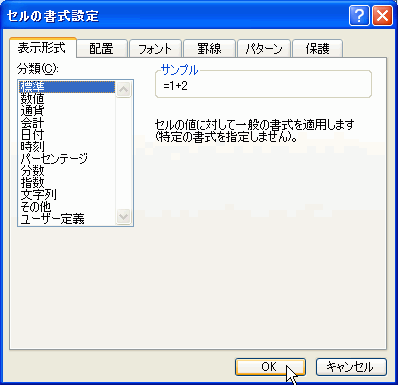
Excelが数式をテキストとして扱っている場合、たとえ「=A1+B1」と正しく入力していても、そのまま文字列として表示され、計算が行われません。これは、セルの書式が「テキスト」に設定されている、または数式の前にスペースやシングルクォート(')が入力されていることが原因です。
たとえば、「'=1+1」と入力すると、シングルクォートによりExcelはそれを表示用の文字列と判断し、計算を行わないのです。この問題を解決するには、まず対象のセルの書式を「標準」または「数値」に変更し、再度数式を入力しなおす必要があります。また、大量のセルで同じ問題が発生している場合は、「データ」タブの「区切り位置」機能を使って、テキスト形式のデータを正しく変換できます。
| 原因 | 解決方法 |
|---|---|
| セルの書式がテキストになっている | セルの書式を標準に変更し、数式を再入力 |
| 数式の前にシングルクォートが入っている | クォートを削除し、Enterを押して再計算 |
| 全角のイコール(=)が使われている | 半角のイコール(=)に修正 |
計算オプションが「手動」に設定されている
Excelの計算オプションが「手動」になっている場合、数式を入力しても自動で結果が更新されず、計算結果が表示されません。これは、大量の数式を扱うファイルの処理速度を向上させるために意図的に「手動計算」に設定されているケースがありますが、通常の使い方では混乱の元になります。
この設定は「数式」タブの「計算のオプション」から確認でき、「自動」に変更することで、数式を入力した瞬間に計算結果が表示されるようになります。また、手動モードのままだと、F9キーを押すことで再計算を手動で実行できます。定期的に更新が必要なファイルでは、「自動計算」がデフォルトであることを確認しましょう。
 スケジュール 管理 表 エクセル
| 設定状態 | 影響 | 対処方法 |
|---|---|---|
| 自動計算 | 数式入力時に即座に結果を表示 | 変更不要 |
| 手動計算 | 再計算するまで結果が更新されない | 「自動」に変更、またはF9キーで再計算 |
| Excelの起動時のデフォルト | 通常「自動」が推奨 | 「ファイル」→「オプション」→「数式」で設定変更 |
セルの表示幅が不足している
計算結果が正しく計算されているにもかかわらず、セルの幅が狭すぎて「」や空白のように見えてしまう場合があります。これは、特に日付や大きな数値を扱うときに発生しやすく、実際にはデータが存在するにもかかわらず、表示上だけ問題があるケースです。
このような場合は、セルの幅を広げるか、フォントサイズを調整することで解決します。また、セルの書式が日付形式なのに負の数値が入っている場合にも「」が表示されるため、入力値が有効範囲内であるかも確認が必要です。単に見た目だけの問題ですが、他のユーザーが内容を確認できないため、意図しない誤解を招くことがあります。
| 表示状態 | 原因 | 対処法 |
|---|---|---|
| セルの幅が不足 | 列幅を広げる、または文字サイズを縮小 | |
| (日付形式で負の数) | 扱えない日付範囲の計算 | 数式を見直して有効な値にする |
| 空白に見える | フォント色が白など視覚的に見えない設定 | フォントの色やセルの書式を確認 |
Excelで計算結果が表示されない原因とその解決法
Excelで数式を入力しても計算結果が正しく表示されない場合、原因はいくつか考えられます。最も一般的なのは、セルの書式が「テキスト」になっているため、Excelが数式を計算せずにそのまま表示してしまうケースです。この場合、セルを「標準」または「数値」形式に変更する必要があります。
また、セルが数式の入力状態にあるにもかかわらず手動計算モードが有効になっていると、計算が自動的に更新されず、結果が反映されません。このときは「ファイル」→「オプション」→「数式」から「自動計算」に設定し直すことで解消できます。
さらに、セルにスペースやシングルクォートが含まれていると、Excelはそれをテキストとして扱い、数式として認識しないため注意が必要です。これらの基本的な設定を見直すことで、多くの場合、計算結果が正しく表示されるようになります。
セルの書式がテキストになっている
セルの書式が「テキスト」に設定されている場合、たとえ「=SUM(A1:A10)」のような正しい数式を入力しても、Excelはそれを計算せず、そのままの文字列として表示してしまいます。
この問題を解決するには、まず該当するセルを選択し、「ホーム」タブの「数値の書式設定」から「標準」または「数値」に変更します。その後、数式を再入力するか、F2キーを押して編集モードに入れてからEnterキーを押すことで、計算が正常に実行されるようになります。大量のセルに適用する場合は、「形式を選択して貼り付け」で「値」を選んで一括変換する方法も有効です。
数式がシングルクォートで囲まれている
数式の先頭にシングルクォート(')が付いていると、Excelはその内容をテキストデータとして扱い、計算を行いません。これは、セルに入力する際に誤って「'=A1+B1」と入力してしまうことや、外部データの取り込み時に発生しやすい現象です。
この状態ではセルの左上に緑の三角が表示されるため、それをクリックすると「エラーオプション」が表示され、「数式をテキストとして扱う」という警告が確認できます。これを解決するには、該当セルをダブルクリックして編集モードに入り、先頭のシングルクォートを削除するか、置換機能を使って一括で削除することが可能です。
 レーダー チャート 見やすい
手動計算モードが有効になっている
Excelの計算モードが「手動」に設定されていると、数式を変更しても自動で再計算されず、画面には古い値や計算前の状態が表示されたままになります。この設定は、大量の数式を含むファイルの処理速度を向上させるために有効にされることがありますが、計算結果が更新されない原因となります。
「数式」タブの「計算オプション」で「自動」に変更すれば、入力や変更時に即座に計算が行われるようになります。また、手動モードのままでも「F9」キーを押せば手動で再計算できるため、その機能を活用する場合は覚えておくと便利です。
セルにスペースが含まれている
数式の前に半角や全角のスペースが含まれている場合、Excelはそれを数式として認識せず、テキストと判断して計算を行いません。特に他のアプリケーションからデータをコピー&ペーストする際に、見えないスペースが入ってしまうことが原因です。
この現象はセルの内容をダブルクリックして確認することで発見されやすく、スペースを削除することで正常に計算されるようになります。一括修正を行うには、「検索と置換」機能を使ってスペースを空欄に置換する方法や、「TRIM関数」を利用して余分なスペースを取り除く方法が効果的です。
循環参照が発生している
循環参照とは、あるセルの数式が自分自身を参照している状態のことで、Excelはその計算を完了できず、結果として0や前回の値を表示したり、まったく更新されないことがあります。たとえば、「A1セルに『=A1+1』」と入力すると循環参照が発生します。
この問題は「数式」タブの「エラーのチェック」→「循環参照」で確認でき、該当するセルを特定して数式を修正する必要があります。無効な参照を解除することで、正常な計算結果が表示されるようになります。マルチシート間でも循環参照が発生するため、リンク先のセルにも注意が必要です。
よくある質問
Excelで計算結果が表示されないのはなぜですか?
Excelで計算結果が表示されない主な原因は、セルの書式が「テキスト」になっていることです。この場合、数式を入力しても計算されず、そのまま文字として表示されます。解決するには、対象のセルの書式を「標準」または「数値」に変更し、数式を再入力してください。また、先頭に空白やアポストロフ(')があるとテキストとみなされるため、それらも確認しましょう。
数式は正しいのに結果がゼロになるのはなぜですか?
数式が正しくても結果がゼロになる場合、参照しているセルに数値ではなくテキスト形式のデータが含まれている可能性があります。たとえば、「100」のように引用符付きで入力された値は計算対象になりません。これらのセルを「数値」書式に変更するか、VALUE関数で数値に変換してください。また、循環参照がある場合も計算結果に問題が生じるため、数式タブで確認しましょう。
計算式がセルに表示されるだけで実行されないのはなぜですか?
数式が画面に「=SUM(A1:A5)」のようにそのまま表示される場合、セルの書式が「テキスト」であるか、「セルの編集」モードになっている可能性があります。まず書式を「標準」に変更し、数式を再入力してください。また、「ファイル」→「オプション」→「数式」で「数式を表示する」チェックが入っていないか確認し、必要なら解除してください。これで通常通り計算が実行されます。
 excel 工程 表
マクロや関数を使っても計算結果が反映されないときはどうすればいいですか?
マクロや関数の結果が反映されない場合、計算の自動再計算が無効になっている可能性があります。「数式」タブから「計算方法の設定」を確認し、「自動」を選択してください。手動モードだと変更があっても更新されません。また、VBAマクロを使用している場合は、計算を強制的に更新するApplication.Calculateの使用を検討してください。これで結果が正常に表示されるようになります。
コメントを残す