
excel 工程 表

プロジェクト管理において、工程表は進捗の見える化とスケジュール管理の基盤となる重要なツールです。特にExcelは、使いやすさと柔軟性の高さから、多くの現場で工程表作成に活用されています。セルの罫線や日付入力、条件付き書式などを組み合わせることで、見やすいガントチャート形式の工程表も簡単に作成可能です。さらに、関数やフィルターを活用すれば、遅延している作業の把握やリソース配分の最適化も効率的に行えます。ここでは、Excelで作る工程表の基本から応用まで、実用的なポイントを詳しく解説していきます。
Excel工程表の活用とその役割
Excel工程表は、プロジェクト管理や生産工程の進行状況を視覚的に把握するために広く利用されている重要なツールです。特に日本国内の製造業や建設業、IT開発プロジェクトにおいて、工程表(ガントチャートや進捗管理表)は進行管理の中心的役割を果たしています。Microsoft Excelはその汎用性と操作の容易さから、多くの企業で工程表作成に選ばれています。条件付き書式やデータ検証、ピボットテーブルなどを組み合わせることで、単なるスケジュール表以上の分析機能を実現でき、日々の業務改善や納期遵守のための意思決定を強力にサポートします。また、Excel工程表は他のツールとの連携や印刷・共有が容易なため、チーム内での情報共有手段としても高い評価を得ています。
工程表の基本的な構成要素
工程表を作成する際には、作業項目、開始日、終了日、担当者、進捗率といった基本的な項目が不可欠です。これらの情報を表形式で整理することで、プロジェクトの全体像を明確に把握できます。特に日本企業では、作業項目ごとに工程番号を割り当て、変更管理やレビュー時の追跡を容易にしているケースが多いです。また、色分けやセルの塗りつぶしを使用して、遅延中の作業や完了済みタスクを視覚的に区別する工夫がされています。このような構成により、関係者は迅速に状況を理解し、適切な対応を講じることが可能になります。
 エクセル と ワード だけ 使い たい
| 項目 | 説明 |
| 作業項目 | 実施すべきタスクの名称を記入 |
| 開始日/終了日 | スケジュールの日程を明示 |
| 担当者 | 責任を持つ個人またはチームを指定 |
| 進捗率 | 完了度を%で記録(例:50%) |
Excelでのガントチャートの作成方法
Excelでガントチャートを作成するには、まず日付の連続した列と作業項目の行を準備します。次に、条件付き書式の「データバー」機能や、積み上げ棒グラフを利用することで、期間に応じたバーを表示できます。例えば、各作業の開始日から終了日までの日数を計算し、対応するセル範囲に塗りつぶしを行うことで、視覚的な進行状況が得られます。さらに、名前付き範囲や数式(DATEDIFやIF関数)を組み合わせることで、自動更新可能な動的チャートも実現可能です。多くの日本企業では、この手法を標準化してテンプレートとして再利用しており、新規プロジェクトへの適用を迅速化しています。
| 機能 | 用途 |
| 条件付き書式 | 進捗に応じたセルの色変更 |
| 積み上げ棒グラフ | ガントチャートの可視化 |
| IF関数 | 期間内のセルに自動で値を表示 |
| 名前付き範囲 | 動的データ範囲の定義 |
工程表の更新と共有のベストプラクティス
Excel工程表の効果を最大限に引き出すためには、定期的な更新と関係者間の円滑な共有が不可欠です。特に日本のプロジェクトでは、週次または日次の進捗ミーティングで工程表を共有・確認する習慣があります。クラウドストレージ(例:OneDriveやGoogle Drive)を活用してリアルタイム更新を可能にすることで、関係者が常に最新の情報を参照できます。また、編集履歴の保存やアクセス権限の設定を適切に行うことで、誤編集のリスクを低減できます。入力フォームの保護や、進捗入力専用シートを設けるといった工夫も、実務では頻繁に見られます。
| 実践 | 効果 |
| 週次更新 | 進捗管理の精度向上 |
| クラウド共有 | リアルタイムでの情報同期 |
| アクセス制限 | データの信頼性確保 |
| 編集履歴の確認 | トラブル時の原因追跡 |
工程表の基本構造とその役割
工程表はプロジェクトの進行を視覚的に管理するための重要なツールであり、特に日本の製造業や建設業では広く利用されている。この表は、各工程の開始日と終了日、所要時間、担当者、進捗状況などを時系列で整理し、プロジェクト全体の流れを明確にする役割を果たす。Excelを用いることで、柔軟にデータを編集・更新でき、ガントチャートのような視覚的表現も簡単に作成可能であるため、多くの企業で標準的な管理手段として定着している。また、工程表は進捗の遅れやリソースの過剰集中といったリスクを早期に発見するのにも有効であり、プロジェクトの納期遵守と品質管理を支える基盤となる。
工程表の作成手順
工程表を作成する際には、まずプロジェクトの全体像を把握し、大まかな工程の分割を行うことが必要である。次に、各工程に対して必要な作業時間や依存関係を明確にし、それらをExcelのセルに入力していく。日付の設定にはExcelの日付関数を活用することで、自動計算が可能になり、例えば「=開始日+所要日数」のような式を使えば、終了日を簡単に算出できる。さらに、条件付き書式を適用すると、期日が近い工程を自動で色分けでき、視覚的な確認が容易になる。
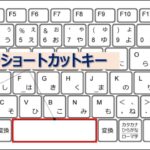 excel 行 の 選択 ショートカット
ガントチャートの活用方法
Excelで工程表にガントチャートを組み込むことで、プロジェクトの進捗状況を一目で把握できるようになる。横軸に日付、縦軸に工程を配置し、各工程の期間を水平バーで表現するのが一般的である。Excelでは積み上げ縦棒グラフを用いてガントチャートを作成でき、日付の範囲を正しく設定することで、実際の作業期間と一致させることが可能だ。このグラフを利用することで、工程の重なりや待ち時間、遅延の影響範囲を直感的に理解できる。
工程表の自動更新機能
Excelの関数やマクロを活用することで、工程表を自動更新する仕組みを構築できる。例えば、今日の日付に応じて進捗率を自動計算する場合、TODAY関数とIF関数を組み合わせることで、規定日の達成状況をリアルタイムで反映可能である。また、VBAを使用して定期的な進捗入力フォームを設けることで、担当者が簡単にデータを更新でき、管理負荷の軽減につながる。このような自動化は、特に大規模プロジェクトにおいて、正確で効率的な管理を実現する。
工程表とリソース管理の連携
工程表は単なる日程管理にとどまらず、人員や設備といったリソースの割り当てと密接に関連している。Excelで工程表を作成する際には、各工程に担当者や必要資源を明記し、リソースの使用状況を可視化することが重要である。重複割り当てや能力オーバーを防ぐため、リソースの負荷をグラフで表現したり、ピボットテーブルを使って集計したりする工夫が有効だ。これにより、バランスの取れたスケジューリングが可能になり、プロジェクト全体の生産性向上につながる。
共同作業における工程表の共有
現代のビジネス環境では、工程表をチームメンバー間でリアルタイムに共有する必要がある。ExcelファイルをOneDriveやSharePointなどクラウド上で共有することで、複数人が同時に編集・閲覧でき、情報の整合性を保つことができる。さらに、変更履歴を残す機能を使えば、誰がいつ何を修正したかを追跡可能で、責任の所在も明確になる。メールでのやり取りではなく、常に最新版にアクセスできる環境を整備することで、コミュニケーションロスの防止が図れる。
 エクセル 縦 の データ を 横 に 関数
よくある質問
「excel 工程 表」とは何か?
「excel 工程 表」とは、Excelで作成する工程管理表のことです。プロジェクトの作業項目、開始日、終了日、進捗状況などを整理し、視覚的に管理できるようにします。ガントチャート形式で表示されることが多く、作業の順序や担当者も明記できます。製造業や建設業での工程管理に広く利用され、作業の遅れやリソースの最適化に役立ちます。
工程表を作成する際の基本的な手順は?
まず、プロジェクトの作業項目をすべてリストアップします。次に、各作業の開始日と終了日を設定し、担当者を割り当てます。Excelで表を作成し、条件付き書式や棒グラフを使って進捗を可視化します。必要に応じて、作業間の依存関係やマイルストーンを追加することで、より精度の高い管理が可能になります。
Excelの工程表でガントチャートを作成する方法は?
作業名、開始日、所要日数を記入した表を作成し、開始日を基に日付の列と組み合わせて棒グラフを挿入します。積み上げ棒グラフを使い、空白部分を非表示にすることで、作業期間を視覚化します。条件付き書式やセルの書式設定を活用すれば、進捗率に応じて色を変えるなど、柔軟な表示が可能です。
工程表の進捗管理に役立つExcelの機能は?
条件付き書式は、進捗率に応じてセルの色を自動変更でき、遅れを一目で把握できます。データの入力規則でドロップダウンリストを作成し、担当者や状態を簡単に選択可能にします。また、関数(TODAYやIFなど)を使えば、現在日と照らし合わせた遅延警告や自動更新も可能で、日々の工程管理を効率化できます。
 mos 国家 資格
コメントを残す