
vba コンパイル エラー 修正 候補
VBAを使用している際に「コンパイルエラー」が発生することは、多くの開発者が経験する課題である。このエラーは、コードの文法や構造に問題がある場合に表示され、プログラムの実行を妨げる原因となる。
しかし、エラー内容を正しく理解し、適切な修正候補を検討することで、迅速に解決することが可能だ。本記事では、代表的なコンパイルエラーの種類とその修正方法に加え、エラーを未然に防ぐためのコーディング習慣について詳しく解説する。VBAの効率的な活用を目指す上で、エラー対応力は不可欠。具体的な事例を交えながら、実践的な対処法を紹介していく。
VBAコンパイルエラーの修正候補と対処法
VBA(Visual Basic for Applications)を使用していると、コードを実行する前に発生する「コンパイルエラー」に遭遇することがあります。これらは、文法の誤り、変数の宣言漏れ、オブジェクトの不正な使用などが原因で発生し、プログラムの実行を妨げます。
このようなエラーが表示された場合、Visual StudioやExcelのVBAエディタは通常、「コンパイルエラー」というメッセージと共に、修正を提案する「修正候補」を一部示すことがあります。
 vba 関数 一覧
しかし、必ずしも自動的に解決案を提示してくれるわけではないため、プログラマー自身がエラーメッセージの意味を正しく理解し、適切にコードを修正する必要があります。本ページでは、代表的なコンパイルエラーの種類とその修正候補について詳しく説明します。
主なVBAコンパイルエラーの種類
VBAのコンパイルエラーには、代表的なものとして「構文エラー」「変数が宣言されていません」「型が不正です」「プロシージャが定義されていません」などがあります。「構文エラー」は、例えばIf文やFor文の終わりにEnd IfやNextを忘れたり、括弧が閉じられていない場合に発生します。
また、「変数が宣言されていません」というエラーは、Option Explicitを有効にしている場合に、Dimで宣言せずに変数を使おうとしたときに表示されます。これらは初心者に多いエラーであり、エディタがカーソルをその行に移動させてエラー内容を表示してくれますが、自動的に修正することはできないため、プログラマーがコードを見直して適切に修正する必要があります。
| エラーの種類 | 原因 | 修正のヒント |
|---|---|---|
| 構文エラー | IfやFor文の終了が無い、括弧が正しく閉じられていない | End IfやNextの追加、括弧の対応確認 |
| 変数が宣言されていません | Option Explicitの使用下で未宣言変数を使用 | Dimによる変数宣言の追加 |
| 型が不正です | 変数のデータ型と代入値が一致しない | As Integerなどの型宣言の見直し |
| プロシージャが定義されていません | 存在しない関数やサブルーチンを呼び出している | スペルミスの確認や関数名の修正 |
コンパイルエラーの修正候補を見つける方法
VBAでコンパイルエラーが発生した場合、エディタは通常、エラーが発生している行をハイライトし、エラーメッセージを表示します。このメッセージをもとに、該当のコードを確認し、正しい構文や宣言に修正することが必要です。
特に、「ツール」→「オプション」で「オプション エクスプローシブ」を有効にすると、コンパイル時に未宣言変数を即座に検出できるため、エラーの早期発見が可能になります。
 エクセル 勉強 アプリ
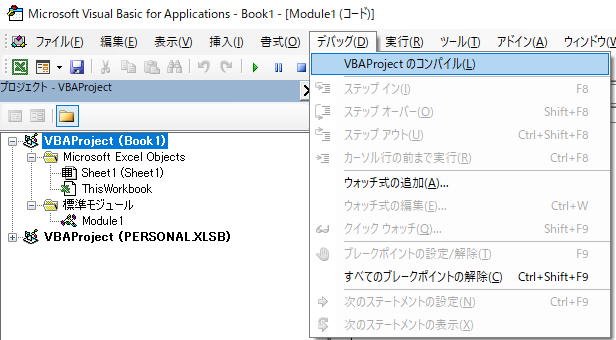
また、デバッグメニューの「コンパイル」機能を使うと、実行前にすべてのモジュールをスキャンしてエラーをチェックできるため、実行時のトラブルを未然に防げます。このように、エラーメッセージと開発環境の機能を活用することで、効率的に修正候補を導き出すことができます。
よくあるミスとその回避策
VBAでの一般的なミスには、変数名のスペルミス、オブジェクトのプロパティやメソッドの誤使用、配列の境界を超えるアクセスなどがあります。特に、大小文字の違いはVBAでは無視されますが、可読性の観点から正しい記法を守ることが推奨されます。
また、配列を使用する際はOption Base 0またはOption Base 1の設定によって初期インデックスが変わるため、ここを間違えると「インデックスが範囲外です」というエラーにつながります。こうしたエラーを避けるためには、コードを書く段階で事前に設計を明確にし、小さな単位でテストを繰り返すことが有効です。また、コメントを適切に残すことで、後からの修正やバグの発見が容易になります。
vba コンパイル エラー 修正 候補の基本的な理解と対処法
vba コンパイル エラー 修正 候補に直面した際、まず重要なのは、エラーの原因を正確に特定することです。多くの場合、構文エラーや変数の型不一致、オブジェクト参照の欠落などが原因となり、Visual Basic Editor がコードの解析に失敗します。これらを修正するには、エラーメッセージを注意深く読み、赤く表示される行を一つずつ確認していく必要があります。
特に、Dim文での宣言ミスやEnd Ifの不足といった基本的な記述ミスは頻出であり、細心の注意を払うべきです。エラー修正候補として提示されるものの中には、自動修正機能で簡単に解決できるものもあれば、ロジック自体を見直す必要があるものもあり、個別の対応が求められます。
 エクセル vba 線 を 引く
vba コンパイル エラーの主な種類と発生パターン
vba コンパイル エラーには、構文エラー、型が一致しないエラー、プロシージャが定義されていないエラーなど、さまざまな種類があります。これらのエラーは、コードの記述ミスやライブラリの参照不足によって引き起こされやすく、特にOption Explicitを無効にしている場合、変数の未宣言に起因するエラーが多発します。
また、VBAプロジェクトに追加された外部参照のバージョンが異なる場合、オブジェクトライブラリの不整合が生じ、コンパイルが通らなくなることもあります。それぞれのエラーには固有のメッセージが表示されるため、その内容を正確に読み解くことで、迅速な修正候補の特定が可能になります。
エラー修正候補を特定するためのデバッグ手法
コンパイルエラーの修正候補を効率よく見つけるには、デバッグツールを活用することが不可欠です。Visual Basic Editor の「デバッグ → コンパイル」機能を使うことで、実行前にすべてのエラーを洗い出せます。また、「中断モード」に入ることで、エラーが発生した行をハイライト表示し、即座にコードの問題点を把握できます。
さらに、ウォッチウィンドウを用いれば、変数の値や型の状態をリアルタイムで確認でき、型変換エラーの原因を特定する手助けになります。このように、VBAが提供するデバッグ機能を体系的に使いこなすことで、エラーの修正候補を的確に抽出可能です。
よくある構文ミスとその修正方法
vba におけるコンパイルエラーの多くは、単純な構文ミスから生じます。例えば、If文のEnd Ifの省略、For文のNextの欠落、ダブルクォーテーションの不一致などが代表的です。また、プロシージャ名のスペルミスや、変数名の誤記もよく見られるケースです。
 excel セル の 編集 ショートカット
これらのミスは、コードを記入する際に一時的に注意が散漫になることで発生しやすく、修正候補としては、赤く表示される行番号に注目し、前後の文法構造を再確認することが基本です。特に、長いコードではインデントを整えることで視認性が高まり、ミスの発見が容易になります。
変数宣言とデータ型の整合性の確保
vba でコンパイルエラーが発生する大きな要因の一つが、変数の未宣言やデータ型の不一致です。Option Explicitを記述することで、すべての変数を明示的にDim文で宣言する習慣がつき、多くのエラーを未然に防げます。たとえば、整数型(Integer)として宣言した変数に文字列を代入しようとすると、「型が一致しません」というエラーが発生します。
このような場合、データ型をVariantに変更するか、CStr関数などで適切に変換することで修正候補が成立します。変数の役割に応じた適切な型を選択し、宣言漏れを防ぐことが、安定したコード作成の基本です。
外部参照とライブラリ設定のトラブルシューティング
vba コード内で外部オブジェクト(例:Excel、Word、Outlook)を操作する場合、参照設定が正しく行われているかが極めて重要です。「ツール → 参照」から必要なライブラリ(例:Microsoft Excel xx.x Object Library)がチェックされているか確認する必要があります。
参照が欠落していると、「ユーザー定義型が定義されていません」といったコンパイルエラーが発生します。また、異なるバージョンのOffice環境で共有する場合、参照のバインディングが遅延になり、実行時エラーの原因になることもあります。このような場合は、対象マシンで正しいライブラリを再設定するか、遅延バインディングを使うことで修正候補を実現できます。
 エクセル vba フォーム 開く
よくある質問
VBAコンパイルエラーを修正するための一般的な対処法は何ですか?
VBAコンパイルエラーを修正するには、まずエラーメッセージの内容を正確に確認することが重要です。変数の宣言忘れ、スペルミス、かっこやクォーテーションの対応不足などが主な原因です。エディタの「構文チェック」機能を活用し、エラーが指摘された行とその周辺を丁寧に見直しましょう。また、Option Explicitを有効にすることで、未宣言変数の使用を早期に検出できます。
「コンパイルエラー: 構文エラー」と表示された場合、どのように対応すればよいですか?
「構文エラー」は、コードの書き方に問題があることを意味します。代表的な原因には、If文やFor文のかっこの閉じ忘れ、コロンやピリオドの誤用、予約語の不適切な使用などがあります。エラーが発生した行だけでなく、その前後の行も確認してください。VBAエディタがエラー箇所をハイライトするため、そこを起点に文法ルールに従って修正を行いましょう。
「変数が定義されていません」というエラーが出る理由と対策は?
このエラーは、Dim文で宣言していない変数を使用した場合に発生します。対策として、すべての変数を明示的にDimで宣言する習慣をつけましょう。また、モジュールの先頭に「Option Explicit」を記述することで、未宣言変数を使用した時点でエラーを検出できます。これにより、コンパイル前に問題に気づき、バグの防止につながります。
コンパイルエラーの候補が複数ある場合、修正の優先順位はどう決めれば良いですか?
エラーが複数ある場合、上から順に修正していくのが効果的です。最初のエラーが原因でその後のエラーが連鎖しているケースが多いからです。1つ修正するたびに「構文チェック」を実行し、次のエラーに進みましょう。また、エラー表示される行が正しくても、その前の行に問題があることがあるため、周囲のコードも確認することが重要です。
コメントを残す