
エクセル 方程式
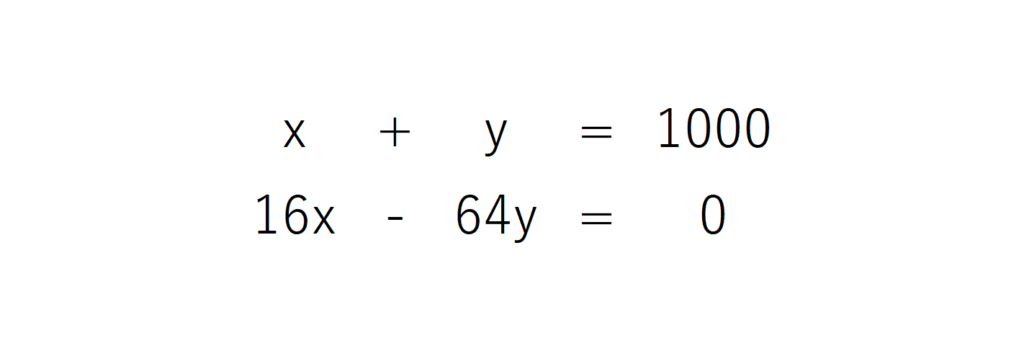
エクセルは単なる表計算ソフトではなく、数式や関数を活用することで複雑な方程式を簡単な操作で解くことができる強力なツールである。ビジネスから学術研究まで、さまざまな場面で方程式の計算が必要となるが、エクセルを使えば繰り返し計算や変数の変更も容易に行える。
特に「ゴールシーク」や「ソルバー」機能を活用すれば、逆算や最適解の探索も可能になる。この記事では、エクセルで方程式を扱う基本的な手順から、応用的なテクニックまでを分かりやすく解説していく。
エクセルで方程式を解く方法と活用術
Microsoft Excel(エクセル)は、数式や関数を使って数値計算を行う強力なツールであり、単なる表計算ソフトを超え、方程式の解法や数値解析にも応用できます。
特に、一次方程式、二次方程式、連立方程式などの数学的問題に対して、セルに数式を入力することで簡単に計算が可能になります。
さらに、「ゴールシーク」や「ソルバー」といった機能を使うことで、複雑な方程式の数値解を求めることもできます。このように、エクセルは教育現場や業務での実務分析において、数学的な問題解決を支援する優れた環境を提供します。
エクセルを使った基本的な方程式の計算
エクセルでは、セルに直接数式を入力することで、方程式の計算を簡単に行えます。例えば、一次方程式「2x + 3 = 7」を解く場合、セルA1に変数xの初期値を入力し、セルB1に「=2A1+3」と記述します。その後、A1の値を変更しながらB1の結果が7になるよう手動で調整する方法があります。
このように、基本的な代入演算を活用することで、数式を可視化して理解しやすくする効果もあります。特に初心者にとっては、計算の流れがセル上で追えるため、数学的感覚を養うのにも役立ちます。
| 方程式の種類 | エクセルでの入力例 | 使用する機能 |
|---|---|---|
| 一次方程式(2x + 3 = 7) | =2A1+3 | セル参照と数式 |
| 二次方程式(x² - 5x + 6 = 0) | =A1^2 - 5A1 + 6 | べき乗計算と関数 |
| 連立方程式 | 行列関数 MINVERSE と MMULT | 配列数式 |
ゴールシークで方程式の解を自動計算
エクセルの「ゴールシーク」機能を使うと、目的の値を得るために必要な入力値を自動的に探索できます。たとえば、「x² - 4x + 3 = 0」の解を求めたい場合、あるセルに「=A1^2 - 4A1 + 3」と入力し、その結果のセルを選んで「データ」タブから「ゴールシーク」を起動します。
 excel バブル チャート
目標値を「0」に設定し、変化させるセルを「A1」と指定すれば、エクセルが自動的にxの値を算出します。この方法は、反復計算による近似解の導出を行うもので、複雑な方程式でも簡単に数値解を得られるため、業務や研究で非常に便利です。
ソルバーによる多変数・非線形方程式の解法
より高度な問題に対応するには、エクセルの「ソルバー」アドインを利用します。これは、多変数の方程式や非線形方程式、最適化問題などにも適用可能な強力なツールです。例えば、連立方程式や「x³ + 2x² - x = 5」のような複雑な式に対しても、目的セルの値を指定し、変数となるセルを変化させて最適解を探索してくれます。
ソルバーは制約条件の設定も可能で、現実のビジネスモデルや工学的シミュレーションなど、実践的な場面での応用が可能です。アドインの有効化が必要ですが、一度設定すれば非常に柔軟な数式解析が可能です。
エクセル方程式の基本とその応用
エクセル方程式は、数学的な計算を効率的に行うための強力なツールであり、セル参照や演算子を組み合わせることで、簡単な加減乗除から複雑な数式まで柔軟に扱える。特に、関数と組み合わせることで、データ分析や財務計算、統計処理など幅広い業務での活用が可能になる。
数式は「=」から始まり、計算対象となるセル範囲や定数を正確に指定することで、毎回手入力する手間を省き、自動計算による正確性と時短効果を実現する。また、数式をコピーする際の絶対参照と相対参照の使い分けは、応用力を高める上で極めて重要である。
エクセル方程式の基本的な書き方
エクセルでの方程式は常に「=」で始める必要があり、その後に演算子(+、-、*、/など)やセル番地、数値を入力することで計算が実行される。例えば、「=A1+B1」と入力すれば、A1とB1の値が足し算され、その結果が表示される。
この基本構造を理解することで、初級者でもすぐに数式を利用できるようになる。また、日本語キーボードでの入力に注意し、全角文字ではなく半角英数を使用することが正しく動作するためのポイントである。
関数を使った方程式の活用方法
単純な四則演算に加えて、SUMやAVERAGE、IFなどの関数を用いることで、より高度な方程式が構築できる。たとえば、「=SUM(A1:A10)」とすれば、A1からA10までの合計が自動で求められる。関数は計算の手間を大幅に削減し、エラーも少なくなるため、業務や学習において非常に便利である。さらに、複数の関数をネスト(入れ子)にすることで、条件判定やデータ抽出などの複雑な処理も可能になる。
絶対参照と相対参照の違い
数式をコピーする際に重要なのが参照の設定であり、相対参照はコピー先に応じてセル番地が自動調整されるのに対し、絶対参照($A$1のように$記号を使う)は常に同じセルを参照し続ける。
 エクセル 練習 アプリ
例えば、税率を一つのセルに固定して計算式に繰り返し使う場合、そのセルを絶対参照に設定しないと、コピー後に参照先がずれてしまい、誤った結果となる。この違いを正しく理解し、適切に使い分けることが、正確な方程式作成の鍵である。
エラーが発生する原因とその対処法
エクセルで方程式を作成する際によく現れるエラーには、「DIV/0!」「VALUE!」「REF!」などがあり、それぞれ異なる原因を持つ。たとえば、「DIV/0!」はゼロで割り算をしようとした場合に表示され、IF関数を使って分母がゼロの場合は表示を変えるなどの対策が有効である。
また、「REF!」は削除されたセルを参照しているときに発生するため、数式内のセル番地を確認し、適切に修正する必要がある。エラーの意味を理解すれば、迅速に問題を解決できる。
方程式を使ったデータ分析の応用例
エクセルの方程式を活用することで、売上推移の分析や予算との差異計算、成績表の作成など、実践的なデータ処理が可能になる。たとえば、毎月の売上データに「前月比」「目標達成率」などを自動計算する式を設定すれば、最新データの入力だけで即座に結果が更新される。
さらに、条件付き書式と組み合わせると、数値の大小に応じてセルの色を変えたり、重要なデータを目立たせたりすることもでき、視覚的な情報伝達も強化される。
よくある質問
エクセルで方程式を解くにはどうすればいいですか?
エクセルで方程式を解くには、「ゴールシーク」または「ソルバー」機能を使います。「データ」タブの「仮説分析」から「ゴールシーク」を選択し、目標値を設定して解を求めます。連立方程式の場合は「ソルバー」が便利で、複数の変数を含む問題も解けます。事前に数式を正しいセルに入力しておく必要があります。これらは数学的問題を効率的に処理できます。
エクセルで連立方程式を解く方法はありますか?
はい、エクセルで連立方程式を解くには「ソルバー」アドインを使います。まず、それぞれの方程式をセルに数式として入力し、変数となるセルを指定します。次に「データ」タブから「ソルバー」を起動し、制約条件を設定して解を求めます。マトリックス計算を使う場合、MINVERSE関数とMMULT関数を組み合わせて解くことも可能です。行列形式で正確に入力する必要があります。
エクセルで2次方程式を計算するにはどうすればよいですか?
エクセルで2次方程式を解くには、解の公式(x = [-b ± √(b² - 4ac)] / 2a)をセルに直接入力します。係数a、b、cをそれぞれのセルに設定し、判別式D = b² - 4acを計算します。その後、SQRT関数で平方根を求め、解を2つ導出します。Dが負の場合、虚数解となるため、IMSQRT関数などと組み合わせて複素数に対応することもできます。
エクセルで方程式のグラフを作る方法を教えてください。
エクセルで方程式のグラフを作成するには、まずxの値を列に入力し、隣の列に関数式(例:y = 2x + 3)を入力してyの値を計算します。その後、それらのデータを選択して「挿入」タブから「散布図」を選択します。これで方程式のグラフが表示されます。範囲を細かく設定すれば、より滑らかな曲線が描けます。二次関数なども同様に表現できます。
 加重 平均 エクセル 関数
コメントを残す