
エクセル 方程式 解く
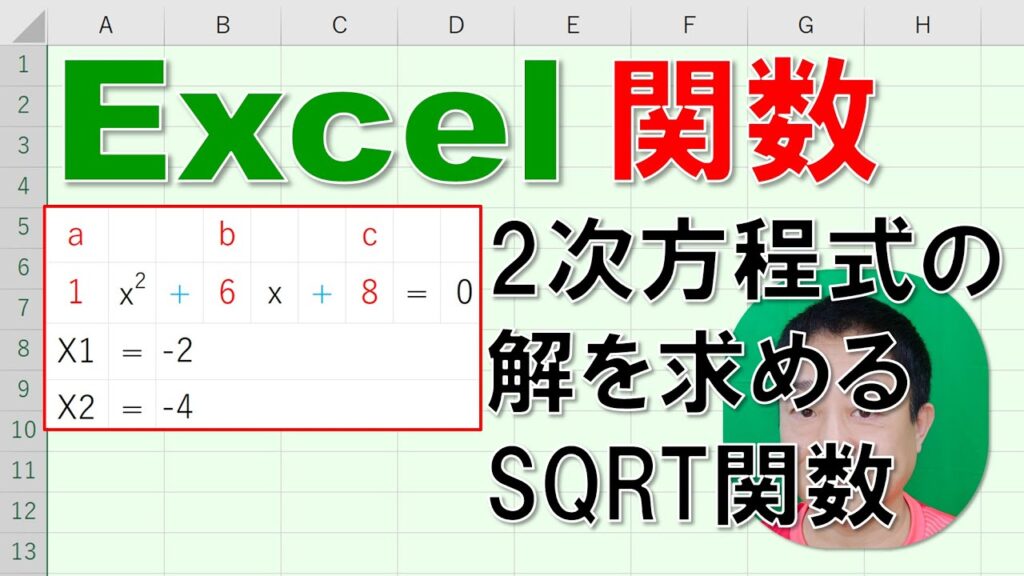
エクセルは、計算やデータ分析に広く使われる強力なツールであり、方程式を解く際にも非常に役立つ。セルを使った数式入力や関数の活用により、一次方程式から連立方程式まで、さまざまな数理問題を効率的に処理できる。
特に「ソルバー」や「ゴールシーク」機能を使うことで、変数の値を自動的に探索し、正確な解を得ることが可能だ。教育現場やビジネスの現場でも数値解析に応用され、複雑な計算を簡単に実行できる点が魅力である。この記事では、エクセルを用いて方程式を解く基本的な手順や便利な機能について詳しく解説する。
エクセルで方程式を解く方法
Microsoft Excel(エクセル)は、数値計算やデータ分析のための強力なツールであり、単なる表計算ソフトにとどまらず、方程式を解くことも可能です。エクセルには、ゴールシークやソルバーといった機能が搭載されており、これを使うことで一次方程式や二次方程式、連立方程式、さらには非線形方程式まで比較的簡単に解くことができます。
特に、実際のビジネスや学術的な場面で、変数を含む等式から特定の結果を得たい場合に有用です。方程式の解法には代数的なアプローチだけでなく、数値解析的手法が用いられ、エクセルは反復計算によって近似解を導き出します。このように、エクセルは数式の数値解を求めるための便利な環境を提供しており、プログラミングの知識がなくても操作可能です。
ゴールシークを使った一次方程式の解き方
ゴールシークは、特定の目標値を得るために、あるセルの入力値を調整する機能であり、一次方程式のような単純な等式を解くのに非常に適しています。たとえば、「2x + 3 = 7」という方程式を解く場合、セルA1に変数xの初期値(例:0)を入力し、セルB1に「=2A1+3」という数式を設定します。
その後、「データ」タブから「what-if分析」→「ゴールシーク」を選択し、「目標値を7にするためにA1の値を変更する」と指定します。エクセルは自動的にA1の値を2に変更し、方程式の解を求めます。この手法は直感的で初心者でも容易に操作できるため、日常的な計算や教育現場でもよく使われます。
 エクセル 方程式
| 手順 | 操作内容 |
|---|---|
| 1. 変数セルの設定 | セルA1にxの初期値(例: 0)を入力 |
| 2. 数式の入力 | セルB1に「=2A1+3」と入力 |
| 3. ゴールシークの実行 | データ → what-if分析 → ゴールシーク → 目標値:7, 変化させるセル:A1 |
| 4. 結果の確認 | セルA1に解(例: 2)が表示される |
ソルバーによる連立方程式や非線形方程式の解法
より複雑な問題、例えば連立方程式や非線形方程式を解く場合には、ゴールシークよりも高度なツールである「ソルバー」が適しています。ソルバーは、複数の変数や制約条件を持つ最適化問題を扱うことができ、方程式の体系を解くためにも利用可能です。
例えば、「x + y = 5」と「x^2 + y = 9」という連立方程式を解く場合、2つの変数セル(A1=x、B1=y)を用意し、それぞれの式を別のセル(例:C1=A1+B1、D1=A1^2+B1)に定義した上で、ソルバーで「C1=5」かつ「D1=9」を満たすようなA1とB1の値を探索させます。
この機能を使うには、事前に「分析ツール」アドインを有効にする必要がありますが、一度設定すれば多変数・多条件の問題にも対応できる非常に強力なツールになります。
| 方程式の例 | エクセルでの表現 | 目的 |
|---|---|---|
| x + y = 5 | C1 = A1 + B1 | C1の値を5に設定 |
| x² + y = 9 | D1 = A1^2 + B1 | D1の値を9に設定 |
| 変数: x, y | 変化させるセル: A1, B1 | 両方程式を同時に満たす |
関数や数式を使って代数的に方程式を解くアプローチ
エクセルでは、数式を直接使って代数的な解法を実装することも可能です。たとえば、二次方程式「ax² + bx + c = 0」の解は、解の公式「x = (-b ± √(b² - 4ac)) / (2a)」に従って計算できます。
セルA1、A2、A3にそれぞれ係数a、b、cを入力し、判別式DをB1セルに「=A2^2 - 4A1A3」として定義します。
次に、2つの解を求めるセルに「=(-A2+SQRT(B1))/(2A1)」と「=(-A2-SQRT(B1))/(2A1)」と入力すれば、二次方程式の解が得られます。この方法は計算の透明性が高く、数学的な理解を深めるのに有効ですが、解が虚数になる場合(D < 0)にはエラーが出るため、条件分岐(IF関数)で対処する必要があります。
エクセルで方程式を解く際の基本的なアプローチ
エクセルは数式計算やデータ分析に非常に優れたツールであり、方程式を解く際にもその機能を効果的に活用できる。特に「ゴールシーク」や「ソルバー」機能を使うことで、一次方程式から連立方程式、さらには非線形方程式まで幅広く対応可能だ。
 関数 種類 数学
数式を入力するセルと変数を設定するセルを明確に分けて構造化すると、計算の正確性と見やすさが大きく向上する。また、エクセルには「SOLVE」のような専用関数は存在しないが、反復計算や近似計算の設定を適切に行うことで、数値解を効率的に導き出すことができる。
このように、エクセルは数学的な問題解決を支援するための柔軟で強力な環境を提供している。
ゴールシークを使った一次方程式の解法
「ゴールシーク」は、特定の結果を得るために必要な入力値を自動的に求める機能であり、一次方程式のような単純な問題に非常に有効である。
たとえば、方程式「2x + 3 = 7」を解く場合、変数xを入力するセル(例:A1)を設定し、別のセルに「=2*A1+3」と入力する。その上で、ゴールシークを使って結果セルが7になるようにA1の値を調整すれば、自動的に解を求めることができる。
この手法は、エクセルに反復試行を任せられるため、手計算よりも迅速かつ正確に結果を得られる。教育現場や業務での簡易分析にも最適だ。設定も直感的で、「データ」→「What-If分析」→「ゴールシーク」と進むだけで利用できる。
ソルバーによる連立方程式のアプローチ
複数の変数を含む連立方程式を解く場合には、「ソルバー」機能が最も適している。
ソルバーは最適化問題でよく使用されるが、制約条件を適切に設定すれば方程式系の解を求めることも可能である。
例えば、次の連立方程式を考える:
 excel バブル チャート
-
x + y = 5
-
2x - y = 1
これらの式の差が0になるように目的セルを設定し、変数セルxとyを変更可能セルとして指定することで、解を導くことができる。さらに、非線形方程式にも対応しており、制約条件を追加すれば、実数解・整数解など特定条件下での解を探索できる。
準備には多少の手間がかかるが、一度モデルを構築すれば再利用性が高く応用範囲も広い。
数式とセル参照を活用した手動計算
高度な機能を使わなくても、基本的な数式入力とセル参照を組み合わせることで、簡単な方程式は手動で解ける。
たとえば、二次方程式
ax² + bx + c = 0
を解くには、解の公式をセルに直接入力し、a、b、cの値を別セルに設定することで、自動的に解が表示されるように構成できる。
この方法の利点は、計算過程が明確で理解しやすく、教材としても有効な点である。また、IF関数と組み合わせることで、判別式の値に応じて「実数解あり」「解なし」などのメッセージを表示することも可能になる。
 加重 平均 エクセル 関数
反復計算の設定による方程式の数値解法
エクセルには反復計算(循環参照)を利用した数値解法が可能な設定がある。「ファイル」→「オプション」→「数式」で反復計算を有効化し、最大反復回数や収束条件を設定することで、精度の高い解を求められる。
例えば、x = √(x + 6) のような方程式の場合、初期値をA1セルに入力し、別のセルに「=SQRT(A1+6)」と記入して自分自身を参照させることで、収束値に近づいていく。
ただし、収束しない場合や発散する可能性もあるため、初期値の選定と収束確認が重要である。この方法は特に数値解析的なアプローチを取る場合に有効だ。
関数を使った高度な方程式解決法
エクセルには、MINVERSE(逆行列)やMMULT(行列の積)といった行列演算関数があり、これらを利用すれば行列形式の連立方程式を効率的に解くことができる。
例えば、Ax = B の形の線形連立方程式では、
Aの逆行列をMINVERSE関数で求め、定数ベクトルBとMMULT関数で掛け合わせることで、解ベクトルxを算出できる。
この手法は、3元以上の連立方程式にも対応でき、手計算では時間のかかる問題を一瞬で処理可能。ただし、行列が正則でない(逆行列が存在しない)場合はエラーが発生するため、事前に行列式を確認しておくことが重要である。
よくある質問
エクセルで方程式を解くにはどうすればいいですか?
「ゴールシーク」または「ソルバー」機能を使用します。「データ」タブの「What-If分析」から選択可能です。セルに数式を入力し、目的の値を指定すれば、変数を自動的に調整して解を求められます。
 vba ベーシック 試験 日
ソルバーで連立方程式を解くことはできますか?
はい、可能です。各方程式をセルに入力し、変数用のセルを設定してソルバーを開き、目的セルと制約条件を正しく指定すれば解を求められます。線形・非線形どちらにも対応します。
「ゴールシーク」と「ソルバー」はどちらを使えばいいですか?
1つの変数と1つの方程式なら「ゴールシーク」が簡単です。
複数変数や制約条件がある場合は「ソルバー」が適しています。
用途に応じて使い分けることが重要です。
方程式を解く際の注意点は?
・数式のセル参照が正しいか確認すること
・初期値を適切に設定すること
・ソルバー利用時は制約条件を明確にすること
・結果を検証して誤差を確認すること
これらを徹底すれば、安定した結果を得られます。
| セル | 入力内容 | 説明 |
|---|---|---|
| A1 |
コメントを残す