
excel バブル チャート
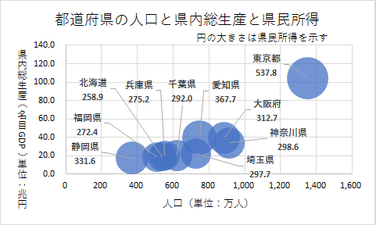
エクセルのバブルチャートは、データの関係性を視覚的に把握するための強力なツールです。通常の散布図に似ていますが、データポイントの大きさ(バブルのサイズ)を第三の変数として表現できる点が特徴です。これにより、2つの数値データに加えて、規模や重要度といった情報を同時に可視化できます。売上と広告費、さらに市場シェアを一度に分析するなど、ビジネス現場での活用が広がっています。本記事では、バブルチャートの作成手順やカスタマイズ方法、効果的な活用例を通じて、データ分析の幅を広げるヒントを紹介します。
Excelでバブルチャートを作成する方法とその活用法
Excelのバブルチャートは、通常の散布図を拡張したもので、データポイントの相関関係に加え、「大きさ」という第3の変数を視覚的に表現できるため、ビジネスや研究の現場で非常に効果的に利用されています。このグラフは、2つの軸(X軸とY軸)でデータの位置を示し、さらにバブル(円)の大きさによって第三の数値情報を可視化します。たとえば、売上(Y軸)、広告費(X軸)、市場シェア(バブルの大きさ)といった3つの指標を一度に比較したい場合に最適です。日本における企業や教育機関でも、データ分析の授業や経営会議でバブルチャートが頻繁に使用されており、その直感的な表現力が評価されています。また、Excelの操作性の高さから、グラフのカスタマイズも比較的簡単に行えるため、初心者から上級者まで幅広く利用されています。
バブルチャートの基本構造と仕組み
バブルチャートは、X軸、Y軸、そしてバブルのサイズという3つの数値データから構成されます。X軸とY軸は通常の散布図と同様に数値データを配置し、各データポイントの位置を示しますが、それに加えて、各点の「バブル」の大きさが第三の変数を反映します。たとえば、ある製品の販売価格をX軸に、販売数量をY軸に設定し、その製品の利益額をバブルの大きさで表現することで、どの製品が高収益を上げているかを一目で把握できます。Excelでは、データの範囲を選択した後、「挿入」タブから「バブルチャート」を選択するだけで簡単に作成できるため、直感的な操作が求められる日本市場においても人気があります。さらに、データ系列ごとに色分けやラベルの追加も可能で、報告資料としても高い完成度が得られます。
バブルチャートと散布図の違い
バブルチャートは散布図に似ていますが、明確な違いが「第三の変数の可視化」にあります。散布図はX軸とY軸の2つの変数を使ってデータの相関(たとえば、温度とアイスクリームの売上など)を分析するのに対し、バブルチャートはそれに加えて、円の大きさで第三の情報を表現します。例えば、cityごとの平均気温(X軸)、人口(Y軸)、そしてその都市の観光収入(バブルの大きさ)を同時に表示できる点が大きな利点です。日本においては、地方自治体が統計データを市民向けにわかりやすく伝える際や、マーケティング分析で多用されます。また、Excelでは散布図とバブルチャートが別のグラフタイプとして分類されており、目的に応じて使い分ける必要があります。特に、数値の相関と規模の両方を強調したい場合には、バブルチャートが圧倒的に効果的です。
 mos 独学
バブルチャートの作成手順とカスタマイズ方法
Excelでバブルチャートを作成するには、まずデータを適切な形式で準備する必要があります。一般的には、3つの列(X軸の値、Y軸の値、バブルの大きさ)と、データ系列の名前(オプション)を持つ表を用意します。その後、「挿入」→「その他のチャート」→「バブル」を選択するとグラフが生成されます。初期状態ではシンプルな見た目ですが、凡例の追加、軸の範囲調整、データラベルの表示などを右クリックメニューからカスタマイズ可能です。また、色や透明度を変更することで、重なり合うバブルの見やすさを改善できます。下の表は、典型的なデータ構造とその用途の例を示しています。
| 製品名 | 広告費(X軸) | 売上(Y軸) | 利益率(バブルサイズ) |
|---|---|---|---|
| 製品A | 50万円 | 200万円 | 30% |
| 製品B | 80万円 | 350万円 | 45% |
| 製品C | 30万円 | 120万円 | 20% |
バブルチャートでデータの相関関係を視覚的に分析
バブルチャートは、X軸とY軸に加えて、データポイントの大きさを第三の変数として表現することで、三つの次元を持つ情報を一度に視覚化できる強力なグラフです。特に日本企業では売上、市場シェア、広告費などの複数指標を比較する場面で活用され、Excelを使って簡単に作成可能です。各「バブル」の位置とサイズによって、トレンドや異常値の発見が容易になり、経営判断の根拠とするデータ可視化ツールとしての価値が高まっています。このチャートを使うことで、数値の羅列から脱却し、一目で理解できる分析結果が得られます。
バブルチャートの基本構造と作成手順
Excelでバブルチャートを作成するには、まず三つのデータ列:X軸の値、Y軸の値、バブルサイズを用意する必要があります。その後、「挿入」タブから「その他のグラフ」を選択し、「バブル」をクリックすることでグラフが生成されます。必要に応じて、データ系列の名前を設定し、軸ラベルやタイトルを追加することで、読みやすいグラフに仕上げられます。この基本的な手順を押さえることで、誰でも簡単にデータを視覚化できます。
データの配置と範囲設定の重要性
バブルチャートの見やすさは、データのスケールに大きく依存します。X軸・Y軸の数値の範囲が極端に異なる場合、一部のバブルが画面の片隅に偏ったり、重なって情報が見づらくなったりするため、軸の最小・最大値を手動で調整することが効果的です。また、バブルサイズが極端に大きすぎると他のデータが隠れてしまうため、適切な比率にスケーリングすることが分析精度を高める鍵となります。
色と凡例による情報の整理
複数のカテゴリーを比較する際、色分けは非常に重要な役割を果たします。Excelでは、データ系列ごとに異なる色を割り当てることができ、さらに凡例を表示することで、どのバブルがどのグループに属するかを明確にできます。たとえば、業種別や地域別に色を変えることで、視覚的な識別が簡単になり、特にプレゼン資料では情報伝達の効率が向上します。
 excel フォント の 色 ショートカット
バブルチャートと散布図の違い
一見似ているバブルチャートと散布図ですが、決定的な違いは第三の変数の有無です。散布図はX軸とY軸の二つの変数しか表現できませんが、バブルチャートはそれらに加えてバブルの直径で第三の情報を可視化できます。たとえば、X軸に売上、Y軸に利益率、バブルサイズに従業員数を設定すると、企業の経営状況を包括的に把握できます。このため、より深い洞察が必要な場面ではバブルチャートの活用が推奨されます。
動的なバブルチャートの作成方法
Excelのセル参照と数式を活用すれば、データ更新時に自動で反映される動的なバブルチャートを作成できます。さらに、スライサーやピボットテーブルと組み合わせることで、特定の期間やカテゴリに絞った分析も容易になります。たとえば、年度ごとの市場分析をインタラクティブに切り替えながら比較できるようになり、経営会議や報告資料での柔軟なデータ提示が可能になります。
よくある質問
バブルチャートとは何ですか?
バブルチャートは、データの3つの変数を視覚化するグラフです。X軸とY軸は通常の数値データを表し、バブルの大きさが3つ目の変数を示します。Excelで作成する場合、散布図のオプションに含まれます。それぞれのバブルの位置とサイズによって、データ間の関係性や傾向を効果的に確認できます。ビジネスや統計分析でよく使用されます。
Excelでバブルチャートを作成する手順は?
まず、X軸、Y軸、バブルサイズの3列のデータを準備します。次に、「挿入」タブから「散布図」の「バブルチャート」を選択します。データ範囲を指定すればチャートが作成されます。必要に応じて、軸の範囲やバブルの色、凡例などを右クリックで設定できます。完成後は、タイトルを追加して見やすく調整しましょう。
バブルチャートのサイズが適切に表示されないのはなぜ?
バブルのサイズが正しく表示されない原因は、データのスケール差や設定ミスです。Excelではバブルの大きさが相対的に表示されるため、極端に大きい値があると他のバブルが小さく見えます。適切な表示のためには、データを正規化(標準化)するか、「バブルの大きさ」の最大値を手動で設定してください。グラフの書式設定ウィンドウから調整できます。
 エクセル と ワード だけ 使い たい
複数シリーズのバブルチャートはExcelで作れますか?
はい、Excelでは複数シリーズのバブルチャートを作成可能です。各シリーズを別々のデータ範囲として指定し、チャートに追加します。ただし、デフォルトのバブルチャートではシリーズ追加が制限されるため、一度グラフを作成後、「データの選択」で手動で系列を追加する必要があります。色や凡例で系列を区別できるよう、デザインを調整しましょう。
コメントを残す