
excel の ショートカット
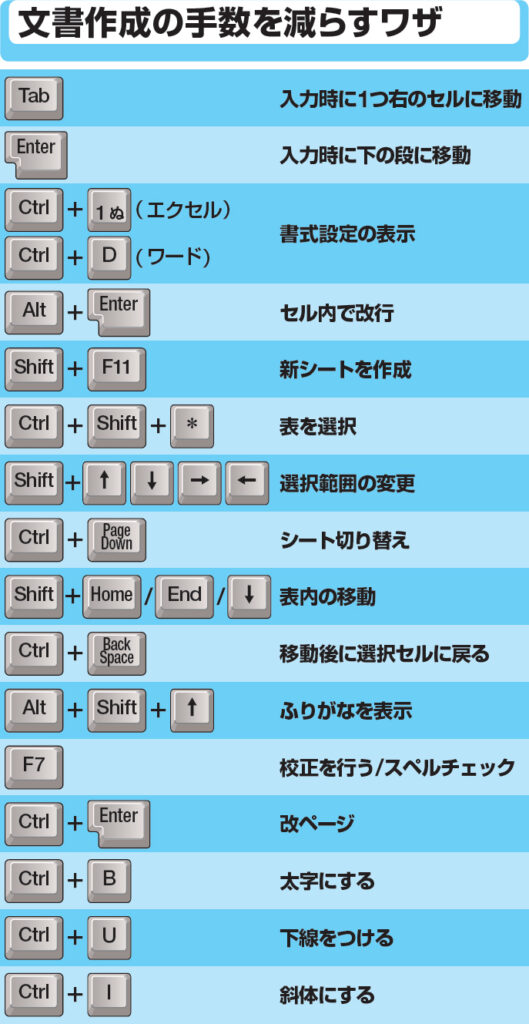
Excelの操作を素早く正確に行うためには、ショートカットキーの活用が不可欠である。マウス操作に頼らず、キーボードだけで作業を進めることで、大幅な時短と効率化が可能になる。特に頻繁に使用するコピー、切り取り、貼り付けや、セルの移動、ファイルの保存など、基本的なショートカットは毎日の業務に直結する。
また、関数の挿入やデータの並べ替え、フィルターの設定など、高度な操作にも便利なキー組み合わせが存在する。この記事では、初心者から上級者まで役立つExcelのショートカットを体系的に紹介し、作業効率を劇的に向上させる方法を解説する。
Excelのショートカットキーで作業効率を劇的に向上させる方法
Microsoft Excelは、ビジネスや日常生活において非常に重要なツールですが、マウスを多用していると作業のスピードが遅くなることがあります。こうした課題を解決するための最良の手段が、Excelのショートカットキーの活用です。
ショートカットキーを使うことで、マウス操作を最小限に抑え、キーボードだけで素早くセルの移動、データの編集、数式の挿入などの操作が可能になります。
特に日本人ユーザーがよく使う日本語入力との切り替えや、セル編集の高速化において、適切なショートカットキーを把握していると、業務の生産性は格段に上がるのです。本ページでは、初心者から上級者まで役立つExcelの代表的なショートカットと、その実践的な活用方法を詳しく解説していきます。
基本的な移動と選択のショートカット
Excelで最も頻繁に使う操作の一つが、セル間の移動や範囲選択です。方向キー(↑↓←→)は基本ですが、Ctrlキーとの組み合わせを使うことで、はるかに効率的な操作が可能です。例えば、セルの先頭に移動するには「Ctrl + Home」、ワークシートの最後のセルに移動するには「Ctrl + End」が非常に便利です。
 excel 行 の 追加 ショートカット
また、「Shift + 方向キー」で連続したセルを選択でき、「Ctrl + Shift + 方向キー」でデータが続く範囲を一括選択できます。更に、「Ctrl + スペース」で列全体、「Shift + スペース」で行全体を選択できるため、コピー・貼り付けなどの操作も一瞬で行えます。これらのショートカットは、日常的なデータ操作の時間短縮に直結します。
| 目的 | ショートカットキー | 説明 |
|---|---|---|
| セルの先頭へ移動 | Ctrl + Home | ワークシートのA1セルに素早く移動します。 |
| データ範囲の選択 | Ctrl + Shift + → | 右方向にデータがある限り、セルを一気に選択します。 |
| 列全体を選択 | Ctrl + スペース | 現在のセルがある列をすべて選択します。 |
| 行全体を選択 | Shift + スペース | 現在のセルがある行をすべて選択します。 |
| ワークシートの最終行へ | Ctrl + ↓ | 現在位置から下方向のデータ終了位置までジャンプします。 |
編集と入力を効率化するショートカット
データの入力や編集においても、ショートカットキーは非常に強力な武器です。「F2」キーを押すと、現在のセルを直接編集モードに切り替えることができ、マウスでダブルクリックする手間が省けます。
また、「Enter」を押すと次のセルに移動しますが、「Shift + Enter」で上、または「Tab」で右、「Shift + Tab」で左のセルに移動できるため、入力順を柔軟にコントロール可能。
さらに、「Ctrl + D」は上方向のセルをコピー(下方向にオートフィル)、「Ctrl + R」は左方向のセルを右方向にフィルできる便利な機能です。特に日付や連番の入力では、これらのショートカットが時間を大幅に節約します。また、日本語入力中の変換キーや無変換キーを含め、IMEとの連携を意識した操作も重要です。
| 目的 | ショートカットキー | 説明 |
|---|---|---|
| セルの編集開始 | F2 | 選択中のセルを編集可能な状態にします。 |
| 上方向に移動して入力 | Shift + Enter | 入力後にカーソルを上方向に移動します。 |
| 上のセルを下にコピー | Ctrl + D | 選択範囲の上セルの内容を下のセルに一括適用します。 |
| 左のセルを右にコピー | Ctrl + R | 行方向に左のデータを右側にオートフィルします。 |
| IMEの変換切替 | Alt + `(アクサングラーブ) | 入力モード(全角・半角)を素早く切り替えます。 |
書式設定やセル操作の高速化ショートカット
書式の設定やセルの挿入・削除も、ショートカットで劇的に早くなります。「Ctrl + B」で太字、「Ctrl + I」でイタリック、「Ctrl + U」で下線をすぐに適用可能。また、「Ctrl + 1」を押すと、セルの書式設定ダイアログがすぐに開き、罫線、背景色、数字の形式などを一括設定できます。セルの挿入や削除では、「Ctrl + Plus
日本で重宝されるExcelショートカットの実用的な活用法
日本におけるビジネスシーンでは、Excelの効率的な操作が日々の業務に直結しており、特にショートカットキーの活用は作業時間を大幅に短縮する鍵となる。日本のオフィスワーカーの多くが、マウス操作を最小限に抑えてキーボードからすべてを完結させることを目指しており、これによりデータ入力、表計算、グラフ作成などの処理速度が著しく向上する。
たとえば、会議資料の準備や月次報告の作成においても、頻繁に使用される「Ctrl+C」や「Ctrl+V」に加え、「F2」でのセル編集や「Ctrl+Shift+;」でのタイムスタンプ入力などが定番となっている。
 書式 の コピー ショートカット excel
これらのショートカットは、日本語入力環境下でもスムーズに動作するため、母国語にかかわらず高い生産性を発揮できる。また、企業内研修や資格試験(例如:MOS)でも、ショートカットの知識は必須とされており、若手社員から上級管理者まで幅広く求められている。
基本的な移動操作のショートカット
Excelで最も頻繁に使用されるのは、セル間の迅速な移動を可能にするショートカットであり、特に「矢印キー」に加えて「Ctrl+矢印キー」でデータの端までジャンプできる点が非常に便利である。「Home」キーで行の先頭へ、「Ctrl+Home」でワークシートのA1セルへ瞬時に移動できるため、広い表を扱う際に非常に効率的だ。
また、「Page Up」や「Page Down」を使うことで、画面単位でのスクロールが可能となり、長いデータの確認作業がスムーズに行える。これらの操作は、マウスに頼らないキーボード中心の操作習慣を身につける上で基本中の基本となる。
コピー・切り取り・貼り付けの効率化
日本のビジネス現場では、データの再利用や転記作業が頻繁に行われるため、「Ctrl+C(コピー)」「Ctrl+X(切り取り)」「Ctrl+V(貼り付け)」の組み合わせが日々多用される。
さらに、「Ctrl+D」で上と同じデータを連続貼り付けたり、「Ctrl+R」で右側のセルへコピーできる機能は、表の作成時に非常に有用である。
また、形式を保ったまま貼り付けたい場合は、「Ctrl+Alt+V」で貼り付けのオプションを呼び出し、数式や書式、値のみなどを選択できる。これらのショートカットを活用することで、誤操作のリスクを減らしつつ作業の正確性とスピードを両立できる。
セル編集と入力を加速するショートカット
データを正確かつ迅速に入力するには、「F2」キーによるセル編集モードの即時起動が不可欠である。一度セルをクリックした後、F2を押すだけでカーソルをその場で編集位置に移動でき、入力中にマウスを使わずに済む。
 excel セル の 選択 ショートカット
「Ctrl+;」で現在の日付を、「Ctrl+Shift+;」で現在の時刻を挿入できる機能も、報告書やログ記録で頻繁に使われる。また、「Enter」キーで次のセルに移動する設定を変更しなくても、「Shift+Enter」で上へ、「Tab」で右へ、「Shift+Tab」で左へ移動できるため、入力順序に合わせた柔軟な操作が可能だ。
書式設定を一瞬で行うショートカット
日本のビジネス文書では、視覚的な見やすさが重視されるため、書式設定の効率化も重要なポイントである。「Ctrl+B」で太字、「Ctrl+I」で斜体、「Ctrl+U」で下線を瞬時に適用でき、報告書の強調表示に重宝する。
「Ctrl+1」を押すと書式設定ウィンドウが開き、罫線、背景色、数字の形式などを統一的に調整できる。また、「Ctrl+Shift+$」で通貨フォーマット、「Ctrl+Shift+%」でパーセンテージ形式に変更できるため、財務データの整形が素早く行える。これらのショートカットを駆使することで、プロフェッショナルな見た目の表を短時間で完成させることができる。
選択操作を効率化するショートカット
大量のデータを一度に扱う際には、連続したセル範囲の選択が頻繁に必要になる。「Shift+矢印キー」でセルを1つずつ拡張選択でき、「Ctrl+Shift+矢印キー」でデータのある範囲まで一気に選択できる。
特に「Ctrl+A」は、1回押すと現在のデータ領域全体が、2回押すとワークシート全体が選択されるため、全セルの書式変更や印刷範囲の設定に非常に便利である。また、「Ctrl+選択」で離れた複数のセルを自由に選択でき、特定の数値や文字列だけをまとめて編集したい場合に有効だ。こうした選択のショートカットをマスターすることで、操作の煩雑さを大きく軽減できる。
よくある質問
Excelの最も基本的なショートカットは何ですか?
Excelで最も基本的なショートカットは「Ctrl + C」(コピー)と「Ctrl + V」(貼り付け)です。また、「Ctrl + Z」で元に戻すことができ、「Ctrl + S」でファイルを保存できます。「Ctrl + F」は検索機能を起動し、「Ctrl + P」は印刷ダイアログを開きます。これらのショートカットを使うことで、操作が格段に速くなり、効率的な作業が可能になります。
セルの編集を迅速に行うショートカットを教えてください。
セルを編集する際の便利なショートカットは「F2」です。これを押すと、選択中のセルをすぐに編集モードにできます。また、「Enter」で次のセルに移動、「Tab」で右隣のセルへ移動します。「Ctrl + Enter」は、複数選択したセルに同じデータを一度に入力できます。さらに、「Ctrl + D」で上方向のセルをコピー、「Ctrl + R」で右方向のセルをコピー可能です。
 書式 の クリア ショートカット excel
シート間の移動や操作に便利なショートカットはありますか?
はい。現在のシートから次のシートに移動するには「Ctrl + Page Down」、前のシートには「Ctrl + Page Up」を使います。「Shift + F11」で新しいシートを素早く挿入できます。また、「Ctrl + Home」でワークシートの最初のセル(A1)に移動し、「Ctrl + End」でデータのある最終セルにジャンプします。これにより、大規模なデータでも素早くナビゲートできます。
数式の入力や計算に役立つショートカットは?
数式を入力する際は「F4」が便利で、セル参照を絶対参照(例:$A$1)に切り替えられます。また、「Shift + F3」で関数の挿入ダイアログが開き、関数名を選んで簡単に挿入できます。「Alt + =」は、自動でSUM関数を適用して合計を計算します。さらに、「F9」キーで数式の計算結果を手動で再計算でき、複雑な数式の確認に役立ちます。
コメントを残す