
excel 行 の 追加 ショートカット
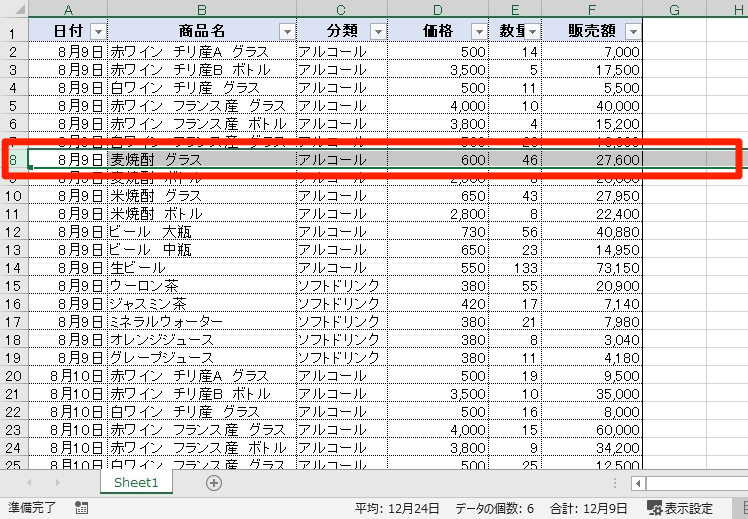
Excelで作業効率を高めるためには、ショートカットキーの活用が欠かせません。特に「行の追加」は頻繁に行う操作の一つであり、マウス操作に頼っていると時間のロスにつながります。
この記事では、Excelで行を素早く追加するための便利なショートカット操作について詳しく紹介します。標準のショートカットから、状況に応じた応用テクニックまで、初心者から上級者まで役立つ情報を解説。業務効率を格段に向上させるための知識を身につけましょう。
Excelで行を追加するためのショートカット操作
Microsoft Excelは、データ操作の効率を高めるために多くのショートカットキーを提供しています。特に「行の追加」は表の編集時によく行われる作業の一つであり、マウス操作に頼らずキーボードだけで行えると大幅に作業スピードが向上します。
Excelで新しい行を素早く挿入するには、特定のショートカット操作やコンテキストメニューの利用が有効です。これらの方法を使い分けることで、データ入力や整理がよりスムーズになります。特に、大量の情報を扱うビジネス現場やレポート作成においては、基本的なショートカットをマスターしておくことで、生産性の大きな改善が見込めます。
基本的な行の挿入方法とショートカット
Excelで新しい行を挿入する最も基本的なショートカットは、まず挿入したい行の上でセルを選択した状態で「Ctrl」+「+」(プラス)を押すことです。この操作により、選択した行の位置に新しい行が上に挿入され、既存のデータは下にずれます。
なお、WindowsとMacではショートカットが異なり、Macの場合は「Command」+「+」を使用します。このショートカットは、単一の行だけでなく、複数行を選択して一括して挿入することも可能で、非常に汎用性が高いです。
 excel 行 の 挿入 ショートカット
右クリックメニューを使った高速挿入
ショートカットキー以外にも、右クリックによるメニュー操作も効率的な方法です。挿入したい行の番号を右クリックするとポップアップメニューが表示され、「行の挿入」というオプションが含まれています。これをクリックするだけで新しい行が追加されます。
この方法は、キーボード操作に慣れていないユーザーにとって直感的で分かりやすく、特に< strong >大きな表で特定の位置にのみ行を追加したい場合 に便利です。また、右クリックメニューでは「セルの挿入」「右にずらす」など他のオプションも同時に確認できるため、柔軟な編集が可能です。
複数行を一度に挿入する効率的な手順
複数の行を同時に挿入する必要がある場合、まず挿入したい行数と同じだけの行を選択し、その後「Ctrl」+「+」を押すことで一括挿入が可能です。例えば、3行追加したい場合は、3つの連続する行番号をドラッグして選択し、ショートカットを実行します。
この操作により、選択した行数分の空行が上に挿入され、既存のデータはまとめて下にシフトします。この方法は、帳票のフォーマット調整やデータの空き枠確保など、複数行のスペースが必要な場面で特に有効です。
| 操作内容 | Windows ショートカット | Mac ショートカット | 補足情報 |
|---|---|---|---|
| 単一行の挿入 | Ctrl + + | Command + + | 選択した行の上に1行追加 |
| 複数行の挿入 | 行選択後、Ctrl + + | 行選択後、Command + + | 選択した行数分の空行を挿入 |
| 右クリックからの挿入 | 行番号を右クリック → 「行の挿入」 | 行番号を右クリック → 「行の挿入」 | マウス操作で直感的に実行可能 |
Excelで行を素早く追加するためのショートカット操作の活用法
Excelで作業を効率化するには、行の追加を素早く行うことが非常に重要です。頻繁にデータを入力・編集するユーザーにとって、マウスで右クリックして「行の挿入」を選ぶよりも、キーボードショートカットを使用する方が圧倒的に時間の節約になります。
特に大規模なデータを扱う場面では、わずかな操作の違いが作業全体のスピードに大きな影響を与えます。WindowsとMacそれぞれの環境で利用できるショートカットを理解し、習慣づけることで、日々の業務の生産性を格段に向上させることができます。
Windowsでの行追加ショートカットの基本
Windows版Excelでは、Ctrl+Shift++が行を追加する最も基本的なショートカットです。この操作を行うには、まず挿入したい位置にある行を選択し、その後ショートカットキーを押します。
 書式 の クリア ショートカット excel
この方法なら、マウスを使わずともすぐに新しい行を挿入でき、特に複数行を連続して追加する場合に非常に便利です。ただし、セルが選択されているだけでは「セルの挿入」ダイアログが出る可能性があるため、行全体を選択することがポイントです。
Macでの行追加ショートカットの使い方
Macユーザーは、Command+Shift++を利用して行を追加できます。Windowsとほぼ同じ操作ですが、キーボードの構成が異なるため、慣れるまで少し時間がかかるかもしれません。また、Mac版ExcelではTouch BarやTrackpadとの連携も可能ですが、やはりキーボード操作が最も迅速です。このショートカットは、選択した行の上に新しい行を挿入するため、正確な選択が求められます。
複数行を一度に追加する方法
複数の行を一気に挿入するには、まず挿入したい行数分の行を連続して選択し、その後ショートカットキー(Windows: Ctrl+Shift++、Mac: Command+Shift++)を押します。たとえば、3行同時に行を追加したい場合は、3行分の行番号をドラッグして選択してからショートカットを実行します。この操作により、手動で何度も行を追加する手間が省け、大量のデータ入力時に特に効果を発揮します。
ショートカットが効かないときのトラブルシューティング
ショートカットキーが反応しない場合、まず選択されているのがセルではなく行全体かどうかを確認してください。セルが選択されていると、セルの挿入オプションが表示され、意図しない動作になることがあります。また、キーボードの英数モードになっているかも確認が必要です。日本語入力中にショートカットが無効になるケースもあり、IMEの設定を調整することで解消されることがあります。
ショートカット操作の生産性向上への貢献
Excelでのデータ処理速度を向上させるには、マウス操作からキーボード中心の操作へ移行することが鍵です。行の追加ショートカットを日常的に使うことで、作業の流れを途切れさせず、集中力を維持できます。特に繰り返し作業が多い帳票作成やデータ整理の場面で、このショートカットは大きな効果を発揮し、業務の効率化に直結します。一度覚えてしまえば自然に身につき、他のExcel操作にも応用が可能です。
よくある質問
Excelで行を挿入するショートカットキーは何ですか?
Excelで行を挿入するためのショートカットは「Ctrl + Shift + +(プラス)」です。まず挿入したい行を選択し、このキーを押します。選択した行の位置に新しい行が追加されます。「+」キーはテンキーや英数キーのどちらでも使用可能です。Macの場合は「Cmd + Shift + +」を使います。状況に応じて正しいキーを使用することが重要です。
ショートカットを使わずにExcelで行を追加する方法はありますか?
はい、ショートカットを使わずにExcelで行を追加する方法はいくつかあります。行番号を右クリックして「行の挿入」を選択する方法が最も簡単です。また、「ホーム」タブの「セル」グループにある「挿入」→「シートの行の挿入」からも可能です。マウス操作中心の作業の場合、これらの方法が使いやすいでしょう。慣れればショートカットとの使い分けができます。
 エクセル address 関数
複数の行を一度に追加するショートカットはありますか?
Excelでは複数の行を一度に追加する場合、まず追加したい行数と同じ数の行を選択し、「Ctrl + Shift + +」を押します。たとえば、3行追加したい場合は3行分の行番号をドラッグで選択してからショートカットを実行します。これにより、選択位置に指定した数の行がまとめて挿入されます。効率良く複数行を追加できる便利な操作です。
Excelの行挿入ショートカットが反応しないのはなぜですか?
行挿入のショートカットが効かない原因として、セルの保護や編集制限、キーボードの設定ミスが考えられます。まず、ワークシートが保護されていないか確認してください。また、正しいキー(Ctrl+Shift++)を押しているか、キーボードの入力モードが英数であるかも確認が必要です。MacユーザーはCmdキーを使っているか確認しましょう。これらの設定を確認すればほとんどの場合解決します。
コメントを残す