
excel ウィンドウ 枠 の 固定 ショートカット
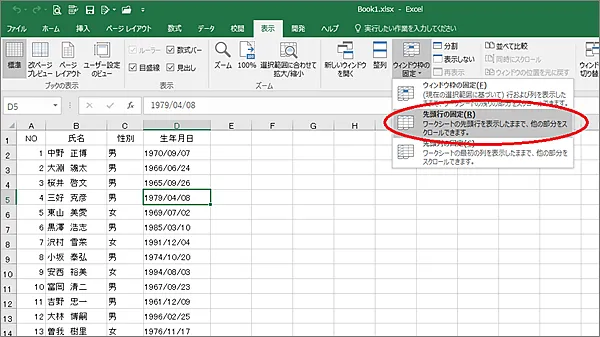
Excelで作業を行う際、複数の行や列を固定して見やすくする「ウィンドウ枠の固定」は非常に便利な機能です。特に大量のデータを扱うときに、見出しを常に表示させることができると作業効率が大幅に向上します。
この機能を素早く利用するためのショートカット操作を知っておくと、マウス操作に頼らずスピーディに設定が可能になります。本記事では、Excelにおける「ウィンドウ枠の固定」の基本と、効率よく使えるショートカットキーについて詳しく解説します。仕事や学習でExcelを活用する際に、ぜひ役立ててください。
Excelでウィンドウ枠の固定を行うためのショートカット操作
Microsoft Excelでは、特定の行や列を画面に固定してスクロール時も常に表示させることができる「ウィンドウ枠の固定」機能が非常に便利です。この機能により、データが大量にある表でも見出し行や項目列を見失わずに作業を進められます。
特にショートカットキーを活用することで、マウス操作に頼らず素早く設定できるため、作業効率が大幅に向上します。WindowsとMacではショートカットの組み合わせが異なりますが、いずれも簡単な手順で実行可能です。以下では、ショートカットの具体的な使い方や設定手順、注意点について詳しく解説します。
ウィンドウ枠の固定とは?
「ウィンドウ枠の固定」は、Excelの画面内で特定の行(例:1行目)や列(例:A列)を固定して、ワークシートを上下左右にスクロールしても常にその部分が表示されたままになる機能です。この機能は、大量のデータを扱う際にデータの見出しを確認しながら作業を進めたいときに非常に有効です。
 エクセル 計算 反映 されない
たとえば、1000行を超える表で下部のデータを編集するとき、上部の見出し行が見えなくなるとどの列が何のデータか分からなくなってしまいますが、最初の行や左端の列を固定することで、その問題を解消できます。固定は、必要なセルを選択した上で「表示」タブの「ウィンドウ枠の固定」をクリックするか、ショートカットキーを使って素早く実行できます。
WindowsとMacでのショートカットキーの違い
ウィンドウ枠の固定に使用するショートカットキーは、OSによって異なります。Windows環境では、「Ctrl + Alt + F」を押すことで、選択されたセルの上にある行と左にある列が自動的に固定されます。一方、Macでは「Command + Option + F」が対応するショートカットです。
これらのショートカットを使うには、まず固定したい行や列のすぐ下または右隣のセルを選択しておく必要があります。例えば、1行目を固定したい場合は2行目の任意のセルを選択し、A列を固定したい場合はB列の任意のセルを選択します。ショートカットキーを使い慣れると、マウスを動かさずに数秒で設定が完了するため、業務の効率化に大きく貢献します。
| OS | ショートカットキー | 操作手順 |
|---|---|---|
| Windows | Ctrl + Alt + F | 固定したい位置の下または右のセルを選択し、ショートカットを押す |
| Mac | Command + Option + F | 同様に、固定位置の隣のセルを選択してショートカットを使用 |
ウィンドウ枠の固定を解除する方法
一度設定した「ウィンドウ枠の固定」は、必要がなくなれば簡単に解除できます。解除もショートカットで行うことができ、Windowsでは「Ctrl + Alt + U」、Macでは「Command + Option + U」を使用します。または、「表示」タブから「ウィンドウ枠の固定の解除」をクリックしても同じ効果が得られます。固定が解除されると、画面全体が自由にスクロールできるようになります。
なお、固定線(細い灰色の線)が画面上に表示されているかどうかで、現在固定されているかどうかを確認できます。作業中に意図せず固定がかかっていることに気づかないケースもあるため、定期的に確認する習慣をつけるとよいでしょう。
ウィンドウ枠の固定を効率化するショートカット操作の基本
Excelで作業中にウィンドウ枠の固定を行うことで、スクロールしても特定の行や列を常に表示したままにすることができ、特に大規模なデータを扱う際に非常に便利です。この機能を素早く実行するためのショートカットとして、Windows環境では【Alt】+【W】+【S】のキー操作があります。
 エクセル プラス マイナス 計算
このショートカットを使うことで、リボンメニューから「表示」→「枠の固定」を探さなくても、数秒で設定が可能です。一度固定を適用すると、選択しているセルの上または左にある行・列が固定対象となり、固定された行はグレー線で表示されて視覚的にも確認できます。また、固定の解除も同じショートカットで迅速に行えるため、作業中に柔軟に切り替えることができます。
ウィンドウ枠の固定とは何か
ウィンドウ枠の固定は、Excelで複数の行や列がある広い表を扱う際に、特定の行または列を画面に固定して、他の部分をスクロールしてもそれらが動かないようにする便利な機能です。例えば、先頭行に項目名(ヘッダー)がある場合、下にスクロールしてもその行が常に見えるため、どのデータがどの項目に対応しているかを迷わず確認できます。
この機能を使うには、固定したい行や列のすぐ下または右のセルを選択した状態で「枠の固定」を実行します。これにより、選択したセルの上方向にある行や左方向にある列が固定対象となります。
ショートカットキーでの固定手順
ショートカットキーを使用することで、マウス操作を最小限に抑えながら素早くウィンドウ枠の固定ができます。手順は非常にシンプルで、まず固定したい行の下の行、または固定したい列の右の列にあるセルをクリックして選択します。
その後、【Alt】+【W】+【S】の順にキーを押すことで、即座に固定が設定されます。この操作は「表示」タブのリボンにある「枠の固定」ボタンと同じ効果を持ち、視覚的にもグレーの線が表示されて固定が有効になっていることがわかります。ショートカットを使いこなすことで、操作効率が大幅に向上します。
固定と分割との違い
Excelにはウィンドウ枠の固定に似た機能として「分割(スプリット)」がありますが、この二つの機能には重要な違いがあります。固定は、特定の行や列を常に画面に表示させつつ、それ以外の部分を自由にスクロールするものですが、分割は画面を物理的に複数のペインに分けて、それぞれ独立してスクロールできるようにします。
 excel2016 textjoin 使え ない
つまり、分割ではワークシートの異なる部分を同時に表示できる利点がありますが、固定はあくまで一定の枠を固定表示する点が異なります。用途に応じて使い分けることが、Excelでの作業効率を高める鍵です。
固定の解除方法
ウィンドウ枠の固定を解除する場合も、ショートカットキーが非常に便利です。すでに固定が設定されている状態で、再び【Alt】+【W】+【S】を押すと、固定が解除されます。解除時には、固定されていた行や列のグレー線が消え、すべてのセルが自由にスクロールできるようになります。
マウスを使う場合は、「表示」タブの「枠の固定」ボタンをクリックして「固定の解除」を選択しますが、ショートカットを使用すれば、わずか数秒で切り替えることができます。作業の流れを妨げず、柔軟に表示状態を変更できる点が大きなメリットです。
Macユーザー向けショートカット
Mac版Excelを使用している場合、ウィンドウ枠の固定に関するショートカットはWindowsとは異なります。Macでは、【Command】+【Option】+【F】というキー操作で「枠の固定」を設定または解除できます。このショートカットも、Windowsと同様に、一度設定されたらグレーの線が表示され、固定が有効であることを確認できます。
ただし、MacのExcelバージョンやキーボード設定によって動作が異なる場合もあるため、常にキーボードのショートカット設定を確認することが重要です。Macユーザーもこのショートカットを活用すれば、ストレスフリーなデータ操作が可能になります。
よくある質問
Excelでウィンドウの枠を固定するショートカットは何ですか?
Excelでウィンドウの枠を固定するショートカットは「Ctrl + Alt + F」ではありません。正しくは、まず固定したい行や列の下または右のセルを選択し、「Alt」→「W」→「S」→「F」と順に押すことで「ウィンドウの枠の固定」が実行されます。またはリボンから「表示」タブの「ウィンドウの枠の固定」をクリックしても可能です。
 エクセル ガント チャート 予定 実績
複数の枠を同時に固定することはできますか?
Excelでは一度に1つの領域の枠を固定できます。ただし、選択したセルの上と左の両方にある行と列を同時に固定することが可能です。例えば、3行目とB列を固定したい場合、C4セルを選択して「ウィンドウの枠の固定」を適用すると、上3行と左B列が一緒に固定されます。複数の独立した領域を別々に固定することはできません。
ショートカットで「分割」と「枠の固定」を間違えやすいですが違いは何ですか?
「枠の固定」と「分割」は似ていますが機能が異なります。「枠の固定」はスクロール時も指定行・列が画面上に残りますが、「分割」は画面を独立した2つの領域に分け、別々にスクロールできます。ショートカットも異なり、「分割」は「Alt → W → S → S」です。用途に応じて使い分ける必要があります。
Mac版Excelでも同じショートカットが使えますか?
Mac版Excelではショートカットが異なります。「ウィンドウの枠の固定」は「Command + Option + F」ではなく、まず行や列の選択後、「Option + W」→「S」→「F」の順に押します。Macのキーボード配置に応じて操作が変わるため、Windowsとは異なる点に注意が必要です。または「表示」タブから手動で選ぶ方法も確実です。
コメントを残す