
excel 直前 の 操作 ショートカット
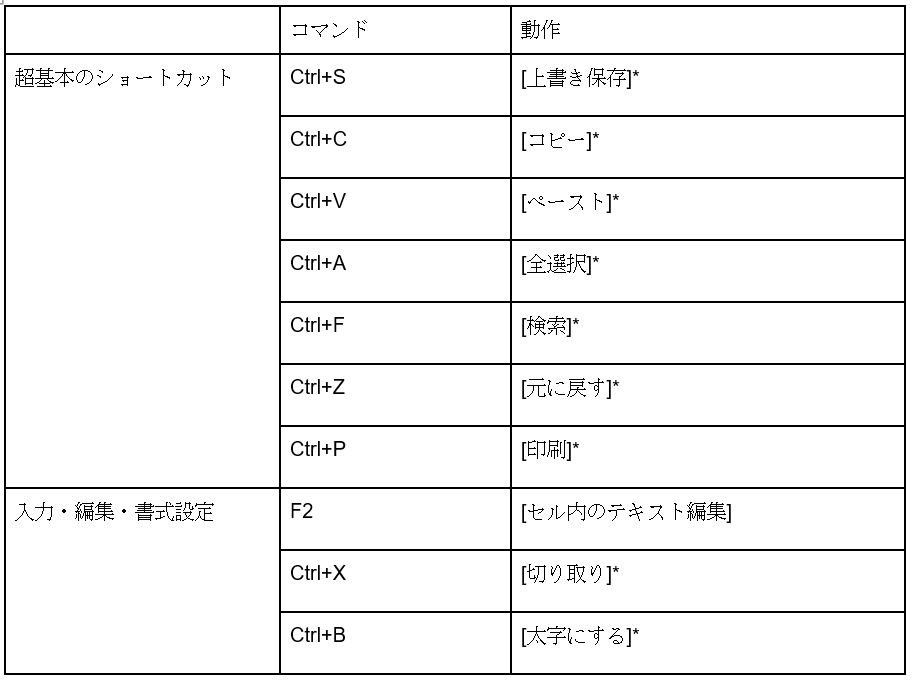
Excelで作業効率を高めるためには、頻繁に行う操作を素早く実行できるようになることが重要です。特に、直前の操作を繰り返すショートカットは、繰り返し入力や書式設定を行う際に大きな時短につながります。
この機能を使いこなせば、同じ操作を何度もマウスでクリックする手間がなくなり、スムーズなデータ処理が可能になります。本記事では、Excelで直前の操作を繰り返す代表的なショートカットやその活用シーン、注意点について詳しく解説します。仕事の生産性向上を目指す方にとって、役立つ情報が満載です。
Excelで直前に実行した操作を素早く取り消すショートカット
Microsoft Excelでは、作業中に誤って操作をしてしまった場合でも、すぐに元の状態に戻せる便利な機能が多数用意されています。特に、直前に実行した操作を取り消すショートカットは、日々の作業効率を大幅に向上させる重要なツールです。
Excelの操作ミスは、セルの削除、データの上書き、フォーマットの変更など、さまざまな形で発生しますが、そうしたミスを素早く修正できるのが「取り消し」と「やり直し」のショートカットです。これらのショートカットを使うことで、マウス操作に頼らずに手軽に操作履歴を遡ることができ、作業の流れを途切れさせません。
代表的な取り消し・やり直しショートカット
Excelにおいて、直前の操作を取り消す最も基本的で重要なショートカットは「Ctrl + Z」です。このショートカットを使用すると、直前に行った操作(例:セルの編集、範囲の削除、コピーの貼り付けなど)を即座に取り消すことができます。
 excel だけ 購入
また、取り消した操作をもう一度やり直したい場合には、「Ctrl + Y」または「F4」キーを使用します。これらのショートカットは複数回連続して使用可能で、Excelは通常、過去20~100回分の操作履歴を保存しているため、深くまで遡って修正できるのが特徴です。特にデータ量が多いシートを扱う際には、これらのショートカットが作業の安全性と速度を大きく向上させます。
| ショートカット | 機能 | 使用タイミング |
|---|---|---|
| Ctrl + Z | 直前操作の取り消し | 誤ってセルを削除・編集したとき |
| Ctrl + Y | 操作のやり直し | 取り消しを元に戻したいとき |
| F4 | 最後の操作を繰り返す | フォーマットや挿入を繰り返すとき |
操作履歴の範囲と制限
Excelは多くの操作を履歴として記録していますが、すべての操作が取り消せるわけではありません。マクロの実行やファイルの保存、VBAによる変更などは、通常、取り消し機能の対象外となる点に注意が必要です。
また、Excelを終了すると操作履歴はリセットされるため、再起動後に前のセッションの操作を取り消すことはできません。さらに、大量のデータを扱っている場合やメモリ使用量が多いときは、履歴の保存数が自動的に制限される可能性があります。そのため、重要な編集作業の前には、ファイルのバックアップを作成したり、随時保存を行いながら作業を進めることが推奨されます。
繰り返し操作に便利なF4キーの活用法
ExcelのF4キーは、「最後の操作を繰り返す」という非常に強力な機能を持っています。たとえば、特定のセルに罫線を引いた後、他のセルにも同じ罫線を適用したい場合、F4キーを押すだけで同じフォーマット操作が即座に再現されます。
同様に、セルの色の変更、行の挿入、特定の書式の適用など、繰り返し行う作業においてF4は大きな時短効果を発揮します。ただし、F4は直前の1つの操作のみを対象とするため、複数の異なる操作をまとめて繰り返すことはできません。そのため、作業の順序を意識して効率的に使用することがポイントです。
Excelで直前に実行した操作を素早く繰り返すための便利なショートカット
Excelでは、直前に行った操作を瞬時に繰り返すことができる非常に効率的なショートカットが存在し、データの整形や計算の入力時など、反復作業が多い場面で大きな威力を発揮します。
 累乗 エクセル
特にF4キーは、直前の操作を再実行するための代表的なショートカットとして広く利用されており、セルの書式設定、挿入、削除、数式の適用など、さまざまなコマンドの繰り返しがわずか一キーで完了します。
たとえば、あるセルに太字と罫線を設定した後、他のセルに対しても同じ設定を適用したい場合、そのセルを選択してF4を押すだけで同じ処理が適用され、作業時間を大幅に短縮できます。この機能はマウス操作を減らし、キーボードだけでの作業を可能にするため、生産性の向上に寄与します。
F4キーの基本的な使い方とその効果
F4キーは、Excelで最も便利なショートカットの一つとして知られており、直前に行った操作を即座に繰り返すことができます。このキーは、たとえばセルの色塗り、罫線の追加、セルの挿入など、一連の手動操作後に使用することで、同じ操作を次のセルや範囲に迅速に適用することが可能になります。
一度F4を押せば、前回の操作が記憶されており、連続して使用することで複数の箇所に同じ処理を展開できます。また、マクロを起動する場合以外でも、単純な反復作業ではF4が代替手段として非常に有効です。
数式のコピー後にF4で繰り返す応用テクニック
数式を入力またはコピーした後でも、F4キーを使用して同じ数式の挿入や書式設定を再実行することができます。たとえば、あるセルに「=SUM(A1:A10)」と入力し、書式を変更した場合、次のセルに対しても同様の数式と書式を適用したいときに、セルを選択してF4を押せば、すべての処理が一括で再現されます。このテクニックにより、複数の集計表を作成する際にも手間を大幅に削減でき、効率的なデータ処理が実現します。
複数のセル操作をF4で連続実行する方法
F4キーは一回の操作だけでなく、複数の連続した操作をまとめて記憶しているわけではありませんが、最後に実行された単一のコマンドを繰り返すことに特化しています。
 ipad ワード 価格
そのため、複数のセルに対して同じ処理を繰り返す際は、最初に一回操作を行い、その後対象セルを選択してF4を押すことを繰り返す流れが基本です。たとえば、5つのセルそれぞれに同じ条件付き書式を適用する場合、最初のセルに適用した後、残りのセルを選んでF4を押せば、すべてに同じルールが適用されます。
他のショートカットとの組み合わせによる効率化
F4キーは単体で効果的ですが、Ctrlキーとの組み合わせや、他のショートカット(例:Ctrl+Cでコピー、Ctrl+Vで貼り付け)と組み合わせることで、さらに高度な作業効率化が可能です。
たとえば、範囲をコピーして貼り付けた後、F4を押すと、その貼り付け操作ではなく、直前の独立した操作(例:罫線の追加)が繰り返されるため、順序に注意する必要があります。このように、操作の履歴を意識しながらショートカットを組み合わせることで、キーボード操作のみで複雑な編集が可能です。
F4が効かない場合のトラブル対処法
F4キーが正常に機能しない場合、多くの場合、キーボードのFnキーとの干渉や、Excel以外のアプリケーションでF4が他の機能に割り当てられていることが原因です。特にノートPCでは、F4を機能キーとして使うために「Fn+F4」の入力が必要な場合があります。
また、Excelが起動していない状態や、編集モード中にF4を押している場合も反応しないことがあるため、セルの選択が正しく行われているかを確認する必要があります。設定や環境に応じて適切なキー操作を調整することで、F4の機能を常に安定して利用できます。
よくある質問
Excelで直前の操作を元に戻すショートカットは何ですか?
Excelで直前の操作を元に戻すショートカットは「Ctrl + Z」です。このショートカットを使用すると、直前の編集や削除、入力などの操作を取り消すことができます。複数回連続して使用することで、数ステップ前の状態まで戻ることが可能です。誤ってデータを削除したり編集した場合に非常に便利です。また、キーボードの「元に戻す」ボタンが割り当てられている場合は、それも使用できます。
 エクセル 関数 特定 の 文字 を 削除
Excelで元に戻した操作を再実行するショートカットは?
元に戻した操作を再実行するショートカットは「Ctrl + Y」です。このショートカットは「やり直し」として機能し、先ほど「Ctrl + Z」で取り消した操作を再度適用します。操作履歴が残っている範囲内で、複数回のやり直しが可能です。リアルタイムに作業を繰り返したい場合や、元に戻しすぎた場合に有効です。マウス操作よりも素早く行えるため、作業効率が向上します。
MacのExcelで直前の操作を元に戻すショートカットは?
Mac版Excelでは、直前の操作を元に戻すショートカットは「Command + Z」です。Windowsの「Ctrl + Z」と同様の機能を持ち、編集や削除を取り消せます。Mac特有のキーボードレイアウトに対応しており、トラックパッドやMagic Keyboardでもスムーズに使用可能です。複数回押すことで、数ステップ前の状態まで戻ることが可能です。操作ミスの修正に欠かせないショートカットです。
Excelで複数の操作を一度に元に戻すことは可能ですか?
はい、Excelでは複数の操作を一度に元に戻せます。「Ctrl + Z」(Macは「Command + Z」)を連続して押すことで、操作履歴を遡って複数ステップを取り消せます。Excelは通常、最後の100回程度の操作を記録しているため、多くの手順を戻ることが可能です。ただし、ファイルを閉じると履歴が消えるため、注意が必要です。作業中に頻繁に使用することで、ミスの修正が簡単になります。
コメントを残す