
excel タブ の 切り替え ショートカット
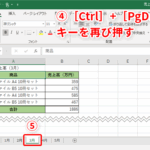
Excelで複数のワークシートを使用している際、マウス操作に頼らず効率よくタブを切り替える方法として、ショートカットキーの活用が非常に役立つ。特に作業スピードを重視する場合、キーボード操作を習得することで大幅な時間短縮が可能になる。Windowsでは「Ctrl + Page Up」で前のシート、「Ctrl + Page Down」で次のシートに素早く移動でき、Macでは「Control + 左矢印キー」または「Control + 右矢印キー」が同様の操作を実現する。これらの基本ショートカットを理解しておくことで、日常業務の生産性が確実に向上する。
Excelでタブ(ワークシート)の切り替えをショートカットキーですばやく行う方法
Microsoft Excelでは、複数のワークシート(タブ)が1つのブック内に存在する場合が多く、それらを素早く切り替えることが作業効率を大幅に向上させる鍵となります。特に大量のデータを扱うビジネスシーンでは、マウス操作に頼らずキーボードショートカットを活用することで、操作スピードの向上と手の動きの軽減が可能になります。Excelのワークシートを効率的に移動・切り替えるためのショートカットキーはいくつか存在し、それぞれの用途に応じて使い分けることが重要です。たとえば、隣接するシートに移動する基本操作から、特定のシートに直接ジャンプする機能まで幅広くカバーされています。これらのショートカットを正しく理解し、日常業務に取り入れることで、ストレスの少ないスムーズな作業環境が実現できます。
 excel シート の 移動 ショートカット
隣のワークシートに移動する基本ショートカット
隣のワークシート(タブ)に移動する最も基本的なショートカットは、Ctrl + Page Up と Ctrl + Page Down です。前者は現在のシートの左隣(前のシート)に移動し、後者は右隣(次のシート)に移動します。これらのショートカットは、キーボードの操作に慣れていないユーザーでも比較的簡単に覚えられ、頻繁にシートを往復する作業において非常に有効です。特に、3つ以上のワークシートが並んでいる場合に、マウスをいちいちタブまで移動させずに操作できるため、時間の節約になります。また、Mac環境では Control + 上矢印(↑) や Control + 下矢印(↓) ではなく、Control + Option + 左/右矢印 が使われることがあるため、OSの違いに注意が必要です。
最初と最後のワークシートに素早くジャンプする方法
Excelで最も端のワークシートに即座に移動したい場合、Ctrl + Home や Ctrl + End ではなく、特定のショートカット組み合わせを使います。最初のワークシート(一番左)に移動するには Ctrl + Page Up を繰り返すことも可能ですが、より効率的な方法として、Ctrl + 左矢印(←) を押しながら、ワークシートタブの端に到達するまで続ける方法があります。しかし、正確には、ワークシートの最初のシートに直接移動するショートカットは標準では用意されていませんが、代わりに Ctrl + 9 や Ctrl + 0 といった番号キーのショートカットと組み合わせて、名前の先頭が数字のシートにアクセスするカスタム方法があります。ただし、最も確実な方法は、ワークシートタブのスクロールバー左端にある「最初のシートに移動」ボタン(三角形アイコン)をマウスでクリックするか、またはキーボード操作で Ctrl + Tab でナビゲートする方法です。
複数のワークブック間のタブ切り替えショートカット
Excelでは複数のブック(ファイル)を開いている場合、Ctrl + Tab を使うことで、開いている各ブックの間を切り替えることができます。これにより、Book1とBook2の間をマウスを使わずに切り替えることが可能となり、並列作業が非常にスムーズになります。このショートカットは、Ctrlキーを押したままTabキーを押すことで動作し、リボンや他のウィンドウ操作と混同しないように注意が必要です。また、Ctrl + F6 も同様にブック間の移動に使われ、Windows環境では両者が同等の機能を持つ場合があります。逆に、Ctrl + Shift + Tab または Ctrl + Shift + F6 を使うと、逆方向に切り替えられます。これらのショートカットは、データを複数のファイルにまたがって比較・参照する場面で非常に有効であり、キーボード操作の基本スキルとして身につけておきたいものです。
 excel だけ 購入
| 目的 | Windows ショートカット | Mac ショートカット |
|---|---|---|
| 次のワークシートに移動 | Ctrl + Page Down | Control + Option + → |
| 前のワークシートに移動 | Ctrl + Page Up | Control + Option + ← |
| 他のExcelブックに切り替え | Ctrl + Tab または Ctrl + F6 | Command + `(バッククォート) |
| 逆方向にブック切り替え | Ctrl + Shift + Tab または Ctrl + Shift + F6 | Command + Shift + ` |
Excelのタブ切り替えを効率化するショートカット操作の基本
Excelで複数のワークシートを扱う際、マウスに頼らずに素早くタブの切り替えを行うことは、作業効率を大幅に高める鍵となる。特に大量のデータを扱うビジネスシーンでは、キーボードショートカットを活用することで、手の動きを最小限に抑えながらもスムーズなナビゲーションが可能になる。代表的なショートカットとしてCtrl + Page UpやCtrl + Page Downがあり、これを使えば左右のシート間を瞬時に移動できる。これらの基本操作を習得することで、マウス操作に頼る回数を減らし、キーボード中心の高速作業が実現できる。
Ctrl + Page Up / Page Down で隣接するシートに移動
ExcelでCtrl + Page Upを押すと現在のシートの左にあるワークシートに移動し、Ctrl + Page Downで右のシートに移動できる。このショートカットは、複数のシートを順番に確認する際や、計算結果を異なるシート間で比較するときに非常に有効である。マウスで下部のシートタブをクリックするよりもはるかに迅速に移動できるため、毎日の業務で頻繁にシートを切り替える人にとっては必須の操作となる。
Ctrl + Tab で開いているExcelブック間を切り替え
複数のExcelファイルを開いている場合、Ctrl + Tabを使うことで異なるブック間を簡単に切り替えることができる。これは特に、一つの画面で複数のファイルを並べて作業するときに便利で、マウスを使わずにキーボードだけでファイルの内容を参照・比較できる。ただし、このショートカットはExcelアプリケーション内でのみ有効であり、他のソフトウェアとの切り替えにはAlt + Tabを使用する必要がある。
 エクセル 全角 半角 関数 を 使わ ない
名前のついたシートに直接ジャンプする方法
Excelでは、名前付きシートに素早く移動するために、F5キーを押して「ジャンプ」ダイアログを開き、目的のシート名を選択する方法がある。多くのシートがある場合、左端や右端のシートまでPage Up/Downで移動するのは非効率的だが、この方法を使えば一発で目的のワークシートに飛ぶことができる。さらに、名前を覚えていればキーボードで直接入力して移動できるため、非常に時間の節約になる。
Alt + 数字キーでクイックアクセスツールバーのコマンドを実行
Altキーを押すと、クイックアクセスツールバーやリボンの各タブに一時的にアクセスキーが表示される。これにより、登録しておいた頻繁に使うコマンドをAlt + 数字の組み合わせで素早く実行できる。例えば、特定のシートの保存やコピー操作をツールバーに登録しておけば、ショートカットから直接呼び出せて、タブ切り替え後の処理もスムーズに進められる。この機能を活用することで、全体の操作フローが格段にスピーディになる。
ショートカットのカスタマイズとマウスジェスチャの併用
Excelでは標準のショートカットに加えて、マクロやアドインを通じて独自のショートカットを設定することも可能である。また、一部のマウスには戻る・進むボタンがあり、これを使ってタブの前後移動を実現できる場合もある。キーボードとマウスの両方の機能を組み合わせることで、ユーザーの作業スタイルに最適化されたハイパフォーマンス環境を構築できるため、効率をさらに高める手段として検討する価値がある。
 excel タブ の 移動 ショートカット
よくある質問
Excelでタブ(シート)を切り替えるショートカットは何ですか?
Excelでシートタブを切り替える主なショートカットは「Ctrl + Page Up」で前のシートに、「Ctrl + Page Down」で次のシートに移動します。これらのキーはキーボードの上部にあり、簡単に押せます。マウスを使わずに素早くシート間を移動できるため、作業効率が大幅に向上します。ショートカットはすべてのExcelバージョンで共通して使用できます。
MacのExcelでタブを切り替えるショートカットはありますか?
MacのExcelでは、シートを切り替えるショートカットがWindowsと異なります。「Fn + Command + 左矢印キー」で前のシートに、「Fn + Command + 右矢印キー」で次のシートに切り替わります。Macのキーボード構成に合わせて設定されており、効率的な操作が可能です。ショートカットを使うことで、マウスに頼らずに素早くシートを移動できます。
ショートカットが効かないときはどうすればいいですか?
Excelのシート切り替えショートカットが効かない場合、まずキーボードの「Fn」キーの設定を確認してください。特にノートPCでは、ファンクションキーの動作を切り替える必要があります。また、Excelが正しくアクティブになっているかも確認しましょう。ソフトウェアの不具合がある場合はExcelを再起動し、それでも解決しない場合はキーボードドライバの更新を試してください。
 エクセル グラフ 株価 折れ線
複数のシートを一括で選択するショートカットはありますか?
はい、複数の連続したシートを一括選択するには、最初のシートを選択した状態で「Shift」キーを押しながら最後のシートをクリックします。非連続のシートを選択するには「Ctrl」キー(Macでは「Command」キー)を使います。ショートカット自体はありませんが、これらの操作により、一度に複数シートに同じ編集を加えることが可能になります。
コメントを残す