
書式 の クリア ショートカット excel
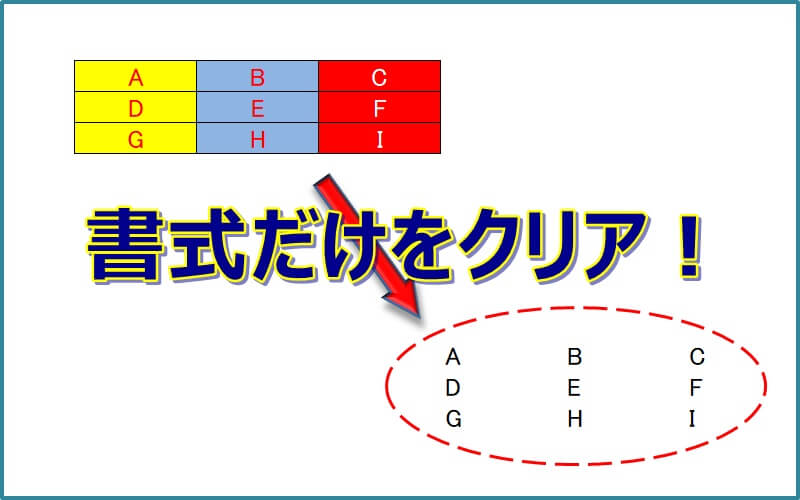
Excelで書式を素早くクリアしたい場面は多くあります。複数のセルに適用された余分な書式を一括で削除する必要があるとき、マウス操作よりも効率的なのがショートカットの活用です。特に「書式のクリア」に特化したショートカットを使うことで、作業時間を大幅に短縮できます。
Excelには既存の書式を簡単にリセットする機能が複数用意されており、状況に応じて使い分けることが重要です。本記事では、効率的なデータ編集を実現するための「書式のクリア」ショートカットを中心に、その具体的な操作手順や注意点について詳しく解説していきます。
Excelで書式をクリアするショートカットの使い方
Excelで不要なセルの書式を素早く削除するには、専用のショートカットや機能を使うことで作業効率が大幅に向上します。特に、色付きの背景、フォントスタイル、罫線、条件付き書式など、視覚的なスタイルが複数のセルに適用されている場合、それらを一括でリセットする必要が生じます。
このような場面で特に有用なのが「書式のクリア」機能です。Excelには、キー操作だけで書式を素早く除去できるショートカットキーが用意されています。
たとえば、Windows環境では「Ctrl + Shift + `(バッククォート)」ではなく、「Ctrl + Space」で列選択、「Shift + Space」で行選択後に「Ctrl + 1」で書式設定ウィンドウを開き、「クリア」コマンドを経由する方法もありますが、より直接的な方法として、リボンの「ホーム」タブにある「クリア」ボタンや、ショートカット「Ctrl + Shift + ~(チルダ)」が数値形式と書式をすべてクリアするのに使われます。この操作により、選択したセルのフォント、配置、パターン、罫線、数値形式などが元の標準状態に戻されます。
書式のクリアに使用する主なショートカットキー
Excelで書式をクリアする最も効率的な方法の一つは、Ctrl + Shift + ~(チルダ)というショートカットキーを使用することです。このショートカットは、選択したセルのすべての書式(フォント、罫線、背景色、数値形式など)を一括でリセットします。
たとえば、条件付き書式や太字、斜体、色付きセルなど、複雑なスタイルが適用されたセルでも、この1つの操作で標準の空白スタイルに戻すことができます。また、このショートカットは「ホーム」タブの「クリア」>「すべてクリア」コマンドと同等の機能を持ちますが、マウス操作が不要なため、キーボードに手を置いたまま作業を進められる点が大きな利点です。Macの場合は「Command + Shift + ~」が同じ機能を果たします。
リボンメニューからの書式クリア方法
ショートカットキーを使わない場合でも、Excelのリボンインターフェースから簡単に書式をクリアできます。「ホーム」タブにある「編集」グループの「クリア」ボタンをクリックすると、ドロップダウンメニューが表示され、「書式のクリア」を選ぶことでセルの書式だけを削除できます。
 excel 行 の 挿入 ショートカット
「すべてクリア」は内容と書式の両方を消去しますが、「書式のクリア」は数式やテキストを残したままスタイルのみをリセットするため、非常に便利です。特に、データは残したいが、印刷用にクリアな見た目にしたい場合や、他人が作成したブックの装飾を一時的に除去する際によく使われます。この方法は、ショートカットを覚えていないユーザーにとって直感的で安全性の高い手段です。
特定の書式だけをクリアする高度な方法
ときに、すべての書式ではなく、特定の一部(例えば背景色やフォントだけ)をクリアしたい場合があります。そんなときは、「クリア」メニュー内の「塗りつぶしのクリア」や「フォントのクリア」、「罫線のクリア」といったオプションを使います。
これらの機能により、セルの内容や数式を保ちつつ、装飾の一部だけを除去できます。たとえば、条件付き書式で色付けされたセルの背景だけをリセットしたい場合、「塗りつぶしのクリア」を選ぶと、色だけが消え、他の書式やデータはそのまま残ります。このように、Excelは書式のクリアにおいて細かい制御が可能であり、作業の柔軟性が高くなっています。
| 操作内容 | Windows ショートカット | Mac ショートカット | 説明 |
|---|---|---|---|
| すべての書式をクリア | Ctrl + Shift + ~ | Command + Shift + ~ | 選択したセルのフォント、背景、罫線、数値形式などすべての書式をリセットします。 |
| 書式のみクリア(リボン) | なし(「ホーム」→「クリア」→「書式のクリア」) | なし(同上) | セルのデータはそのままに、装飾的な書式だけを削除します。 |
| 背景色のみクリア | なし(リボンから操作) | なし(リボンから操作) | 塗りつぶしだけを除去したい場合に使用。条件付き書式の色も対象になります。 |
Excelで書式を素早くクリアするための基本ショートカット
Excelで不要なセルの書式を一度に除去するには、「Ctrl + Shift + ~(チルダ)」というショートカットが非常に効果的です。このキー操作は、選択したセルの数式、数値、文字列の内容は保持したまま、フォント設定、背景色、罫線、配置などの書式のみをリセットします。
結果として、セルの見た目がデフォルト状態に戻り、見やすく整理されたシートを作成できます。特に複数の異なる書式が混在しているファイルを扱う際や、他人から受け取ったデータを加工する場合など、一貫性のあるデザインを再構築するために欠かせない操作です。このショートカットは日本語版Excelでも安定して動作し、業務効率を大幅に向上させるツールとなります。
書式のクリアとデータ削除の違い
書式のクリアとデータの削除は、Excel操作において明確に異なる機能です。「Delete」キーを押すと、セルの内容(データ)が完全に消去されてしまいますが、「書式のクリア」は見た目の設定(フォント、色、罫線など)だけを取り除く処理です。
たとえば、セルに「太字」「黄色の背景」が適用されている場合、書式クリアショートカットを使えば、その装飾が消えても「100」や「売上」といった元のデータはそのまま残ります。この区別を理解しておくことで、意図せずデータを失うリスクを回避でき、正確な編集が可能になります。
ショートカット「Ctrl + Shift + ~」の活用方法
「Ctrl + Shift + ~」は、Excelで最も便利な書式クリアショートカットの一つです。この操作を実行するには、クリアしたいセルまたは範囲を選択した状態で、キーボードの「Ctrl」と「Shift」と「チルダ(~)」を同時に押すだけです。
チルダキーは通常、キーボードの左上、エスケープキーの隣にあります。このショートカットを使うことで、マウス操作でリボンの「ホーム」タブ→「消去」→「書式の消去」と進む手間が省け、作業スピードが大きく向上します。特に大量のセルを一括で整える場面で威力を発揮します。
 excel セル の 挿入 ショートカット
リボンメニューからの書式クリア操作
ショートカットを使わない場合でも、Excelのリボンメニューから書式をクリアできます。「ホーム」タブにある「消去」ボタン(ゴミ箱のアイコン)をクリックし、表示されるプルダウンメニューから「書式の消去」を選択します。
この方法は、ショートカットキーを覚えていない初心者や、マウス操作を好むユーザーに適しています。ただし、毎回メニューを探してクリックするのは時間がかかるため、頻繁に書式をリセットする場合は、やはりショートカットの使用が推奨されます。
複数範囲への書式クリアの対応
「Ctrl + Shift + ~」は、複数の非連続的なセル範囲に対しても同時に適用可能です。たとえば、A1とC5のような離れたセルを選択する場合、「Ctrl」キーを押しながら各セルをクリックして選択し、その後ショートカットを入力すれば、すべての選択セルの書式が一度にクリアされます。
この機能により、特定のレイアウトやフォーマットを維持しつつ、不要な装飾だけを効率的に除去できるため、レポート作成やデータ整形の効率が格段に上がります。範囲選択の精度が高ければ、作業の正確性も保てます。
ショートカットが効かない場合の対処法
「Ctrl + Shift + ~」が反応しない場合、原因はキーボードの種類やExcelの設定にあります。特に日本語キーボードでは、チルダ(~)キーが入力不可だったり、IMEがオンの状態で記号が正しく認識されないことがあります。
このようなときは、IMEをオフにした状態で再度操作する、またはキーボードのレイアウトを確認してください。また、Excelが応答していない、あるいは特定のアドインが干渉している可能性もあるため、ソフトを再起動したり、安全モードで起動して確認するのも有効です。
よくある質問
エクセルで書式のクリアショートカットは何ですか?
エクセルで書式をクリアするショートカットは「Ctrl + Shift + ~(チルダ)」です。このショートカットを使用すると、選択したセルの数値形式、フォント、罫線、塗りつぶしなどのすべての書式を一度にリセットできます。数式やデータ内容は保持されるため、見た目だけを初期化したい場合に便利です。この操作は元に戻せますので、誤って書式を消しても安心です。
書式のクリアショートカットでデータが消えますか?
いいえ、書式のクリアショートカット「Ctrl + Shift + ~」はセルの数式や値、テキストなどのデータ内容には影響しません。このショートカットはフォントの色やサイズ、セルの背景色、罫線などの表示形式のみをリセットします。したがって、データ自体は安全に残ります。ただし、書式を一度に大量に削除すると元に戻すのが大変になるため、重要な書式がある場合は注意が必要です。
すべての書式をクリアする他の方法はありますか?
はい、リボンからも書式をクリアできます。「ホーム」タブの「編集」グループにある「消去」ボタンをクリックし、「書式のクリア」を選択します。また、マウスの右クリックメニューから「セルの書式設定」を選び、手動で設定をリセットすることも可能です。ショートカットが使えない環境では、これらの方法が有効です。特に大規模な範囲の書式整理に便利です。
 excel 列 の 挿入 ショートカット
MacのExcelでも書式クリアのショートカットは使えますか?
Mac版Excelでは、書式をクリアするショートカットは「Command + Shift + ~(チルダ)」です。Windowsの「Ctrl」キーの代わりに「Command」キーを使います。このショートカットも、セルの書式のみを削除し、データはそのまま残ります。Macのキーボード配置によってはチルダキーの場所に注意が必要ですが、慣れればWindowsと同様に簡単に使用できます。
コメントを残す