
エクセル 割引 率 if 関数
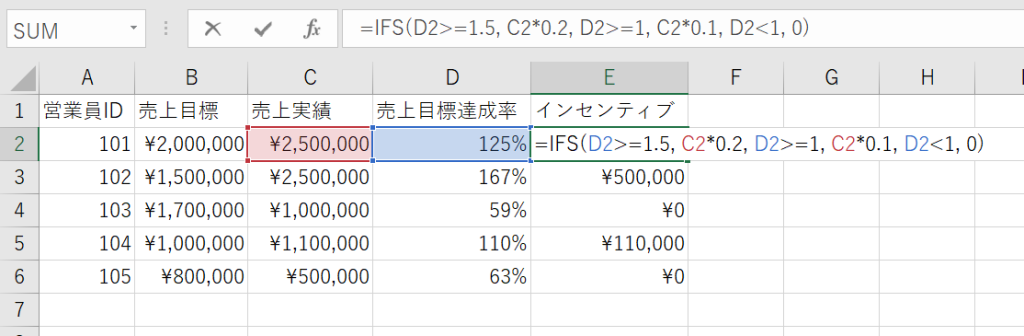
エクセルで割引率を計算する際、IF関数は非常に役立つツールです。特に、条件に応じて異なる割引率を適用したい場面でその真価を発揮します。たとえば、購入金額に応じて割引率が変動する場合や、顧客の種類によって条件分けが必要な場合にも、IF関数を使えば自動で処理が可能です。
この関数を活用することで、手作業での計算ミスを減らし、効率的なデータ管理が実現します。本記事では、実際の例を交えながら、エクセルでの割引率計算におけるIF関数の基本的な使い方から応用テクニックまで詳しく解説していきます。
エクセルでIF関数を使って割引率を自動計算する方法
Microsoft Excelは、ビジネスや日常のさまざまな計算において非常に強力なツールです。特に、割引率を条件に応じて自動で適用したい場合、IF関数は非常に有効です。たとえば、購入金額に応じて割引率が変わる場合や、会員ランクごとに異なる割引を設定する場面で、IF関数を使えば複数の条件を組み合わせて自動的に適切な割引率を適用できます。
このように、条件分岐によって異なる計算を行うことができるため、多数のデータを扱う際に手作業を大幅に削減することが可能です。以下では、IF関数を用いて割引率を設定する具体的な方法と応用例を紹介します。
IF関数の基本構文と割引率への適用例
IF関数は「条件が真のときA、偽のときB」というロジックに基づいて動作し、その基本構文は=IF(論理式, 真の場合, 偽の場合)です。
 ガント チャート サンプル
たとえば、セルB2に購入金額が入力されており、これが10,000円以上なら10%の割引を、それ未満なら5%の割引を適用したい場合、割引率を求める式は=IF(B2>=10000, 10%, 5%)となります。この式を入力することで、金額に応じて自動的に割引率が切り替わり、後続の価格計算に利用できます。このような使い方により、複数の条件にも対応できるように応用が可能です。
| 購入金額 | 割引率 | 使用されるIF数式 |
|---|---|---|
| 5,000円 | 5% | =IF(B2>=10000,10%,5%) |
| 12,000円 | 10% | =IF(B2>=10000,10%,5%) |
複数条件に対応したネストされたIF関数の使い方
購入金額や会員ランクなど、3つ以上の条件で割引率を分けたい場合は、IF関数を「ネスト」(入れ子)にすることで対応できます。たとえば、「5,000円未満は5%、5,000円以上10,000円未満は10%、10,000円以上は15%」という条件の場合、数式は=IF(B2<5000,5%,IF(B2<10000,10%,15%))となります。
このように、IF関数の中にさらにIF関数を埋め込むことで、段階的な割引率の自動計算が可能になります。ただし、条件が複雑になると数式が見にくくなるため、読みやすくする工夫や、必要に応じてIFS関数やVLOOKUP関数の使用を検討することも重要です。
| 購入金額範囲 | 割引率 | ネストされたIF数式 |
|---|---|---|
| 0~4,999円 | 5% | =IF(B2<5000,5%,IF(B2<10000,10%,15%)) |
| 5,000~9,999円 | 10% | =IF(B2<5000,5%,IF(B2<10000,10%,15%)) |
| 10,000円以上 | 15% | =IF(B2<5000,5%,IF(B2<10000,10%,15%)) |
割引後の価格を求めるための実践的な数式の組み立て
割引率が求まったら、次に割引後の販売価格を計算する必要があります。たとえば、元の価格がセルB2に入力されており、割引率がセルC2にIF関数で求められている場合、割引後価格の数式は=B2(1-C2)となります。この数式は、「元の価格 × (1 -
エクセルで割引率を条件付きで適用する方法
条件に基づいて割引率を自動的に適用したい場合、エクセルの IF関数 は非常に有効な手段です。たとえば、購入金額が一定以上の顧客には特別割引を適用したいとき、IF関数 を使えば、金額に応じて自動的に割引の有無やその率を切り替えることができます。
具体的には、=IF(金額>=10000, 金額*0.9, 金額) のように記述することで、1万円以上なら10%引き、それ未満は通常価格で表示させる処理が可能です。このように、論理式 を活用することで、ビジネス現場での価格設定や請求書作成の効率化が実現できます。
 エクセル 方程式 解く
割引率の基本的なIF関数の構文
IF関数 の基本構文は「=IF(論理式, 真の時の値, 偽の時の値)」です。この構造を用いて、ある条件に応じて割引を適用するかどうかを判断できます。
たとえば、「=IF(B2>=5000, B2*0.85, B2)」と入力すれば、セルB2の金額が5,000円以上の場合に15%の割引が適用され、それ以外は元の金額が表示されます。このように、論理比較 と計算式を組み合わせることで、柔軟な価格設定が可能になります。
複数の割引条件を組み合わせる方法
ネストされたIF関数(入れ子構造)を使えば、複数の割引条件を一つの式で処理できます。例えば、1万円以上で10%引き、5千円以上で5%引き、それ以下は割引なしという階層的な設定を行う場合、「< =IF(B2>=10000, B2*0.9, IF(B2>=5000, B2*0.95, B2))」という式を使用します。
このようにすることで、複数の価格帯 に応じた細かい割引ルールを一つのセルで管理できるため、業務の正確性とスピードが向上します。
割引率を別のセルで管理する利点
割引率 を直接式に埋め込むのではなく、別のセルに割引率を入力して参照する方法が推奨されます。たとえば、割引率をセルD1に「0.1」として入力し、=IF(B2>=10000, B2*(1-D1), B2)」と記述すれば、将来的に割引率を変更する際に数式を修正せずともD1の値を変えるだけで対応できます。このアプローチは、保守性 と柔軟性 を高めるため、実務での利便性が非常に高いです。
IF関数とVLOOKUPの組み合わせ応用
VLOOKUP関数 と IF関数 を組み合わせることで、より複雑な割引ルールも実現可能です。たとえば、顧客ランクに応じて異なる割引率を適用したい場合、ランクと割引率の一覧表を作成しておき、=IF(A2<>"", B2*(1-VLOOKUP(A2, 割引表, 2, FALSE)), B2) という式で処理できます。
 進捗 管理 エクセル
この手法により、データ参照 に基づいた動的な割引計算が可能になり、多数の顧客や商品に対しても効率的に対応できます。
エラー対策と条件式の注意点
IF関数 を使用する際は、条件式の順序 や比較対象のデータ型に注意が必要です。たとえば、文字列と数値の混在があると、意図しない結果が出ることがあります。
また、空白セルやエラー値が含まれていると計算が崩れるため、ISBLANK や IFERROR 関数と組み合わせて事前にチェックを入れることが望ましいです。これらの対策により、信頼性の高い 割引計算システムを構築できます。
よくある質問
エクセルで割引率をIF関数を使ってどのように設定しますか?
エクセルで割引率をIF関数で設定するには、「=IF(条件, 割引適用時, 割引なし)」の形式を使います。例えば、金額が10000円以上なら10%割引、それ以下なら割引なしとしたい場合、「=IF(A1>=10000,A10.9,A1)」と入力します。これにより、条件に応じた金額が自動計算されます。条件の設定や割引率は自由に変更可能です。
複数の割引率をIF関数でどのように処理しますか?
複数の割引率を扱うには、IF関数をネスト(入れ子)にします。たとえば、5000円未満は割引なし、5000~10000円は5%、10000円以上は10%としたい場合、「=IF(A1<5000,A1,IF(A1<10000,A10.95,A10.9))」と記述します。条件が複雑になっても、順番に評価されるため、範囲指定に注意すれば正確に計算できます。
IF関数を使った割引計算でよくあるエラーは何ですか?
よくあるエラーには、条件の順番の誤りや括弧の不足があります。例えば、大きい条件から書かないと、正しい割引率が適用されません。また、括弧の数が合わないとエラーになります。入力後に「=IF(」の数と「)」の数が一致しているか確認しましょう。加えて、数値がテキストとして認識されている場合も計算できないため、データ形式にも注意が必要です。
 asap
asap割引後の金額を整数で表示するにはどうすればいいですか?
割引後の金額を整数で表示するには、IF関数にROUND関数を組み合わせます。たとえば、「=ROUND(IF(A1>=10000,A10.9,A1),0)」とすることで、条件に基づいて割引を行い、小数点以下を四捨五入して整数にできます。丸め処理により見やすい金額が表示され、見積書や請求書などの書類作成に適しています。関数の組み合わせがポイントです。
コメントを残す