
パワーポイント excel
パワーポイントとエクセルは、ビジネス現場で欠かせないオフィスソフトウェアとして広く利用されている。プレゼンテーション作成に強いPowerPointと、データ管理・分析に優れたExcelは、それぞれ異なる目的を持ちながらも、連携することでその効果を飛躍的に高めることができる。
たとえば、Excelのグラフや表をPowerPointに取り込むことで、情報伝達がより明確で説得力のあるものとなる。また、リアルタイムでのデータ更新機能を活用すれば、プレゼンの質をさらに向上させられる。本稿では、両ソフトの効果的な連携方法や活用術について詳しく解説していく。
パワーポイントとExcelの連携による効率的なビジネス資料作成
MicrosoftのOffice製品であるパワーポイント(PowerPoint)とExcelは、ビジネスシーンにおいて非常に重要な役割を果たしており、それぞれが持つ強力な機能を組み合わせることで、データの可視化や説得力のあるプレゼンテーションの作成が可能になります。
特にExcelは数値データの整理や分析に優れており、そのデータをパワーポイントに効果的に取り込むことで、情報を視覚的に分かりやすく伝えることができます。
例えば、売上データをもとにしたグラフや表をExcelで作成し、それをスライドに埋め込むことで、会議や報告会での理解度を格段に向上させることが可能です。また、Excelのデータが更新された場合、リンクを張ることでパワーポイント内の表やグラフが自動的に最新の状態に反映されるため、高い一貫性と時短効果が得られます。
Excelからパワーポイントへのデータ貼り付け方法
Excelで作成した表やグラフをパワーポイントに挿入する際には、単にコピー&ペーストするだけでなく、目的に応じた貼り付けオプションを選ぶことが重要です。
 excel 方程式
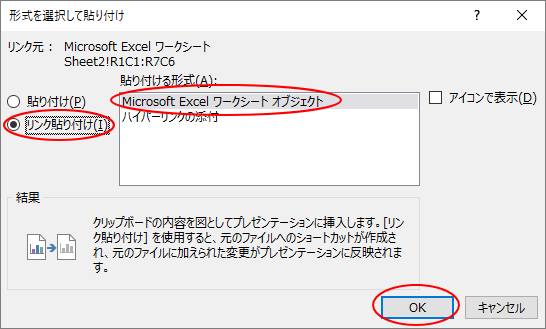
「リンクして貼り付け」を選択すると、元のExcelファイルのデータが変更された際に、パワーポイント内のコンテンツも自動的に更新されるため、定期的な報告資料に最適です。一方で、「画像として貼り付け」を選べば、フォーマットの崩れを防ぎつつも、後からの編集はできなくなります。
また、「Microsoft Excel ワークシート オブジェクトとして貼り付け」だと、スライド上でセルの編集が可能になるため、微調整が必要な場面で便利です。用途に応じてこれらの方法を使い分けることで、より柔軟で正確な資料作成が実現します。
パワーポイント内でのExcelグラフの活用
パワーポイントにExcelのグラフを挿入することで、複雑な数値データを視覚的に表現でき、聴衆の理解を深める効果があります。特に、折れ線グラフや棒グラフは、時間の経過とともに変化する売上や進捗状況を伝えるのに非常に有効です。
グラフを挿入後も、パワーポイント上でデザインの調整(色の変更、タイトルの追加、凡例の位置変更など)が可能であり、プレゼンテーションのトーンに合わせたカスタマイズが簡単に行えます。また、アニメーション機能と組み合わせて、グラフのデータ系列を順番に表示することで、視覚的なインパクトを強め、聴衆の注目を集めることが可能です。
効率的な業務のためのExcelとパワーポイントの連携テクニック
日常の業務において、Excelとパワーポイントの連携を徹底することで、業務効率の大幅な向上が見込めます。たとえば、月次の営業報告会では、Excelで管理している売上データをフィルタリングし、ピボットテーブルを使って集計した上で、その結果をグラフとしてパワーポイントに反映させます。
このとき、両ソフト間で一貫したフォントやカラーテーマを使用することで、プロフェッショナルな印象を与えることができます。さらに、ショートカットキーの使い方や、テンプレートの活用も含めると、資料作成にかかる時間を30〜50%削減できるとも言われています。
| 機能 | 特徴 | 最適な用途 |
|---|---|---|
| リンク貼り付け | Excelデータの更新が自動で反映 | 定期報告資料、最新性が求められる場面 |
| 画像として貼り付け | 編集不可だが、レイアウトが安定 | 配布用資料、完成版として使用する場合 |
| オブジェクトとして貼り付け | パワーポイント内で編集可能 | リアルタイム修正が必要なプレゼン |
日本のビジネス現場におけるパワーポイントとExcelの役割と連携の重要性
日本のビジネス環境では、パワーポイントとExcelが情報伝達と意思決定の基盤を支える重要なツールである。特に会議やプレゼンテーションの場では、Excelで作成された売上データや財務分析をもとに、パワーポイントで分かりやすくビジュアル化する作業が日常的に行われている。
 excel 割る 関数
この二つのアプリケーションの連携により、数字の羅列ではなく、ストーリーのある説得力のある資料が完成し、意思決定のスピードや精度が向上する。
また、日本の企業文化では「根回し」や稟議プロセスが重視されるため、Excelの正確なデータ管理と、パワーポイントによる丁寧な説明資料の作成が、プロジェクトの承認や推進において不可欠となる。これらのスキルは、若手社員から管理職まで幅広く求められており、OJTや社内研修においても重点的に教えられている。
Excelで効率的なデータ整理と分析を行うための基本技術
Excelの強みは、大量のデータを正確に管理し、迅速に分析できる点にある。日本のビジネスパーソンは、売上推移や在庫管理のために、関数(VLOOKUP、IF、SUMIFSなど)やピボットテーブルを活用し、データから有意義なインサイトを抽出する。
また、条件付き書式やフィルター機能を使うことで、異常値の検出や傾向の可視化が容易になり、意思決定の質が向上する。特に製造業や小売業では、日々の業務データをExcelで一元管理することが標準となっており、効率的なデータ整理は業務の生産性に直結する。
パワーポイントでの視覚的なストーリーテリングの技術
効果的なプレゼンテーションには、単なるスライドの羅列ではなく、説得力のあるストーリー構成が必要とされる。パワーポイントでは、タイトルスライドから問題提起、データ提示、結論へと一貫した流れを意識したスライド設計が求められる。図表やアニメーション効果は適度に使い、視覚的な過負荷を避けつつ、聴衆の注目を維持することが重要である。日本では「察する文化」があるため、過剰なテキストを避け、要点を明確に伝える簡潔なデザインが好まれる傾向にある。
Excelとパワーポイントのデータ連携による時間短縮
Excelのデータをパワーポイントにリアルタイムで貼り付けることで、更新作業の手間を大幅に削減できる。「リンク貼り付け」機能を使えば、元のExcelファイルが更新された際に、パワーポイント内の表やグラフも自動的に同期されるため、報告書や定例会議資料の作成効率が劇的に向上する。
特に月次報告や経営会議のようにデータの正確性と最新性が求められる場面では、この連携が非常に有効であり、人的ミスのリスクを低減できる。
 excel 引き算 関数
日本の企業で重視される資料の美しさと正確性
日本のビジネスでは、資料の見た目の整った設計が信頼性に直結すると広く認識されている。Excelの表は罫線の太さやフォントの統一、パワーポイントのスライドはカラーの配色やマージンのバランスまで、細部までこだわった作成が求められる。
特に大手企業や官公庁では、社内規定のデザインテンプレートを厳密に遵守することが当然とされており、資料の質が個人のプロ意識を表すと考えられている。この文化的背景から、正確さと美しさの両立が、Officeスキルの一つの到達点となっている。
パワポ・エクセルスキルが昇進に与える影響
日本の企業において、パワーポイントとExcelの熟練度は単なる事務スキルではなく、業務遂行能力の一部として評価される。特に管理職候補には、複雑なデータを的確に分析し、経営層に分かりやすく伝えるプレゼンテーション能力が強く求められる。
昇進人事の場では、過去の提案資料や報告書が評価対象に含まれることもあり、優れたOffice活用スキルはキャリアアップに直接つながる。そのため、多くの社員が自己研钻を重ね、社内外の講座を受講する動機ともなっている。
よくある質問
パワーポイントとエクセルの主な違いは何ですか?
パワーポイントはプレゼンテーション作成に特化したソフトで、スライドを使って情報を視覚的に伝えるのに適しています。一方、エクセルは表計算ソフトで、データの分析、グラフ作成、計算などが可能です。用途が異なるため、プレゼンならパワーポイント、数値管理ならエクセルを使います。ただし、エクセルのグラフをパワーポイントに挿入するなど、連携もできます。
エクセルのデータをパワーポイントにどのように挿入しますか?
エクセルの表やグラフは、コピー&ペーストでパワーポイントに挿入できます。リンク貼り付けにすれば、元のエクセルデータが更新されたときにパワーポイントの内容も自動更新されます。挿入は「ホーム」タブの貼り付けオプションで選べ、形式を「リンク貼り付け」や「図として貼り付け」などが可能です。これにより、正確な情報共有がしやすくなります。
パワーポイントでエクセルの機能を使うことはできますか?
はい、パワーポイントにエクセルの表やグラフを埋め込むことができます。挿入タブから「オブジェクト」を選択し、「Microsoft Excel ワークシート」を追加すると、スライド内でエクセルと同じ操作が可能です。数式計算やセル編集ができ、プレゼン中に動的にデータを扱いたい場合に便利です。ただし、機能は一部制限されることがあります。
 引き算 関数 エクセル
エクセルの大きな表をパワーポイントで見やすく表示するにはどうすればいいですか?
大きな表をそのまま貼ると見づらくなるため、重要な部分だけ抜粋して簡潔にするのがコツです。または、エクセルで表をグラフ化してから挿入すると視覚的に伝わりやすくなります。フォントサイズや色を調整し、見出しを明確にすることで可読性が向上します。必要に応じて、複数のスライドに分けて表示する方法も有効です。
コメントを残す