
ipad ワード エクセル 無料
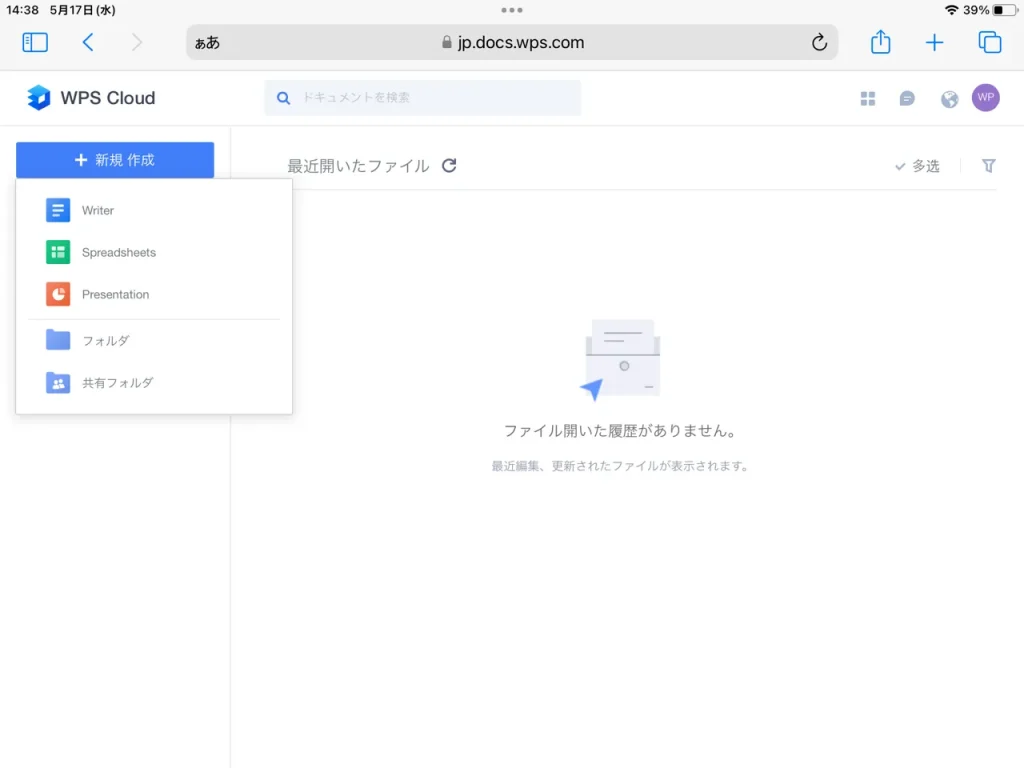
iPadでワードやエクセルを無料で使いたいと考えているユーザーは多い。幸いなことに、アップルデバイス向けには、文書作成や表計算が可能な無料アプリがいくつか提供されている。Microsoft自身も「Word」や「Excel」の無料版をiOS用にリリースしており、基本的な編集なら問題なく行える。
また、Googleドキュメントやスプレッドシートもクラウド連携が可能で、iPadとの相性が良い。さらに、LibreOfficeやWPS Officeといった多機能な無料オプションも充実。これらを使いこなせば、高価なソフトを購入しなくても、日常的なオフィス作業は十分対応可能だ。
iPadでワードやエクセルを無料で使う方法
近年、多くの人がモバイルデバイスを使って文書作成や表計算を行うことが増えています。特にiPadはその使いやすさと高品質なディスプレイから、ビジネスや学習の現場でも広く普及しています。
しかし、「Word」や「Excel」といったMicrosoftのオフィスソフトを無料でiPad上で利用したいと考えるユーザーは多いです。
 ipad に エクセル を インストール
幸いにも、Microsoftは一部の機能を無料で提供しており、またサードパーティのアプリも充実しているため、特別な費用をかけずに基本的な文書や表の作成・編集が可能です。このページでは、iPadでWordやExcelの代わりとして無料で使える方法や推奨アプリ、利用上の注意点について詳しく解説します。
無料で使えるMicrosoft公式アプリの紹介
Microsoftは「Word」、「Excel」、「PowerPoint」のiPad用公式アプリをApp Storeで無料提供しています。これらのアプリはインストールと基本的な閲覧・編集機能が無料で利用でき、Microsoftアカウントさえあればクラウド上にドキュメントを保存できます。
ただし、高度な機能(印刷、数式の挿入、形式の変換など)を使うには、Microsoft 365の有料サブスクリプションが必要です。それでも、文章の作成や表の編集、保存・共有といった基本作業であれば無料版で十分対応可能であり、多くの学生や軽度のビジネスユーザーにとって非常に有用です。
無料の代替アプリとその機能比較
Microsoft公式アプリ以外にも、WPS Office、Google ドキュメント、Google スプレッドシートなどの無料アプリがiPadで利用可能です。これらはiOSと良好に連携し、クラウド同期やリアルタイム共同編集といった機能も備えています。
特にGoogleのアプリは、Google Driveとの連携がスムーズで、すでにGmailやGoogleサービスを使っているユーザーには使い勝手が良いです。
 ipad で エクセル 編集
WPS Officeは操作感がWordやExcelに近く、初心者でも迷わず使えると評価されています。それぞれのアプリには長所・短所があるため、使用目的に応じて最適なものを選ぶことが重要です。
無料利用時の制限と注意点
無料でWordやExcel風のアプリを使う際には、いくつかの制限があることに注意が必要です。たとえば、広告表示、オフライン編集の制限、ファイル形式の互換性の問題などが発生することがあります。
また、Microsoftの公式アプリでも、タッチパネルでの編集精度が小さい文字や複雑な表では低下することがあり、キーボードやApple Pencilとの組み合わせが推奨されます。さらに、無料アプリの中には個人情報を収集するものもあるため、プライバシーポリシーを確認した上で利用するべきです。
| アプリ名 | 無料機能の範囲 | 主要な制限 | おすすめ対象 |
|---|---|---|---|
| Microsoft Word / Excel(無料版) | 基本的な作成・編集・保存・共有 | 高度な機能にサブスクリプションが必要 | Microsoft製品に慣れているユーザー |
| Google ドキュメント/スプレッドシート | リアルタイム共同編集、クラウド保存 | デザインやフォントの互換性の問題あり | Googleアカウント利用者・チーム作業する人 |
| WPS Office | 高機能エディタ、PDF変換付き | 起動時の広告、一部プロ機能は有料 | PC版Officeに近い操作を求めたい人 |
iPadでワード・エクセルを無料で使う方法とは?
iPadを利用してワードやエクセルを無料で使う方法は、近年非常に注目されています。特に、モバイル環境での作業需要が高まる中、Microsoftが提供する無料版Officeアプリを活用することで、ドキュメントの閲覧や編集が可能になります。
アプリをApp Storeからダウンロードし、Apple IDでサインインするだけで、基本的なテキスト編集や表計算機能が利用可能です。ただし、高度な機能を使うにはMicrosoft 365のサブスクリプションが必要ですが、個人の軽作業レベルでは無料機能でも十分なケースが多く、コストを抑えて生産性を高めることが可能です。
 ipad エクセル ワード
iPad用無料Officeアプリの機能について
iPadにインストール可能なMicrosoft WordやExcelの無料アプリは、文書作成や表計算の基本的な操作をすべてカバーしています。テキストの入力・編集、フォント変更、表の挿入、数式の計算などがスムーズに行えるため、学校の課題や簡単なビジネス文書の作成に最適です。
また、iCloudとの連携により、他のデバイスとのデータ共有も簡単で、クラウド上でのリアルタイム同期が可能になっています。ただし、高度なレイアウト調整やマクロ機能などは制限されているため、用途に応じてサブスクリプションの検討も必要です。
Apple Pencilと組み合わせた使い方
Apple PencilをiPadと併用することで、ワードやエクセルでの作業効率が飛躍的に向上します。特に、手書きメモの挿入や図形の描画、セルへの直接書き込みなどが非常にスムーズになり、会議資料の作成や授業ノートの整理に役立ちます。
Excelでは、手書きで数字を書き込むと自動的にデータとして認識される機能もあり、アナログ感覚でデジタル作業が可能です。このように、Apple Pencilの高精度な入力性能を活かすことで、iPadを完全なオフィスツールとして利用できるようになります。
OneDriveとの連携によるデータ管理
iPadでワードやエクセルを無料利用する際、OneDriveとの連携は不可欠です。OneDriveにファイルを保存することで、いつでもどこからでもそのデータにアクセスでき、複数の端末間でのシームレスな作業継続が可能になります。
 ipad エクセル 使える
また、自動保存機能が搭載されているため、万が一のデータロスを防ぐことができます。無料アカウントでも5GBのストレージが提供されており、軽度な利用には十分です。さらに、共有リンクを作成して他者と協働編集もできるため、チームワークのサポートとしても非常に有効です。
無料アプリと有料版の違い
iPadで利用可能な無料版Officeアプリと有料のMicrosoft 365サブスクリプションでは、使える機能に明確な違いがあります。無料版では文書の作成・編集は可能ですが、高度なデザインツール、ページ設定の細かい調整、印刷レイアウトの確認などが制限されています。また、広告が表示される場合があり、作業の邪魔になることもあります。
一方、有料版ではすべての機能が解放され、複数デバイスでの利用や高品質なテンプレートの利用も可能になります。個人向け用途であれば無料版で事足りることも多いですが、ビジネス利用や頻繁な編集を行う場合は、有料版の導入を検討すべきです。
代替アプリとしてのGoogleドキュメントとスプレッドシート
Microsoft Officeの無料利用以外にも、iPadでワードやエクセルの代替として使えるのがGoogleドキュメントとGoogleスプレッドシートです。これらは完全に無料で利用可能で、リアルタイム共同編集やオフライン作業もサポートしています。
特に、GmailやGoogleカレンダーなど他のGoogleサービスと連携することで、作業の一元管理がしやすくなります。ファイル形式もMicrosoft Officeと互換性があるため、ドキュメントのやり取りもスムーズです。ネット環境さえあれば、高機能なクラウドベースの Office 環境を構築できるため、Officeアプリの代替手段として非常に有効です。
 ipad エクセル 無料
よくある質問
iPadでワードやエクセルを無料で使うにはどうすればいいですか?
iPadでWordやExcelを無料で使うには、Microsoftの「Wordアプリ」と「Excelアプリ」をApp Storeからダウンロードします。これらのアプリは基本機能が無料で利用可能です。ただし、高度な編集機能を使うにはMicrosoft 365の有料サブスクリプションが必要です。無料版でもドキュメントの閲覧や簡単な編集は十分可能です。
無料版のWordやExcelアプリにはどのような制限がありますか?
無料版のWordやExcelアプリでは、文書の作成・閲覧・基本的な編集はできますが、高度な書式設定、数式関数、画像挿入などの一部機能が制限されます。また、iPadの画面サイズが小さいと操作が制限されることもあります。Microsoft 365に登録するとすべての機能が利用可能になりますが、個人利用であれば無料機能でも日常的な用途には十分です。
ExcelやWord以外の無料アプリでiPadで使えるおすすめはありますか?
はい、GoogleドキュメントやGoogleスプレッドシートも優れた無料代替アプリです。これらのアプリはiCloudやGoogleアカウントと連携でき、リアルタイム共同編集も可能です。また、LibreOffice ViewerやWPS OfficeもiPadで利用でき、多機能で無料です。特にWPS OfficeはExcelやWordに近い操作性を持ち、PDF変換機能も搭載しています。
無料アプリで作ったファイルはPCでも使えますか?
はい、無料アプリで作成したファイルは、通常.docxや.xlsx形式で保存できるため、WindowsやMacのWord、Excelで問題なく開けます。ただし、フォントやレイアウトが一部ずれる場合があります。クラウド保存(OneDrive、Google Driveなど)を使ってファイルを共有すれば、iPadとPC間でのやり取りがスムーズになります。互換性を高めるには、標準的なフォントと書式を使うことをおすすめします。
コメントを残す