
excel word 連携
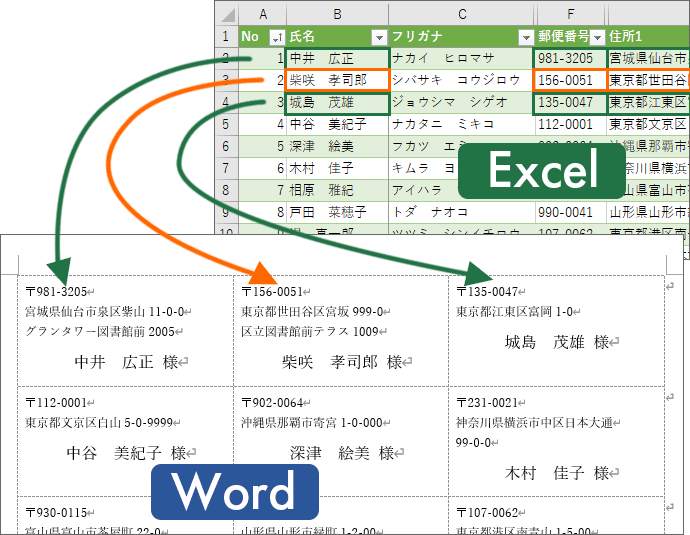
ExcelとWordの連携は、効率的なオフィス作業を実現するための重要なスキルである。表計算で作成したデータを文書に反映させることで、情報の一貫性を保ちながら作業時間を短縮できる。
たとえば、Excelの表やグラフをWord文書に埋め込むことで、プレゼンテーション資料や報告書の作成が格段にスムーズになる。また、リンク機能を使えば、Excelデータが更新された際にWord側でも自動的に反映されるため、最新情報の維持が容易だ。これらの連携機能を活用すれば、業務の生産性向上に大きく貢献する。
ExcelとWordの連携による効率的な業務自動化
Microsoft ExcelとWordの連携は、日本国内のビジネスシーンにおいて業務の効率化を図る上で非常に重要な技術です。特に、社内文書の作成や報告書の生成において、Excelで管理しているデータをそのままWord文書に反映させることで、手作業による転記ミスを防ぎ、作業時間を大幅に削減できます。
この連携は、関数やVBA(Visual Basic for Applications)を活用した自動化ツールの構築にも応用され、人事データに基づいた通知文の作成や、販売データをもとにした月次報告書の自動生成などが実現可能です。日本企業では標準的にOffice製品が導入されているため、ExcelとWordの連携スキルは、ほとんどの職種において求される基本的能力の一つとなっています。
ExcelデータをWord文書に貼り付ける方法
Excelの表やグラフをWordに貼り付ける際には、単にコピー&ペーストするだけでなく、「リンク貼り付け」を利用することで、元のExcelデータに変更があった場合にWord内の内容も自動的に更新されるようになります。
 excel 計算 式 割り算
この機能は、「ホーム」タブの「貼り付け」オプションから「リンクして貼り付け」を選択することで使用可能で、特に定期レポートや経営会議資料など、頻繁にデータが更新されるドキュメントにおいて効果を発揮します。なお、リンク貼り付けを行うと、Wordファイルを開く際にExcelファイルの場所を認識できるように、ファイルの保存場所に注意する必要があります。この方法を使いこなせば、時短と正確性の向上の両立が可能です。
| 貼り付け方法 | 特徴 | 推奨される用途 |
|---|---|---|
| 通常の貼り付け | 静的データ。元ファイルの変更は反映されない | 完成した資料の挿入 |
| リンク貼り付け | 動的データ。Excelの変更がWordに反映される | 定期報告書、更新頻度が高いドキュメント |
| 図として貼り付け | 編集不可の画像データ | プレゼン資料などビジュアル重視の場面 |
WordのメールマージでExcelデータを活用
Wordのメールマージ機能は、Excelに保存された顧客名簿や従業員データを使って、大量の宛名付き文書や通知を一括で作成するのに最適です。この機能を使えば、例えば年末調整の通知やキャンペーン案内を、顧客ごとに名前や住所を個別に挿入しながら自動生成できます。
操作はWord上で「メール」タブから「受信者」を選んでExcelファイルを接続し、マージフィールドを配置するだけで完了します。
日本においては、行政機関や大手企業でもこの方法が広く採用されており、大量の書類作成業務における人的負荷の低減に大きく貢献しています。また、誤記のリスクも格段に減少するため、正確な情報発信が求められる場面での利用価値は非常に高いです。
VBAによるExcelとWordの自動連携
高度な業務自動化には、VBA(Visual Basic for Applications)を用いたExcelとWordのプログラム連携が有効です。たとえば、Excel上でボタンをクリックするだけで、特定のテンプレートのWord文書が自動生成され、売上データや分析結果が反映されるシステムを構築できます。
この技術は、日本の金融機関や製造業でよく見られ、例えば月次営業報告やプロジェクト進捗レポートの自動作成に活用されています。
 excel 割る 記号
VBAを使えば、複数ファイルの統合、フォーマットの自動調整、条件分岐による文書のカスタマイズなど、柔軟な処理が可能になります。プログラミングの知識は必要ですが、一度開発すれば繰り返し業務の大幅な削減が見込めるため、投資対効果は非常に高いと言えます。
ExcelとWordの連携が日本のオフィス業務を変える
日本のビジネスシーンでは、日々の業務効率を高めるためのツールの活用が求められており、特にMicrosoft ExcelとWordの連携は、書類作成のプロセスを劇的に改善する重要な手段となっている。従来、表データを含む報告書や提案書を作成する際には、Excelで作成した表を手作業でWordに貼り付ける作業が繰り返されてきたが、両ソフト間の連携機能を活用することで、データの再利用性が高まり、更新作業の手間が大幅に削減される。
たとえば、Excelの表を埋め込みオブジェクトとしてWordに挿入すれば、元のデータが更新された時点でWord内の表も自動的に最新状態に反映される。
この仕組みは、経理報告や社内資料の作成のように、頻繁に数値の見直しが必要な場面で特に有効であり、企業の業務生産性向上に直接貢献している。また、日本の多くの企業で使用されている日本語版Officeは、これらの機能を直感的に扱えるよう設計されており、特別なスキルなしにすぐに導入できる点も支持されている理由の一つである。
ExcelデータをWordに貼り付ける基本操作
Excelで作成した表をWordに挿入する最も簡単な方法は、「コピー・ペースト」を利用する方法である。Excelで対象の範囲を選択し、「Ctrl+C」でコピーした後、Wordで貼り付けたい位置で「Ctrl+V」を押すだけで表が挿入される。
この際、貼り付け後のオプションとして「リンクされたExcel表」「埋め込み」「テキストのみ」といった選択肢が表示されるため、目的に応じて選ぶ必要がある。「リンクされた表」を選べば、Excel側のデータ変更がWordにも自動反映されるため、更新頻度が高い資料に最適である。
 excel 引き算 数式
リンク貼り付けによるリアルタイム更新の実現
リンク貼り付けは、Excelのデータ変更がWord文書内で自動的に反映される機能であり、定期的に更新が必要なレポートやプレゼン資料の作成に非常に役立つ。
この方法では、Excelファイルの変更を保存した後、Wordを開き直すか、文書内の表を右クリックして「リンクの更新」を選択するだけで、最新のデータを反映できる。特に、販売データや在庫数などの動的データを取り扱う部署においては、毎回手作業で貼り直す手間が省けるため、人為的なミスの削減にもつながる。
フィールド機能を使った自動表の挿入
Wordには「フィールド」という機能があり、これを利用することで、Excelの特定セルの値をWord文書内に動的に表示することが可能になる。たとえば、Excelの「A1」セルにある売上金額を、Wordの文書の中で自動的に参照して表示するといった使い方ができる。
設定はやや複雑だが、一度設定してしまえば、更新作業が極めて簡潔になり、大量のレポートを生成する場合に威力を発揮する。この方法は、テンプレート化された文書と組み合わせて使うと、業務の標準化にも寄与する。
マクロを活用した高度な連携の可能性
VBA(Visual Basic for Applications)を用いたマクロを使えば、ExcelとWordの連携をさらに高度に自動化できる。たとえば、Excelの特定シートにあるデータをもとに、複数のWord文書を一括生成するプログラムを作成することが可能であり、契約書や請求書の作成業務などで大きな効果を発揮する。
日本の多くの企業では、こうしたRPA的な作業をマクロで実現しており、単純作業の省力化に成功している。ただし、マクロの作成には一定のプログラミング知識が必要であり、セキュリティ設定の調整も必要になる点に注意が必要である。
 excel 方程式
日本のビジネス文化に適した連携のカスタマイズ
日本特有のビジネス習慣、例えば「稟議書」や「報告書」のフォーマットに合わせて、ExcelとWordの連携をカスタマイズするケースが増えてきている。
縦書き文書が多く使われる中で、表の配置やフォントの統一、罫線のスタイルなど、細かな調整が求められるため、企業はテンプレートを事前に準備し、形式の統一を徹底している。また、上司の承認を得るためにデータの正確性が重視されるため、リンク貼り付けにより最新情報を常に反映させる仕組みが、信頼性の確保に大きく貢献している。
よくある質問
ExcelとWordの連携とは何ですか?
ExcelとWordの連携とは、Excelで作成した表やグラフをWord文書に取り込む機能のことです。コピー&ペーストだけでなく、リンク貼り付けやオブジェクト挿入により、データの更新を反映できます。これにより、レポート作成が効率化され、情報の一貫性が保たれます。主にビジネス文書や報告書の作成で活用されます。
ExcelのデータをWordに貼り付けたときに更新するにはどうすればいいですか?
Excelのデータを「リンク貼り付け」でWordに挿入すると、元のExcelファイルのデータが更新された場合にWord内のデータも自動的に更新されます。更新を反映するには、Wordの該当部分を右クリックして「リンクの更新」を選択します。ファイルパスが変わらないように、同じフォルダ内に両ファイルを保存しておくことが重要です。
Wordに挿入したExcelファイルを編集できますか?
はい、Wordに挿入したExcelファイルはダブルクリックで直接編集できます。表がオブジェクトとして挿入されている場合、Excelの機能を使って計算や書式設定が可能です。編集後はWord画面に戻ると自動的に更新されます。ただし、複雑な関数やマクロを使用する場合は、元のExcelファイルで編集した方が安全です。
ExcelとWordの連携でよく発生する問題は何ですか?
よくある問題にリンク切れやファイル移動後の参照エラーがあります。これは、Excelファイルの保存場所が変わるとWordがデータを読み込めなくなるためです。また、ファイルを共有する際、リンク先が相手のPCにない場合も正常に表示されません。これらを防ぐには、関連ファイルをまとめて管理し、相対パス設定を行うことが有効です。
 excel 割る 関数
コメントを残す