
ワード クラウド excel
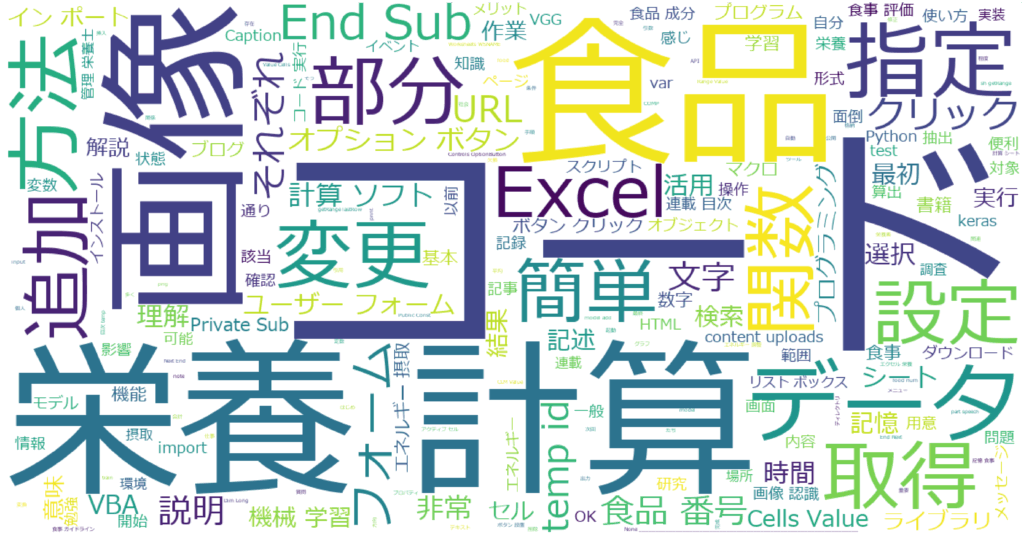
ワードクラウドは、テキストデータの中から頻出単語を視覚的に表現するための有効な手法であり、Excelでも比較的簡単に作成できる。特に、アンケート結果やSNSの投稿、レビューなどの言語データを分析する際に、重要なキーワードを直感的に把握できる点が魅力だ。
Excel自体にはワードクラウド作成機能は搭載されていないが、いくつかの工夫や他ツールとの連携により実現可能。関数やピボットテーブルを活用して単語の出現頻度を集計し、外部ツールやVBAを用いてビジュアル化する方法が一般的だ。本記事では、Excelで効果的なワードクラウドを作成するための手順やコツを詳しく紹介する。
Excelでワードクラウドを作成する方法とその活用法
Microsoft Excel自体には、ワードクラウドを直接生成する機能は搭載されていませんが、データ分析や可視化のニーズが高まる中、Excelを使ってテキストデータを前処理し、外部ツールやアドインを活用することで、効果的なワードクラウドの作成が可能になります。
特に日本語のテキストデータに対しては、形態素解析を経て単語ごとの出現頻度をカウントし、それをExcelで整理することで、視覚的に分かりやすいワードクラウドへと変換できます。
このプロセスでは、データの前処理、頻度の集計、そして視覚化ツールとの連携がキーポイントとなります。ビジネスシーンでは、アンケート結果や顧客の声の分析において、重要なキーワードを迅速に特定できるため、意思決定の支援ツールとしても高い価値があります。
ワードクラウドとは何か、その意義について
ワードクラウド(Word Cloud)とは、テキストデータ内でよく使われる単語を視覚的に表現するためのグラフィック手法であり、出現頻度が高い単語ほど大きなフォントで表示されるのが特徴です。
 excel 関数 練習
この手法は、大量のテキストの中から主要なトピックや感情の傾向を瞬時に把握するのに非常に有効で、特にマーケティングや教育分野、世論調査などで広く利用されています。
日本語の場合は、助詞や繰り返し使用されるフレーズの処理が難しくなるため、正確な形態素解析を事前に行う必要があります。Excelではテキストの整理や頻度集計が得意であるため、ワードクラウド生成の前段階として最適な環境を提供しています。
Excelと外部ツールを連携したワードクラウドの作成手順
Excelでワードクラウドを作成するには、まず対象となるテキストデータをExcelにインポートし、単語ごとの出現回数を集計する必要があります。この際、不要な記号や停止語(「の」「です」「ます」など)を除去し、有効なキーワードだけを抽出することが重要です。
集計後は、ExcelのデータをCSV形式などでエクスポートし、WordArtやTagul、WordCloud for Excelなどの外部ツールに読み込ませて視覚化を行います。また、Power QueryやVBAを活用すれば、自動化された前処理も可能になり、繰り返しの作業負荷が大幅に軽減されます。この連携により、高精度で再利用可能なワードクラウドの作成が実現できます。
ビジネスでの活用事例と効果的な活用ポイント
企業では、カスタマーフィードバックやSNSのコメント分析、社内アンケートなどにおいて、Excelを活用したワードクラウドが有効に機能しています。
例えば、顧客レビューのテキストデータをExcelで集計し、頻出キーワードをワードクラウドで表示することで、製品に対する不満点や満足している要素を迅速に可視化できます。
このような分析では、単に頻度を見るだけでなく、感情分析を併用して「良い」「悪い」などの評価語と組み合わせることで、より深い洞察が得られます。以下は、ビジネスシーンでの主な活用方法をまとめた表です。
 vba エクセル 閉じる
| 活用シーン | 目的 | 使用する機能/ツール |
|---|---|---|
| 顧客アンケート分析 | ニーズや不満の可視化 | Excelの頻度集計 + WordCloudジェネレーター |
| SNSモニタリング | ブランドイメージの把握 | データ抽出(API連携)+ Excel処理 + 外部可視化 |
| 社内意見収集 | 従業員エンゲージメントの分析 | Excelでのキーワード抽出 + Power BI連携 |
エクセルで語る日本語ワードクラウドの可能性
エクセルは本来、数値計算やデータ管理を目的としたツールであるが、テキスト分析や可視化の用途としても注目されている。特に日本語のテキストデータに対してワードクラウドを作成することは難易度が高いとされてきたが、エクセルと補助ツールの組み合わせにより、その実現が可能となっている。
日本語の形態素解析を行う外部ツールやアドインを活用することで、漢字、ひらがな、カタカナを正確に分かち書きし、出現頻度の高い語を抽出できる。このプロセスを通じて、アンケート結果やSNSのコメント、顧客フィードバックなどからキーワードの傾向を視覚的に把握でき、マーケティングや教育現場での活用が広がっている。
ワードクラウド作成のためのデータ準備
ワードクラウドを作成するには、まず一連の日本語テキストデータをエクセルのセルに正しく整理する必要がある。
複数のコメントや記事を1行1件の形式で入力し、不要な記号や空白を除去することで、後の分析の精度が高まる。また、重複する表現や敬語表現の統一も重要であり、前処理の質が最終的なビジュアルの信頼性に直結する。エクセルの区切り位置や検索と置換機能を駆使することで、効率的にデータを整備できる。
エクセルと形態素解析の統合
エクセル単体では日本語の単語を正しく分割できないため、MeCabやJanomeといった形態素解析エンジンを外部プログラムと連携させる。
PythonスクリプトやAPIを通じて、エクセルのデータを解析対象とし、名詞・動詞・形容詞などを分類して出現頻度を集計する。この連携により、自然な単語抽出が可能となり、意味のあるキーワードの塊が生成される。結果は再びエクセルに戻され、ランキング形式で整理される。
出現頻度の集計とランキング化
形態素解析後、各語彙の出現回数を集計する作業が中心となる。エクセルのピボットテーブルを活用すると、簡単かつ迅速に語の頻度をランキング形式で整理できる。
 エクセル バージョン 違い
この際、「の」「です」「ます」といった機能語は除外し、意味のある実用語だけを対象とする。上位20〜50語を抽出することで、後工程のワードクラウド作成に最適なデータセットが完成する。
外部ツールを用いたビジュアル化
集計されたキーワードデータは、WordArtやTableau、R、PythonのWordCloudライブラリなどのツールにエクスポートして視覚化される。特に日本語対応のフォント(例:MeiryoやNoto Sans JP)を指定することで、文字化けを防ぎ、美しく読みやすいワードクラウド画像が得られる。フォントサイズは語の出現頻度に比例させ、注目すべきキーワードが一目でわかるように設計する。
ビジネス現場における応用事例
企業の顧客の声(VOC)分析や社内アンケートの集約において、エクセル経由で作成されるワードクラウドは、意思決定のサポートとして有効に機能している。
例えば、商品レビューやサポートログを分析することで、繰り返し登場する不満点や賞賛の言葉が可視化され、改善ポイントの特定が容易になる。教育機関でも、学生のフィードバックから学習課題を分析する手段として導入が進んでいる。
よくある質問
Excelでワードクラウドを作成するにはどうすればよいですか?
Excelにはワードクラウドを直接作成する機能はありませんが、まずデータを整理し、頻出する単語をカウントします。
その後、Power BIや外部ツール(例:WordClouds.com)にデータをエクスポートしてワードクラウドを生成します。また、VBAマクロやアドインを使うことで、Excel内で簡易的な可視化を行うことも可能です。効果を高めるには、データクリーニングを丁寧に行いましょう。
Excelで単語の頻度をカウントする方法を教えてください。
まず、テキストデータを1つの列に入れて単語に分割します。その後、「COUNTIF」関数を使って各単語の出現回数を計算します。
 エクセル vba 範囲 指定
重複を避けるには、一意の単語リストを作成し、その隣にCOUNTIFで回数を集計します。不要な語(助詞など)は前もって削除しておくと正確な分析ができます。これにより、ワードクラウド作成の基礎データが整います。
Excelのアドインでワードクラウドは作れますか?
はい、一部のサードパーティ製アドイン(例:Think-CellやOffice Expertsのツール)を使えば、Excelでワードクラウド風の可視化が可能です。ただし、完全なデザイン機能を持つツールは限られているため、主に簡単な表現にとどまります。高品質なワードクラウドを求めるなら、Excelでデータ準備を行い、専用ツールやPower BIで作成することをおすすめします。
ワードクラウド用のExcelデータをPower BIに連携するには?
ExcelファイルをPower BI Desktopで「取得」すれば、データを簡単に読み込めます。単語と頻度の列があるテーブルを準備し、インポート後に「テキスト ビジュアライゼーション」ではなく、カスタム視覚化オブジェクト(例:Word Cloudビジュアル)を追加して使用します。Power BIのビジュアル市場から「Word Cloud」をインポートし、単語と頻度のフィールドを対応付けることで、完成です。
コメントを残す