
エクセル 統計 グラフ
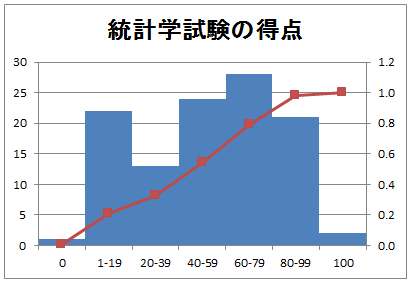
エクセルは、統計データを効果的に分析・可視化するための強力なツールとして広く利用されている。特に、統計グラフの作成機能は、データの傾向や分布を直感的に理解するのに非常に役立つ。ヒストグラム、散布図、箱ひげ図など、目的に応じたグラフを選択することで、数値情報の本質を明確に把握できる。
また、関数や分析ツールと組み合わせることで、平均や分散、相関係数といった統計指標を簡単に算出し、さらにその結果を即座にグラフ化できる。ビジネスから学術研究まで、幅広い分野で活用されるエクセルの統計グラフの基本と活用法を解説する。
エクセルで統計グラフを作成する方法とその活用
Microsoft Excel(エクセル)は、データの分析や可視化において非常に強力なツールであり、特に統計グラフはビジネスや教育、研究の分野で広く利用されています。
エクセルを使えば、集計したデータから簡単に棒グラフ、折れ線グラフ、散布図、ヒストグラムなどを生成でき、データの傾向や分布を視覚的に理解することが可能になります。
さらに、エクセルの「分析ツール」アドインを利用すれば、平均、標準偏差、相関係数などの統計量を計算し、それをもとにした高度なグラフも作成できます。このように、エクセルは統計分析とデータの可視化を一体化させた使いやすい環境を提供しています。
統計グラフの種類と用途
エクセルで利用できる統計グラフには、さまざまな種類があり、それぞれ目的に応じて使い分けることが重要です。ヒストグラムはデータの分布(たとえばテストの点数帯ごとの人数)を示すのに適しており、箱ひげ図は外れ値の有無やデータのばらつきを把握する際に有効です。
また、散布図は2つの変数の相関関係を調べるための基本的なグラフで、回帰直線を重ねることで傾向の強さも可視化できます。さらに、累積相対度数グラフ(オジーブ)は、データがどの程度以上または以下に分布しているかを示すのに適しています。これらのグラフを正しく使い分けることで、データの本質を的確に伝えることが可能になります。
| グラフの種類 | 主な用途 | 特徴 |
|---|---|---|
| ヒストグラム | データの分布を可視化 | 階級ごとの度数を棒で表示 |
| 箱ひげ図 | 外れ値とデータのばらつきの確認 | 四分位範囲(IQR)と中央値を明示 |
| 散布図 | 変数間の相関分析 | 回帰直線の追加が可能 |
エクセルで統計グラフを作成する手順
エクセルで統計グラフを作成するには、まず対象となるデータを適切な形式で入力する必要があります。例えば、ヒストグラムを作成する場合、データ範囲と階級境界(ビン)をあらかじめ設定します。その後、「データ」タブから「分析ツール」を起動し、「ヒストグラム」を選択して入力範囲とビン範囲を指定すれば、度数分布表とグラフが自動生成されます。
同様に、散布図は「挿入」タブのグラフオプションから「散布図」を選択し、X軸とY軸に対応するデータ系列を指定するだけで作成できます。さらに、グラフの書式設定を調整することで、タイトル、軸ラベル、凡例などを追加し、見やすく専門的な見た目に仕上げることが可能です。
| 手順 | 操作内容 | 注意点 |
|---|---|---|
| 1. データの入力 | 数値データを連続したセルに記入 | 空白セルや文字列に注意 |
| 2. 分析ツールの利用 | 「データ解析」から目的の統計グラフを選択 | アドインが有効か確認 |
| 3. グラフのカスタマイズ | タイトル、色、軸の範囲を調整 | 視覚的明瞭さを重視 |
統計グラフの解釈におけるポイント
統計グラフを作成した後は、その内容を正しく解釈することが極めて重要です。たとえばヒストグラムにおいて左右非対称の分布(歪度)が見られる場合、データに極端な値が含まれている可能性があります。
 エクセル 何 が できる
また、散布図で点が一直線に近い配置をしている場合は強い正の相関があると判断できますが、注意すべきは相関と因果の違いです。グラフは関係性を示すものであって、必ずしも原因と結果を証明しているわけではありません。
さらに、箱ひげ図の外れ値は、データ入力ミスや特殊な事象の兆候であるため、そのまま無視せず調査が必要です。このように、グラフの背後にある意味を読み取り、データの文脈を理解することが分析の信頼性を高める鍵となります。
エクセルで効果的に統計グラフを作成する方法
エクセルを活用することで、複雑な統計データを視覚的にわかりやすく表現できます。特にグラフ機能は、棒グラフ・折れ線グラフ・円グラフなど多様な形式を提供しており、データの傾向や比較を一目で把握することが可能です。さらに、表とグラフが連動しているため、データを更新すれば自動的にグラフも変更され、効率的なデータ管理が実現します。
初心者でも使いやすい ウィザード(ガイド機能) が備わっているため、最適なグラフタイプの選定も簡単です。エクセルはこのように、統計解析と視覚的表現を一体化した強力なツールとして、ビジネスや教育の現場で広く利用されています。
エクセルでの基本的な統計グラフの種類
エクセルには、データの特性に応じて適切に使い分けられる複数のグラフタイプが用意されています。
-
棒グラフ:複数項目の数量を比較する際に有効。
-
折れ線グラフ:時間の経過による変化を表現するのに最適。
-
円グラフ:全体に対する割合を直感的に表現できる。
-
散布図:2つの変数間の相関関係を確認する際に使用。
これらの基本グラフを正しく使い分けることで、データの本質を的確に伝える可視化が実現します。
データ入力とグラフ作成の手順
統計グラフを作成する際は、まず表形式でデータを正確に入力することが重要です。
項目名(ヘッダー)を明確にし、行と列を整えることで、後のグラフ作成がスムーズになります。
-
データ範囲を選択
-
「挿入」タブを開く
-
目的に合ったグラフ(棒グラフ、折れ線グラフなど)をクリック
これだけでグラフが自動生成されます。さらに、タイトルや凡例を追加・調整することで、見やすくプロフェッショナルな仕上がりに整えられます。
この一連の流れは直感的で、特別なスキルがなくても実行可能です。
高度な統計グラフ:ヒストグラムと箱ひげ図
基本的なグラフに加えて、エクセルでは統計解析に特化した高度なグラフも作成可能です。
-
ヒストグラム:データの分布を視覚的に把握できる。
→「データ分析」ツールを有効化して簡単に作成可能。 -
箱ひげ図:データのばらつきや外れ値を確認する際に有効。
→最近のバージョンでは標準機能として搭載。
これらを平均値・中央値・標準偏差などと併用することで、より深いデータ理解と分析が可能になります。
グラフのカスタマイズとデザインの最適化
自動生成されたグラフは、そのままでは情報が伝わりにくい場合があります。
そのため、デザインのカスタマイズが欠かせません。
-
フォントサイズの調整
-
色の変更
-
データラベルの表示
-
軸目盛りの設定
-
グラフエリア/プロットエリアの書式設定
これらを調整することで、洗練された見た目を実現できます。特にプレゼン資料や報告書に使用する場合は、見やすさと信頼性を両立したデザインを意識しましょう。
ピボットグラフによる動的なデータ分析
ピボットテーブルと連携するピボットグラフは、大量データを効率的に分析するための強力な機能です。
ドラッグ&ドロップ操作で項目を変更すると、グラフも即座に更新されます。
これにより、異なる角度からの比較や特定条件での集計を簡単に行えます。
特に、日々変化するビジネスデータのトレンド分析や意思決定支援に非常に有効です。
よくある質問(FAQ)
エクセルで統計グラフを作成するには?
A. まず表形式でデータを入力し、データ範囲を選択します。次に「挿入」タブから目的に合ったグラフを選択し、タイトルやラベルを編集します。誤差範囲やトレンドラインを追加すると、より統計的に有用なグラフになります。
エクセルで使える主な統計グラフの種類は?
A. 棒グラフ、折れ線グラフ、円グラフ、散布図、ヒストグラム、箱ひげ図などがあります。目的に応じて使い分けることで、データを効果的に伝えられます。
ヒストグラムを作成する手順は?
A. データ範囲とビン範囲を用意し、「データ分析」→「ヒストグラム」を選択します。範囲を指定してOKを押すと、頻度分布表とグラフが生成されます。分析ツールが無効な場合は、「アドイン」で有効化してください。
 エクセル 関数 が そのまま 表示 され る
箱ひげ図はどう作りますか?
A. データを選択し、「挿入」→「統計グラフ」→「箱ひげ図」を選びます。最小値、四分位数、中央値、最大値、外れ値が自動表示され、異常値の確認や複数データ系列の比較に役立ちます。
| グラフの特徴 | 解釈のポイント | 代表的な誤解 |
|---|
コメントを残す