formulahub.pro の創設者、田中宏です。
私は職業上、ITやオフィスソフトの専門家ではありませんが、Microsoft Excelを通じて仕事や学習の効率を高めたいと願う方々を支援することに、強い情熱と責任感を持っています。
このサイトは、Excelの操作方法や関数、データ分析、VBAなどを分かりやすく学びたいと考えるすべての方々のために、心を込めて作り上げました。
私の目標は、皆様がExcelをもっと身近に感じ、自信を持って活用できるようにすることです。シンプルで実用的、そして最新のコンテンツを通じて、日々の業務や学習においてExcelを「使いこなす力」を身につけるサポートをいたします。
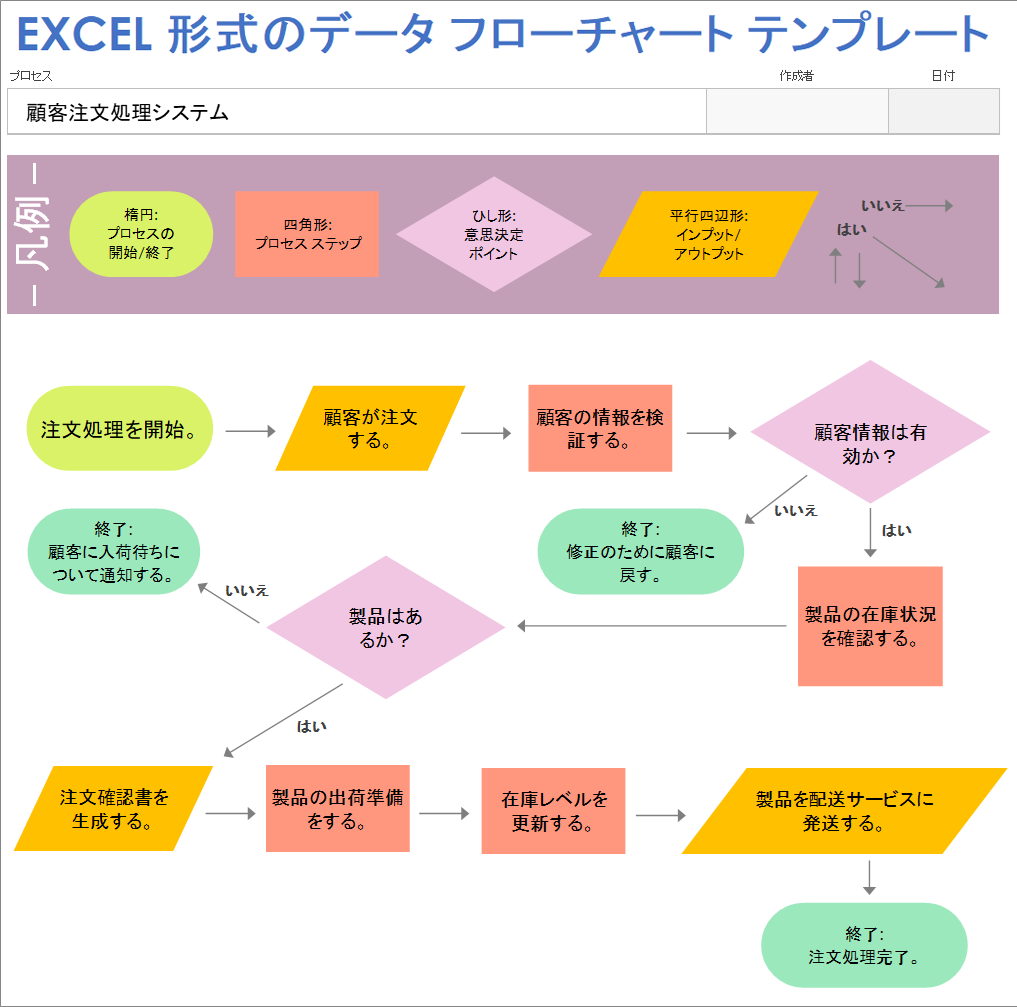
フローチャートは、業務プロセスや作業手順を視覚的に整理するための有効なツールです。特にExcelは、多くのユーザーにとって馴染み深いソフトウェアであり、フローチャートの作成にも最適です。無料のExcelフローチャートテンプレートを利用すれば、複雑な操作を知らなくても簡単に図を作成できます。テンプレートを使用することで、時間の節約になり、統一感のあるデザインを実現することも可能です。本記事では、使いやすく高品質な無料テンプレートの入手先や、基本的な活用方法について詳しく解説します。ビジネスから教育現場まで、幅広いシーンで役立つ知識をご紹介します。
フローチャート作成に便利な無料Excelテンプレートの活用法
Excelはビジネスや教育の現場で広く利用されるツールであり、特に業務プロセスの可視化や手順の整理において、フローチャートは非常に効果的な手段です。無料のExcelテンプレートを使用することで、専門的な知識がなくても、素早く正確なフローチャートを作成できます。これらのテンプレートは、あらかじめ設計された図形の配置やコネクタの接続方法が整っているため、ユーザーは内容に集中でき、作業効率が大幅に向上します。また、Excelの機能であるセル編集や条件付き書式などと組み合わせることで、動的なフローチャートの作成も可能になります。特に中小企業や個人利用者にとって、費用をかけずに高品質な文書作成を行うには、無料のExcelフローチャートテンプレートの活用がおすすめです。
無料Excelフローチャートテンプレートの主な特徴
無料のExcelフローチャートテンプレートは、初心者でも簡単に使えるように設計されており、ドラッグアンドドロップによる図形の配置や、自動的に接続されるライン(コネクタ) などが標準搭載されています。多くのテンプレートは、開始、処理、判断、終了といった基本的なフローチャートの構成要素をあらかじめ用意しているため、ユーザーは該当するブロックを選んで文字を入力するだけで、プロ仕様の図を作成できます。さらに、Excel特有のデータ連携機能により、フローチャートと表データを連動させることで、業務の流れと実績値を同時に管理するという高度な使い方も可能です。このような特徴から、無料でありながらも非常に実用性が高く、会議資料やマニュアル作成に役立ちます。
 エクセル 計算 式 が 表示 され る
| 特徴 |
説明 |
| 使いやすさ |
初心者向けの直感的インターフェースで、特別なスキル不要 |
| カスタマイズ性 |
色、フォント、レイアウトなどを自由に変更可能 |
| 再利用性 |
保存やコピーで何度も使用でき、複数プロジェクトに対応 |
| 互換性 |
他のOffice製品やクラウドストレージとの連携が容易 |
信頼できる無料テンプレートの入手先と選び方
無料のフローチャートExcelテンプレートは、Microsoft公式サイトをはじめ、様々な信頼できるWebサイトからダウンロードできます。特にMicrosoft 365のテンプレートギャラリーは、品質が保証されており、セキュリティ上のリスクが少ないため安心です。その他のサイトでは、ユーザー評価やダウンロード数、更新日を確認することで、信頼性を判断できます。テンプレートを選ぶ際は、編集のしやすさや、使用目的(たとえば、業務フロー、システム設計、教育用など)に合った構成かどうかをチェックすることが重要です。また、Macやモバイル端末でも正しく表示されるか、バージョン互換性があるかも事前に確認しましょう。
| サイト名 |
特徴 |
| Microsoft 公式テンプレート |
高品質で安全、Officeとの完全互換 |
| テンプレートラボ |
日本語対応、ビジネスに特化したデザイン |
| OfficePRESS |
汎用性が高く、さまざまな業種で利用可能 |
Excelでフローチャートを効果的に作成するコツ
Excelで効果的なフローチャートを作成するには、まず図形の整列と間隔の均一化に注意することが大切です。図形の配置が整っていないと、見づらくなり伝達力が低下します。そのため、Excelの「整列」ツールや「グリッド線の表示」を活用して、視覚的に美しいレイアウトを作りましょう。また、判断ブロック(ひし形)を使う際は、Yes/Noの分岐を明確にし、接続線に番号や注釈を加えることで、複雑なプロセスでも理解しやすくなります。さらに、条件付き書式を使って特定のステップを色分けすれば、進行状況の可視化も可能です。このような工夫を積み重ねることで、単なる図を超えた、実用的な業務支援ツールとしてのフローチャートが完成します。
| 作成のコツ |
具体的な方法 |
| 図形の均一化 |
「配置」→「整列」機能で上下左右を揃える |
| 色分けの活用 |
部門やステータスごとに色を変えて視認性向上 |
フローチャート作成を効率化する無料Excelテンプレートの活用術
ビジネスや教育現場でのプロセス可視化において、フローチャートは非常に重要なツールです。特にExcelは、多くのユーザーが日常的に使用しているため、高度なスキルがなくても直感的に操作できる点が魅力です。無料で利用できるExcelテンプレートを活用すれば、設計から完成までの時間を大幅に短縮でき、さらに一貫性のあるデザインと構造を維持することが可能になります。これらのテンプレートは、一般的な業務フロー、プロジェクト管理、問題解決プロセスなど、さまざまな用途に対応しており、カスタマイズも容易です。特に初心者にとって、空白のシートから始めるよりも圧倒的にハードルが下がります。また、セルの結合、図形の配置、コネクタの自動調整など、Excelが提供する基本機能を効果的に組み合わせることで、見やすいフローチャートが簡単に作成できます。
無料で使える高品質なフローチャートExcelテンプレートの探し方
高品質なフローチャート用Excelテンプレートを無料で入手するには、信頼できるサイトを選ぶことが最も重要です。政府機関の公開データ、教育機関が提供する教材、または有名なオフィスツール専門サイトは、セキュリティ面や形式の正確さが確保され、安心して利用できます。検索時には「フローチャート Excel テンプレート 無料」に加えて、「日本語対応」や「ビジネス用」といったキーワードを組み合わせると、目的に合ったテンプレートを素早く見つけられます。また、ダウンロード前にプレビュー機能でレイアウトや構成を確認し、自社の業務フローに合っているかをチェックする習慣をつけることで、後からの修正工数を減らすことができます。
Excelでフローチャートを作る際の基本的な手順
Excelでフローチャートを作成する基本手順は、まず目的とするプロセスを明確にし、それに応じたテンプレートを選定することから始まります。次に、図形描画ツールを使って開始点から終了点まで各ステップを矢印でつなぎ、流れを視覚的に表現します。図形は「挿入」メニューの「図形」機能から選択でき、標準的なフローチャート記号(長方形:処理、ひし形:判断など)を適切に使い分けることがポイントです。すべての工程を配置後は、フォントの統一や配色、余白の調整を行うことで、見た目が整ったプロフェッショナルな図が完成します。テンプレートを使用することで、この一連の流れが格段にスムーズになります。
フローチャートExcelテンプレートのカスタマイズ方法
提供される無料テンプレートはあくまで雛形であるため、実際の業務に合わせてカスタマイズする必要があります。セルの内容を編集するだけでなく、図形の追加・削除、文字サイズや色の変更、列幅や行の高さの調整を行うことで、自社向けの最適な形式に仕上げることが可能です。特に、分岐が多いプロセスでは、複数のコネクタを適切に接続し、視認性を確保することが重要です。また、条件に応じて色分けを行うことで、誰が何を担当するか、どのステップが重要かが一目でわかるように工夫できます。Excelの「グループ化」機能を使えば、複数の図形をまとめて移動・変更できるため、作業効率がさらに向上します。
フローチャートExcelテンプレートの業務活用事例
多くの企業では、採用プロセス、品質管理、顧客対応手順などの標準化にフローチャートのExcelテンプレートを積極的に活用しています。たとえば、新入社員の教育資料として使用することで、業務の流れを一貫して伝えることができ、ミスの削減に貢献します。また、ITサポートの問い合わせ対応フローでは、問題の種類に応じた分岐を明確に示すことで、対応時間が短縮され、サービス品質が向上します。さらに、製造業では工程検査の手順書として利用され、トラブルが発生したときの原因追跡も容易になります。このように、無料のテンプレートを活用しながら、実際の現場に即したカスタマイズを施すことで、業務の効率化と標準化が同時に実現できます。
フローチャートと他のOfficeツールとの連携の可能性
Excelで作成したフローチャートは、そのままWordやPowerPointに貼り付けて、報告書やプレゼン資料として活用できます。特に、リンク貼り付け機能を使用すれば、Excel側で内容を更新した際に、WordやPPT内の図も自動的に最新の状態に反映されるため、一貫性を保ちやすくなります。また、OneDriveやSharePointと連携すれば、チームメンバーとの共有や共同編集が可能になり、リモートワーク環境でも円滑な情報共有が実現します。さらに、将来的にPower Automateなどの自動化ツールと統合する際も、Excelベースのフローチャートはデータ変換が容易で、業務プロセスのデジタル化への第一歩として最適です。
よくある質問
フローチャートエクセルテンプレートは無料で本当に使えますか?
はい、フローチャート用のエクセルテンプレートは、多くのウェブサイトで無料で提供されています。これらは個人やビジネスでの使用に適しており、ダウンロード後すぐに編集可能です。信頼できるサイトからダウンロードすれば、安全に利用できます。ただし、一部の高機能テンプレートは有料の場合もあるため、利用条件を確認してください。
無料テンプレートを使っても専門的なデザインになりますか?
はい、多くの無料エクセルフローチャートテンプレートは、プロフェッショナルなデザインを提供します。色使いやレイアウトが整っており、ビジネス資料にも十分対応可能です。形状やコネクタも使いやすく、カスタマイズが簡単です。必要に応じてフォントや色を変更することで、さらに見やすく仕上げられます。
Excelのバージョンが古い場合でもテンプレートは使えますか?
多くの無料テンプレートは、広い範囲のExcelバージョンに対応しています。ただし、最新の機能を使用している場合、古いバージョン(例:Excel 2007以前)で開くと正常に表示されないことがあります。互換性モードで開けるように設計されているものが多いですが、できればExcel 2010以降を使うことをおすすめします。
フローチャートを他の人に共有する際に問題はありますか?
いいえ、問題ありません。エクセルのフローチャートテンプレートで作成したファイルは、他の人と簡単に共有できます。PDFに変換して送る方法や、Excelファイルをそのまま共有する方法があります。相手がExcelを持っていなくても、無料のビューアーやオンライン版Excelで確認可能です。

コメントを残す