
ガント チャート イナズマ 線 エクセル
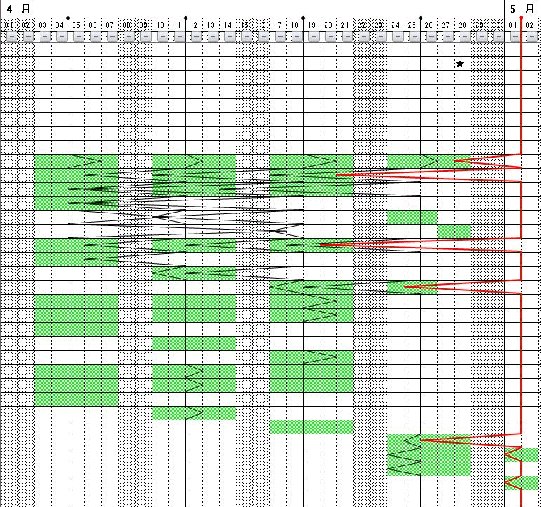
ガントチャートはプロジェクト管理において、進捗状況やスケジュールの視覚化に広く利用されているツールです。特にExcelを活用することで、手軽にカスタマイズ可能なガントチャートを作成できます。最近注目されているのが、「イナズマ線」を用いたガントチャートの表現方法です。
このイナズマ線は、基準日や目標日との差異を直感的に示すために使用され、遅延や早期進捗を一目で把握することが可能になります。本記事では、Excel上でガントチャートにイナズマ線を追加する具体的な手順や活用ポイントを詳しく解説します。プロジェクト管理の効率化を目指す方にとって、実用的な情報が満載です。
Excelでガントチャートにイナズマ線を追加する方法
Excel(エクセル)でガントチャートを作成する際に、プロジェクトの進捗や特定のマイルストーンを強調するために「イナズマ線」(とがった矢印や斜線を持つ注釈線)を追加することがあります。イナズマ線は、重要な出来事や期限、リスク要因などを視覚的にキャッチアップするための効果的な手段です。
Excelの標準機能ではガントチャート自体は積み上げ棒グラフを応用して作成されますが、イナズマ線は図形ツールを使って手動で挿入する必要があります。適切な配置とフォント設定を行うことで、よりプロフェッショナルな報告資料として活用できます。
イナズマ線の意味と活用シーン
イナズマ線は、図面やグラフ上で特定のポイントを強調するために用いられる注釈の一種であり、その形状から「注目すべき事象」を直感的に伝える効果があります。ガントチャートにおいては、プロジェクトの中止リスク、外部依存タスクの完了、監査日、クライアントレビューといった重要なマイルストーンを示す際に非常に有効です。
たとえば、外部ベンダーの納品が遅れた場合にプロジェクト全体の進捗に影響が出る場合には、そのタスクの直前にイナズマ線を配置して注意喚起できます。このように、視覚的なインパクトを与えることで、報告会議での説明もスムーズになります。
| 使用シーン | 目的 |
|---|---|
| プロジェクトの遅延発生 | 関係者に即座に認識させる |
| キーマイルストーンの通知 | 進捗管理の明確化 |
| 意思決定が必要なタスク | 責任の所在を明示 |
Excelでのイナズマ線の挿入手順
Excelでガントチャートにイナズマ線を挿入するには、まずグラフを選択した状態で「挿入」タブ内の「図形」機能を利用します。「ライン」カテゴリーにある「ダブル矢印」または「ジグザグ線」を選択して、チャート上の該当する日付位置にドラッグして配置します。
その後、図形の色や太さを「書式」タブから変更し、必要に応じてテキストボックスを併用して注釈を追加します。位置調整には「配置」ツールを活用すると、ズレを防いで綺麗に整列できます。特に、複数のイナズマ線を一貫したスタイルで挿入することで、資料としての統一感が生まれます。
 できる エクセル 練習 用 ファイル
| 手順 | 操作内容 |
|---|---|
| 1. グラフ選択 | ガントチャートをクリックしてアクティブにする |
| 2. 図形の挿入 | 「挿入」→「図形」→「ジグザグ線」を選択 |
| 3. 位置とスタイル調整 | 色・線の太さ・透明度を「書式」で設定 |
ガントチャートとイナズマ線の連携による可視化効果
ガントチャートにイナズマ線を追加する最大の利点は、情報の可視化レベルが向上する点にあります。単にタスクの開始・終了日を棒グラフで示すだけでは伝わらない「緊急度」や「リスク」を、視覚的に訴求できます。
特に、ステークホルダーが多数いる大規模プロジェクトでは、非専門家にも分かりやすい資料が求められます。イナズマ線と併記するテキストに「確認済み」や「保留中」などのステータスを明記すれば、進捗管理の透明性が高まります。さらに、Excelの条件付き書式や簡易マクロと組み合わせることで、特定の条件達成時に自動でイナズマ線を表示させる応用も可能です。
イナズマ線を活用したガントチャートで進捗管理を効率化する
イナズマ線は、プロジェクトの現時点を明確に示す垂直線であり、ガントチャートにおける進捗管理において非常に重要な役割を果たします。この線をExcelで効果的に実装することで、各タスクの完了状況や遅延の有無を一目で把握でき、チーム全体の意思決定やリソース配分が迅速に行えるようになります。
特に日本の企業では、プロジェクトの進行管理において視覚的な明瞭さが重視されるため、イナズマ線を用いたガントチャートは業務改善に強く貢献します。Excelは誰もが扱いやすく、特別なソフトウェアを導入しなくても高機能なガントチャートが構築できるため、多くの現場で実用されています。
ガントチャートの基本構成とイナズマ線の役割
ガントチャートは、横棒グラフを用いてタスクの開始日から終了日までの期間を視覚化する管理ツールです。その中に設けられるイナズマ線は、今日の日付を示す動的なラインであり、計画と実績の差異を即座に確認できる点が最大の特徴です。
この線により、遅延が発生しているタスクや予定より進んでいるタスクを容易に識別でき、プロジェクトマネージャーはタイムリーな是正措置を講じることが可能になります。
Excelを使ったイナズマ線の自動挿入方法
Excelでイナズマ線を自動挿入するには、主にSERIES関数やスパークラインではなく、散布図をメインチャートと組み合わせて使用します。
TODAY関数を利用して現在日を取得し、それをY軸に沿って垂直線としてプロットすることで、日々更新される動的なイナズマ線が完成します。この手法により、手動での調整が不要になり、リアルタイム進捗管理が実現します。
 excel 相関 図 作り方
イナズマ線付きガントチャートのテンプレート活用術
インターネット上には、無料で提供されているExcel用ガントチャートテンプレートが多数存在し、その多くにイナズマ線の機能が組み込まれています。
これらのテンプレートは、あらかじめ日付計算や条件付き書式が設定されており、ユーザーはタスク名と期間を入力するだけで高精度な進捗管理が可能になります。特に中小企業や教育機関では、即戦力となるテンプレートの活用が推奨されています。
条件付き書式でイナズマ線を強調表示するテクニック
Excelの条件付き書式を使うことで、イナズマ線が通過したタスクを自動的に色分けしたり、遅延タスクを赤く表示したりといった視覚的強調が可能です。
例えば、「開始日が今日より過去で終了日も過去」であればグレー、「開始日が過去で終了日が未来」であれば青、「今日が終了日を過ぎているが未完了」であれば赤というルールを設定できます。これにより、複数のプロジェクトを並行管理する場合でも、緊急性の高いタスクを迅速に把握できます。
チーム共有におけるイナズマ線付きガントチャートの利点
チームでのプロジェクト管理において、共有ドキュメントとしてイナズマ線付きガントチャートを使用することで、情報の非対称性を解消できます。
各自が自身のタスクを確認する際に、現在の進捗位置が明確に見えるため、無駄なミーティングや確認作業が削減されます。また、進捗の遅れに対する自発的対応を促進し、結果としてプロジェクト全体の納期遵守率が向上します。
よくある質問
「ガントチャート イナズマ線 エクセル」とは何か?
「ガントチャート イナズマ線 エクセル」とは、Microsoft Excelで作成されるガントチャートにおいて、進行状況を視覚的に示すために使われる斜めの線(イナズマ線)のことです。この線は、現在の日付やプロジェクトの進捗ラインを強調するために描かれ、進捗管理を直感的に理解できるようにします。主にプロジェクト管理で活用されます。
Excelでイナズマ線をガントチャートにどう追加するのか?
Excelでイナズマ線をガントチャートに追加するには、まず現在の日付を示す補助系列をチャートに追加します。次に、その系列のデータ系列書式から「散布図」や「折れ線グラフ」を重ね合わせ、斜めの線として表示させます。条件付き書式や計算式を使って日付に応じた自動表示も可能で、視覚的に現在の進捗を強調できます。
イナズマ線を使うことで何が改善されるのか?
イナズマ線を使うことで、プロジェクトの進行状況を一目で把握できるようになります。特に、計画と実際の進捗との差を明確にし、遅れや前倒しをすぐに認識できます。これにより、タイムリーな意思決定やリソース調整が可能となり、プロジェクト管理の効率と精度が向上します。視覚的分かりやすさが最大の利点です。
 エクセル 計算 式 が 表示 され る
無料で使えるガントチャートのExcelテンプレートはあるか?
はい、無料で使えるガントチャートのExcelテンプレートは多くのサイトで提供されています。Microsoft公式サイトやGoogle検索で「ガントチャート テンプレート 無料 Excel」と検索すると、イナズマ線付きのものも含め、さまざまなデザインのテンプレートが見つかります。ダウンロードしてすぐにプロジェクト管理に活用でき、カスタマイズも簡単です。
コメントを残す