
エクセル 株価 グラフ
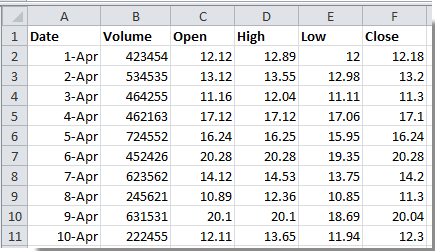
エクセルは、データ分析や視覚化において非常に強力なツールであり、株価の推移を把握する際にも広く活用されている。特に「エクセルで株価グラフを作成する」ことで、日々の株価変動を簡単に可視化でき、投資判断の参考となる重要な情報を得ることができる。
本記事では、エクセルを使って株価データを整理し、リアルタイムや過去の価格動向をもとに折れ線グラフやロウソク足チャートを作成する方法を詳しく解説する。手順は初心者でもわかりやすく、時系列データの取り扱いやグラフのカスタマイズまで網羅している。エクセルを活用して、より効果的な投資分析を始めよう。
エクセルで株価グラフを作成する方法とその利点
Microsoft Excel(エクセル)は、株価の動きを視覚的に分析するための強力なツールです。投資家や財務担当者は、エクセルを使用して株価の時系列データを整理し、折れ線グラフやローソク足グラフなどのさまざまなグラフ形式で可視化することができます。
株価データは手動で入力するか、外部データソース(例:YahooファイナンスやPower Query)と連携して自動取得することも可能です。エクセルのグラフ機能を使えば、過去の価格動向、移動平均、取引高など、複数の指標をひとつのチャートに重ねて表示でき、トレンドの特定や将来の価格予測に役立ちます。さらに、チャートのデザインや軸の範囲はカスタマイズ可能で、プレゼンテーションやレポート作成に最適です。
株価データの収集とエクセルへの入力方法
株価データをエクセルに取り込むには、主に2つの方法があります。1つ目は手動で各日の終値や始値、高値、安値、取引高などのデータをエクセルのセルに直接入力する方法です。これはデータ量が少ない場合や特定の銘柄に限って分析する際に有効です。
もう1つは、Power QueryやWebからのデータのインポート機能を使って、Yahooファイナンスなどの金融情報サイトからリアルタイムに株価データを自動取得する方法です。この方法では、一度セットアップすれば定期的な更新が容易で、最新の市場動向を常に反映したグラフを作成できます。また、CSVやExcelアドイン(例:Alpha Vantage)を活用する方法もあります。
 エクセル プラス マイナス 計算
| 方法 | 特徴 | 推奨される用途 |
|---|---|---|
| 手動入力 | 正確性が高く、制御しやすい | 少数の銘柄や期間限定の分析 |
| Power Query利用 | 自動更新が可能で効率的 | 長期的な市場分析や複数銘柄の比較 |
| CSVファイル取り込み | 外部データとの連携が簡単 | 外部から提供される株価データの利用 |
エクセルでの代表的な株価グラフの種類
エクセルで利用できる株価グラフには、目的に応じた複数の種類があります。最も一般的なのは折れ線グラフで、株価の長期的なトレンドを把握するのに適しています。
また、ローソク足チャート(キャンドルスティックチャート)は、始値、高値、安値、終値の4本値を視覚的に表現でき、短期的な価格変動や市場のセンチメントを分析する際に非常に有効です。
さらに、ハイロー終値チャートやボリューム付きチャートといった複合型のグラフも作成可能で、取引高と価格の関係を同時に確認できます。エクセルではこれらを組み合わせて、複数のデータ系列を表示することで、より深い分析が可能になります。
| グラフの種類 | 主な用途 | 表示される情報 |
|---|---|---|
| 折れ線グラフ | 長期トレンドの可視化 | 終値の推移 |
| ローソク足チャート | 価格変動の詳細分析 | 始値、高値、安値、終値 |
| ボリューム付きチャート | 売買圧力の確認 | 株価+取引高 |
グラフのカスタマイズと分析機能の活用
エクセルのグラフは、見た目や機能の両面で高度にカスタマイズできます。軸のスケールを対数表示に変更することで価格の割合変動を正確に把握でき、株式の長期投資分析に役立ちます。また、移動平均線(例:25日移動平均、75日移動平均)をグラフに追加することで、トレンドの方向性やサポート・レジスタンスラインの特定が容易になります。
さらに、条件付き書式やデータタグを使って特定の出来事を注釈する(例:配当落ちや業績発表日)こともでき、分析の精度を高めます。グラフの色や線の種類、凡例の位置なども柔軟に変更でき、報告資料としての完成度を向上させます。
エクセルで株価チャートを作成する基本的な手順
株価の動向を視覚的に把握するためには、エクセルを活用したグラフ作成が非常に効果的です。まず、信頼できる情報源から株価データ(日次終値など)を収集し、それをエクセルのセルに時系列順に入力します。次に、データ範囲を選択し、「挿入」タブから「散布図」や「折れ線グラフ」を選択することで、簡単に株価のトレンドを可視化できます。
さらに、軸の範囲調整やデータ系列の強調表示を行うことで、特定の期間や価格帯に注目した分析が可能になります。このように、エクセルは特別なソフトウェアを使わずとも、リアルタイムに近い株価の追跡を可能にする便利なツールです。
 エクセル 指定 した セル に 移動 関数
株価データの収集と整理の方法
株価グラフを作成する上で最も重要なのが、正確なデータ収集とそれに続く整理作業です。日本の上場企業の株価は、証券取引所の公式サイトや、Yahooファイナンス、Google Financeといった無料サービスからCSVやExcel形式でダウンロードできます。
取得したデータは、日付、始値、高値、安値、終値、出来高といった項目を整然と並べ、日付順に並べ替えることで、後でのグラフ作成がスムーズになります。データのタイムスタンプが正確であることも重要であり、リアルタイム分析に耐える準備を整えることが、信頼性の高いチャートの土台となります。
折れ線グラフを使った株価トレンドの可視化
折れ線グラフは、株価の長期的な動きを簡単に確認できる最も一般的な手法です。終値データを基に折れ線グラフを作成することで、数ヶ月あるいは数年にわたる価格変動の傾向を一目で把握できます。特に、移動平均線を追加することで、短期的なノイズを除外し、トレンドの方向性を明確にできます。
エクセルでは、データ系列を選択して「グラフ要素」から「近似曲線」または「移動平均」を追加できるため、初心者でも簡単に応用が可能です。この方法により、買い時や売り時の判断材料を得ることができます。
OHLCチャートによるローソク足の再現方法
エクセルでは、OHLC(Open-High-Low-Close)チャートを使用することで、株価のローソク足チャートに近い表現が可能です。このグラフタイプは、始値、高値、安値、終値の4つの価格情報を1本のバーで表現するため、価格変動の幅や市場の心理を読み取るのに非常に有効です。
エクセルの「スタック型縦棒グラフ」に加工し、上下のヒゲをエラーバーで追加することで、本格的なローソク足風の表示が実現できます。この手法を使えば、テクニカル分析の基礎となるチャートパターンの検討が可能になります。
動的更新される株価ダッシュボードの構築
エクセルのデータ接続機能やPower Queryを活用すると、株価データを自動で更新する動的ダッシュボードを作成できます。外部データソースと連携させ、一定時間ごとに最新の終値を取得し、それに連動してグラフが自動更新される環境を構築することが可能です。
 ガント チャート 作り方 エクセル
さらに、ユーザーが銘柄コードを入力するだけで対象企業の株価グラフが自動生成されるように、セル参照と動的範囲を組み合わせることで、使いやすい分析ツールに仕上げられます。これにより、投資家や個人トレーダーは迅速に市場の変化に対応できるようになります。
テクニカル指標の追加による分析の深化
単なる株価の表示にとどまらず、移動平均線、MACD、RSIといった代表的なテクニカル指標をエクセルで計算してグラフに重ねることで、分析の精度が大きく向上します。
例えば、25日移動平均と75日移動平均をチャートに追加し、それが交差する「ゴールデンクロス」「デッドクロス」を確認することで、売買のシグナルを検出できます。エクセルの数式機能を使えば、複雑な計算式もセルに再現可能であり、カスタムインジケーターの作成にも応用できます。このように、エクセルは単なる表計算を超えた強力な投資分析ツールとしての役割を果たします。
よくある質問
エクセルで株価グラフを作成するにはどうすればいいですか?
エクセルで株価グラフを作成するには、まず日付と対応する株価データを2つの列に並べます。次に、データ範囲を選択し、「挿入」タブから「散布図」または「折れ線グラフ」を選択します。日付を横軸、株価を縦軸に設定することで、時系列の株価変動が視覚化されます。必要に応じて軸の範囲やグラフタイトルを調整しましょう。
株価の移動平均をエクセルのグラフに追加するには?
エクセルで株価の移動平均を追加するには、まず新しい列に「AVERAGE」関数を使って移動平均を計算します。例えば、過去5日間の平均なら「=AVERAGE(B2:B6)」と入力します。その後、元の株価データとともにこの移動平均列を選択し、グラフを挿入します。複数系列の折れ線グラフとして表示され、トレンドの把握が容易になります。
エクセルの株価グラフで成交量を一緒に表示できますか?
はい、エクセルでは株価と成交量を組み合わせた複合グラフが作成可能です。株価を折れ線グラフ、成交量を棒グラフとして設定し、成交量の軸を右側の目盛りに設定します。これを行うには、グラフ上で成交量系列を右クリック→「データ系列の書式設定」→「第2軸」を選択します。これにより、価格と出来高の関係を一目で確認できます。
リアルタイム株価をエクセルのグラフに自動反映させる方法は?
リアルタイム株価をエクセルに取り込むには、外部データ接続機能やPower Queryを利用して、금융サイトやAPIからデータをインポートします。また、WEBSERVICE関数やVBAスクリプトを使う方法もあります。定期的に更新設定を有効にすれば、データと連動してグラフも自動更新されます。ただし、外部データの利用にはインターネット接続とアクセス許可が必要です。
 エクセル 引く 関数
コメントを残す