
ガント チャート エクセル 月 単位
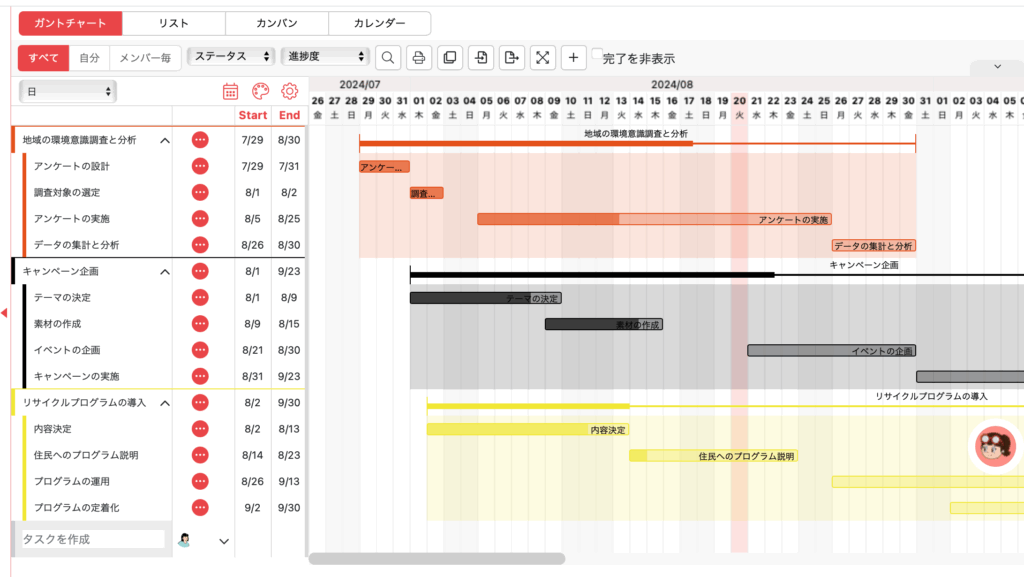
月単位のガントチャートは、長期的なプロジェクト管理において進捗状況をひと目で把握するために非常に効果的なツールです。Excelを使用することで、特別なソフトウェアを必要とせず、手軽にカスタマイズ可能なガントチャートを作成できます。
本記事では、Excelで月単位のガントチャートを構築する具体的な手順を丁寧に解説します。開始日と終了日を基にした期間の設定、棒グラフの使い方、見やすいデザインへの工夫まで、実用的なノウハウを紹介します。プロジェクト管理者やチームリーダーにとって役立つ情報が満載です。
エクセルで作成する月単位のガントチャートの基本と活用法
エクセルを使って月単位のガントチャートを作成することは、プロジェクト管理において非常に効果的な手法です。月単位でタスクの進捗を視覚的に確認することで、長期的な計画の把握や、複数の担当者間でのスケジュール調整が容易になります。
特に、年度計画や建設プロジェクト、ITシステムの開発など、期間が長く段階的な進行が求められる案件では、月単位のタイムラインを持つガントチャートが強いメリットを発揮します。エクセルはその柔軟性と広く普及していることから、特別なソフトウェアがなくても誰でもすぐに作成・共有できる点も大きな利点です。
 関数 の 引数 エクセル
月単位ガントチャートの作成手順
エクセルで月単位のガントチャートを作成するには、まず縦軸にタスク名、横軸に月ごとの期間を設定した表を作ります。次に、各タスクの開始月と終了月に対応するセルを塗りつぶすことで、進捗バーとして表示させます。
このとき、条件付き書式や棒グラフを利用すると、より視覚的に見やすくできます。重要なのは、期間が複数月にわたるタスクも正確に反映できるように、各月のカラムを適切に設定することです。この方法を使えば、誰でも簡単に読み取れるスケジュール表を作成でき、チーム内の認識合わせが円滑になります。
月単位ガントチャートの利点と使い所
月単位のガントチャートは、長期プロジェクトの全体像を把握するのに最適です。短期間のタスクよりも大きなマイルストーンや、複数フェーズにわたるプロジェクト管理において、どの月に何が完了するべきかを明確に示すことができます。
特に、経営層やクライアントへの報告資料として使用する場合、月単位の視覚化は情報の伝達効率を高めます。また、月単位では細かな作業のズレは見えにくいものの、資源の配分や予算計画との整合性をとる上で非常に役立ちます。計画の変更があっても、エクセルのコピー&ペースト機能を使って素早く更新できる点も評価されています。
ガントチャート作成に役立つエクセルの機能
エクセルでガントチャートを作成する際には、いくつかの便利な機能を活用することで、作業効率と完成度を大きく向上させることができます。特に条件付き書式を使うと、開始日と終了日の数式に基づいて自動でバーを塗りつぶすことが可能になります。
 アイ パッド エクセル 使い方
また、日付のシリアル値の計算を応用すれば、期間の長さに応じて動的にバーの長さを調整できます。さらに、表形式(テーブル機能)を使うことで、データの追加や並べ替えが容易になり、更新作業がスピーディーになります。以下に、代表的な機能とその活用例をまとめた表を示します。
| 機能 | 活用方法 | 利点 |
|---|---|---|
| 条件付き書式 | 日付範囲に応じてセルを自動で色付け | 手作業での塗りつぶしが不要でミスが減る |
| 日付のシリアル値計算 | 開始日から終了日までの日数を算出 | 動的なバー表示が可能になる |
| テーブル機能 | タスクの追加・削除を簡単に管理 | データ構造が整理され、共有しやすい |
月単位のガントチャート作成におけるExcelの基本機能とその活用法
Excelで月単位のガントチャートを作成する際には、セルの結合、条件付き書式、および棒グラフの活用が特に重要となる。まず、横軸に月を配置し、縦軸にタスクを並べることで、視覚的に進捗が把握しやすい構造が実現できる。
各タスクの開始日と終了日に基づいて、対応する月のセルに色の塗りつぶしを施すことで、期間を明確に表現できる。条件付き書式を使用すれば、開始日と終了日の日付データに応じて自動的に色が反映されるため、手作業での修正が最小限に抑えられ、効率的な管理が可能になる。また、データの変更に即座に対応できる柔軟性が、Excelによるガントチャートの最大の利点である。
月単位ガントチャートの構成要素
月単位のガントチャートは、左側にタスク名、上部に月のラベルが配置され、各タスクの期間を横棒で表現する。これにより、全体のスケジュールや合計期間、各工程の重なり具合が一目でわかるようになる。
特に、プロジェクト全体の進行状況の可視化が向上し、重要なマイルストーンも明示できるため、複数の関係者が関わる場合でも情報共有が円滑に行える。また、セルの高さや幅を調整することで、表示の見やすさをさらに向上させることができる。
 できる エクセル 練習 用 ファイル
Excelの条件付き書式を使った自動色付け
条件付き書式は、ガントチャートの作成において自動化を実現する強力な機能である。特定のセル範囲に対し、開始日と終了日の日付データに基づいてルールを設定することで、対応する月のセルが自動的に色付きになる。
たとえば、各月のセルが開始日以上かつ終了日以下である場合に塗りつぶされるよう条件を設定すれば、手動での入力不要で正確な期間表示が可能になる。この方法により、日付の変更があってもリアルタイムでチャートが更新され、運用効率が大幅に向上する。
グラフ機能を用いたガントチャートの作成
Excelの積み上げ横棒グラフを利用することで、よりプロフェッショナルなガントチャートを作成できる。まず、タスク一覧に開始日と期間(日数)を追加し、それをグラフのデータとして設定する。
開始日を「空白系列」として取り扱い、実際の作業期間を「データ系列」とすると、開始位置から期間に応じた棒グラフが表示される。これにより、視覚的に非常に見やすく、印刷や共有にも適した仕上がりとなる。また、グラフはデータ変更に連動して自動更新されるため、柔軟な管理が実現できる。
月単位と週単位の選択基準
ガントチャートの単位として月単位を選ぶべきか、それとも週単位にするかは、プロジェクトの規模と管理粒度に応じて決定すべきである。長期的な計画や年間のスケジュール管理では、月単位の方が概要を掴みやすく、見通しが立てやすい。
 excel 相関 図 作り方
一方で、短期間のミッションや詳細な進捗管理が必要な場合は週単位が適している。月単位は情報が簡潔にまとまるため、上層部への報告や大まかな進捗確認に最適であり、意思決定の支援として非常に有効である。
テンプレートの活用による迅速な作成
Excelで月単位のガントチャートを作成する際、テンプレートを活用すれば、毎回ゼロから設計する手間が省ける。インターネット上には無料で利用できる高品質なテンプレートが多く存在し、日付範囲やタスク項目が既に設定されているものも多い。
これらのテンプレートはカスタマイズが容易で、自社のプロジェクトに合わせて開始日や期間、担当者などの情報を入力するだけで即座に使用できる。特に、繰り返し同じ形式の管理が必要な場合、作業時間の短縮とミスの削減が期待できる。
よくある質問
ガントチャートをExcelで月単位で作成するにはどうすればよいですか?
Excelで月単位のガントチャートを作成するには、まずタスク名、開始日、終了日を含む表を作成します。次に、条件付き書式を使用して、各タスクの期間を横棒グラフで視覚化します。月ごとの区切りを明確にするために、列を月ごとに区切るとよいです。これにより、進捗状況を月単位で簡単に把握できます。
月単位のガントチャートで開始日と終了日を正確に反映するには?
開始日と終了日を正確に反映するには、日付データを正しく入力し、条件付き書式の数式を適切に設定する必要があります。各タスクの期間に応じて、対応する月のセルに色を塗るように数式を調整します。DATEDIF関数やIF関数を活用することで、日付範囲内の月を自動的に特定し、正確に表示できます。
 エクセル 計算 式 が 表示 され る
Excelのガントチャートを月単位で見やすくするにはどのようなコツがありますか?
見やすくするコツとして、列幅を均等にし、月の見出しを明確にすることが挙げられます。色分けをタスクごとに使い分け、進捗状況が一目でわかるようにします。必要に応じて凡例を追加し、セルの罫線を整えることで視認性を高められます。さらに、必要に応じてフリーズウィンドウを使って見出しを固定しましょう。
月単位のガントチャートで進捗管理を行うにはどうすればよいですか?
進捗管理を行うには、現在の日付までの完了部分に異なる色で塗りつぶすことで、実際の進捗を可視化します。現在日を示すラインを追加するのも効果的です。また、各タスクの完了率をパーセントで記録し、条件付き書式と組み合わせてバーの一部だけを塗る方法もおすすめです。これでリアルタイムでの進行状況が把握しやすくなります。
コメントを残す