
エクセル グラフ 株価 折れ線
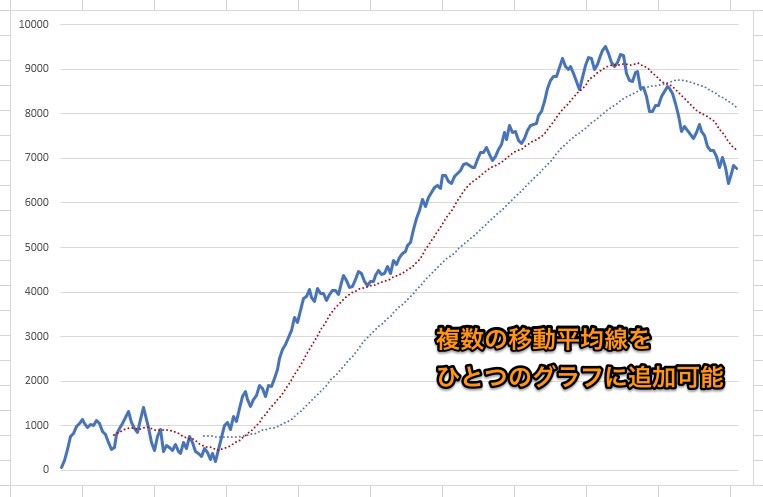
エクセルを使って株価の推移を折れ線グラフで表示することは、投資の意思決定において非常に有効な手段です。日々変動する株価データを視覚化することで、トレンドやパターンを直感的に把握できます。
Excelは豊富なグラフ機能を備えており、株価の日次または週次データを簡単に折れ線グラフに変換可能です。チャートの軸設定やデータ系列の追加、移動平均の表示など、見やすく理解しやすいグラフ作成のためのカスタマイズも可能です。本記事では、株価データを用いたExcel折れ線グラフの作成手順と、効果的な分析につながる設定方法について詳しく解説していきます。
Excelで株価の折れ線グラフを作成する方法
Microsoft Excelは、株価の変動を視覚的に表現するための強力なツールです。特に、折れ線グラフは時間の経過とともに株価がどのように推移したかを一目で把握できるため、投資家や分析担当者に広く利用されています。
このグラフを作成するには、まず日付と対応する株価データを表形式でExcelに入力する必要があります。その後、これらのデータを選択して「挿入」タブから「折れ線グラフ」を選択することで、簡単にグラフ化できます。
さらに、データ系列の編集や軸の書式設定を行うことで、見やすく正確なグラフに仕上げられます。リアルタイムのデータ連携や、複数銘柄の比較も可能であり、高度な分析にも応用できます。
 mos it パスポート
株価データの準備と入力方法
株価の折れ線グラフを作成するには、信頼できる情報源から正確なデータを収集し、Excelに正しく入力することが基本です。通常、列の左側に日付、右隣の列に終値や始値、高値、安値といった株価情報を並べて記録します。
日付は連続的であることが望ましく、欠損値がある場合は補完または除外する必要があります。データが整ったら、連続した範囲として選択できるように整理し、グラフ作成に備えます。また、データを毎日更新できるよう、名前付き範囲やテーブル機能を活用すると、長期的な運用が容易になります。
折れ線グラフの作成と基本設定
データが準備できたら、「挿入」タブの「グラフ」グループから「折れ線グラフ」を選択し、適切な種類(例:通常の折れ線、マーカー付きなど)を選びます。Excelは自動的に選択されたデータに基づいてグラフを生成しますが、グラフタイトル、軸ラベル、凡例の追加・編集を行い、視認性を高める必要があります。
横軸(X軸)には日付、縦軸(Y軸)には株価が正しく対応していることを確認しましょう。必要に応じて、目盛りの間隔や最小値・最大値の設定をカスタマイズすることで、変動が明確に見えるよう調整できます。
複数銘柄の比較やトレンド分析への応用
異なる企業の株価を比較分析する場合、複数系列の折れ線グラフが非常に有効です。各銘柄の株価を同じデータ表に列ごとに追加し、すべてのデータ範囲を選択してグラフを作成することで、複数の折れ線が同時に表示されます。
これにより、相対的な値動きや相関関係を容易に把握できます。さらに、移動平均線を追加することで、短期的な変動を平滑化し、長期的なトレンドを明確にできます。以下の表は、代表的な応用例とその目的をまとめたものです。
 ガント チャート 作り方 エクセル
| 応用例 | 手法 | 目的 |
|---|---|---|
| 単一銘柄の価格推移 | 終値の折れ線グラフ | 日次変動の可視化 |
| 複数銘柄の比較 | 複数系列の折れ線 | 相対的なパフォーマンス評価 |
| トレンド分析 | 移動平均線の追加 | 長期的な傾向の把握 |
株価のトレンドを的確に捉えるための折れ線グラフの活用法
株価の変動を分析する際、エクセルで作成する折れ線グラフは非常に有効な手段である。時間の経過に伴う価格の上下を視覚的に表現できるため、投資家はトレンドやサポートライン、レジスタンスなどの重要なパターンを容易に識別できる。
特に複数の銘柄を比較したい場合や、長期的な値動きを確認したい場面では、適切な軸の設定とデータの整列が精度を高める。また、移動平均線や出来高を組み合わせることで、より深いマーケット分析が可能になるため、専門家だけでなく個人投資家にとっても必須のスキルと言える。
エクセルで株価データを折れ線グラフに変換する手順
エクセルで株価の折れ線グラフを作成するには、まず日付と対応する終値などの価格データを表形式で入力する必要がある。その後、データ範囲を選択し、「挿入」タブから「折れ線グラフ」を選択することで、即座にグラフが生成される。
日付をX軸に、価格をY軸に設定することで、時間軸に沿った価格変動が明確に表示され、さらに必要な場合は凡例やタイトルを追加することで、より見やすく専門的なグラフへと仕上げることができる。
株価の移動平均線を折れ線グラフに追加する方法
移動平均線は、株価のノイズを減らし、長期的なトレンドを把握するために欠かせない指標である。エクセルでは、例えば25日移動平均を計算する場合、過去25日間の終値の平均値を新しい列に算出し、それを元の株価データと一緒に選択してグラフ化する。このようにして、短期と長期の移動平均線を重ねることで、ゴールデンクロスやデッドクロスなどの重要な売買サインを視覚的に捉えることが可能になる。
複数銘柄の株価を一つのグラフで比較するテクニック
異なる銘柄の株価動向を効率的に比較するには、同じグラフに複数の折れ線を重ねることが効果的である。エクセルでは、各銘柄の日付共通のデータを並べ、すべての終値列を選択して一度に折れ線グラフを作成する。
 エクセル 引く 関数
各系列に異なる色を設定し、凡例を明確にすることで、それぞれの価格変動の違いや連動性を容易に分析できる。特に業種別比較や市場全体との連携を見る際にこの手法は非常に強力である。
日足・週足・月足データの選択によるグラフの見やすさの違い
株価の時間軸をどのように設定するかは、分析の目的に大きく影響する。日足データは短期の値動きを詳細に把握したい場合に適し、逆に月足データは長期的なトレンドや景気循環を確認するのに向いている。
エクセルでこれらを表現するには、対応する期間のデータをあらかじめ抽出し、グラフ化前のデータ整理が重要となる。適切な時間足を選ぶことで、無駄なノイズを排除し、本質的な価格動向を的確に捉えることができる。
出来高を併用した複合グラフの作成で市場の強さを分析
出来高は、株価の動きに伴う取引の活発さを示す重要な指標であり、単なる価格変動だけでは読み取れない市場の強さや弱さを補完する。エクセルでは、株価を折れ線、出来高を棒グラフとして複合グラフにまとめることができる。
価格上昇時に出来高も増加していれば強気のサインとされ、逆に価格上昇でも出来高が低下していれば信用のない上昇と判断される。このように価格と出来高を連動させて分析することで、より信頼性の高い投資判断が可能になる。
よくある質問
エクセルで株価の折れ線グラフを作成するにはどうすればよいですか?
株価データをExcelの表に入力し、日付と対応する価格を2列に整理します。その後、データ範囲を選択して「挿入」タブから「折れ線グラフ」を選択します。グラフが自動生成され、株価の推移が視覚的に確認できます。必要に応じて軸の範囲や凡例を調整しましょう。
 エクセル 関数 が そのまま 表示 され る
複数の銘柄を1つの折れ線グラフに表示できますか?
はい、複数の銘柄のデータを同じ表に隣接する列に入力し、すべてのデータ範囲を選択して折れ線グラフを作成すれば、1つのグラフに複数の折れ線として表示できます。各銘柄ごとに異なる色の線が使われ、凡例で識別できるため、比較分析に便利です。
折れ線グラフの日付軸を正しく表示するにはどうすればいいですか?
日付が正しく認識されるよう、日付列のセル書式を「日付」に設定してください。グラフ作成時に横軸が数値として扱われないように、データ範囲に日付列を含めて選択します。必要に応じて横軸の書式設定から「軸のオプション」で「日付軸」を選択すると、日付の間隔が適切に調整されます。
株価の移動平均線を折れ線グラフに追加する方法は?
データに移動平均を計算する列を追加し、例えば「3日移動平均」を隣の列に計算します。その後、元の株価データと移動平均の両方を選択して折れ線グラフを作成します。2本の線が表示され、トレンドの把握が容易になります。移動平均の期間は分析目的に応じて調整可能です。
コメントを残す