
タブレット で エクセル 無料
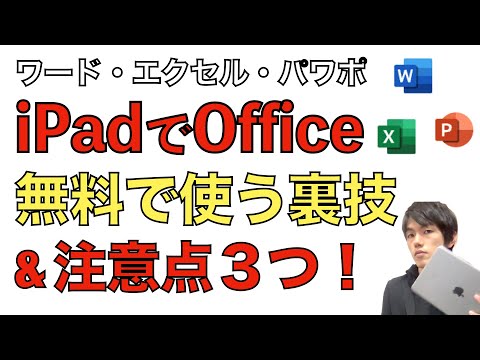
最近、タブレットでExcelファイルを無料で利用したいというニーズが高まっています。スマートフォンやタブレットの普及に伴い、外出先や在宅勤務中に手軽に表計算ソフトを使える環境が求められています。
特に費用をかけずに Microsoft Excel に近い機能を利用する方法に注目が集まっています。無料のアプリやオンラインサービスを使えば、データの編集や表の作成が可能に。この記事では、タブレットで使える無料のExcel代替ツールを紹介し、それぞれの特徴や利点、注意点について詳しく解説します。仕事や学業で役立つツール選びに役立ちます。
タブレットで無料でExcelを利用する方法
スマートフォンやタブレットの普及に伴い、外出先や自宅で手軽に表計算ソフトを使える需要が高まっています。特に、Microsoft Excelはビジネスからプライベートな用途まで幅広く使われており、タブレット上で無料で利用したいと考えるユーザーが増えています。
しかし、完全な機能を持つExcelアプリを無料で使うにはいくつかの条件や制約があり、提供されている無料オプションを正しく理解することが重要です。このページでは、タブレット端末でExcelを無料で使用するための手段や注意点、代替アプリについて詳細に解説します。
無料で使えるExcelアプリの種類
タブレットで無料でExcelを利用する主な方法として、Microsoftが提供している「Excel for Android/iOS」アプリがあります。このアプリはGoogle PlayやApp Storeから無料でダウンロード可能で、基本的なセル編集、数式計算、表の作成などが行えます。
ただし、スマートフォンや10.1インチ未満のタブレットに限って、一部の高度な機能(例:マクロ、データピボット、共同編集の一部)が制限なく使用できます。
 エクセル 関数 繰り返し
一方、10.1インチ以上のタブレットでは、高度な編集機能を使うにはMicrosoft 365の有料サブスクリプションへの加入が必須となります。したがって、iPad ProやSurfaceなど大型タブレットユーザーは、無料での利用には機能制限があることを念頭に置く必要があります。
無料代替アプリの紹介と比較
Microsoft Excelの無料利用に制限を感じるユーザーには、いくつかの優れた代替アプリが存在します。Google スプレッドシートは、Googleアカウントさえあれば、ほぼすべてのタブレットで完全無料かつ多機能な表計算が可能です。
クラウド連携が強みで、リアルタイム共同編集やバージョン管理も無料で利用できます。その他には、LibreOffice Calcのモバイル版やWPS Officeも無料でインストールでき、Excelファイルの読み書きに対応しています。
特にWPS Officeは使いやすいインターフェースで、マクロや複雑な関数にもある程度対応しているため、軽度な業務利用にも適しています。以下に主要な無料アプリを比較した表を示します。
| アプリ名 | 無料機能の範囲 | Excel互換性 | 主な利点 | 注意点 |
|---|---|---|---|---|
| Excel for iOS/Android | 10.1インチ未満のタブレットでは完全利用可能、それ以上は編集制限あり | 高い互換性 | ネイティブのExcel体験 | 大型タブレットでは有料サブスク必要 |
| Google スプレッドシート | すべての端末で完全無料 | 高い(ただし書式崩れあり得) | リアルタイム共有・オフライン利用可能 | 高度な関数・マクロは非対応 |
| WPS Office | 基本機能無料(広告あり) | 高い | スライド・ワードも統合、PC風操作 | 広告表示、一部有料機能あり |
| LibreOffice Calc (Android版) | 完全無料(ベータ版あり) | 中程度 | オープンソースでカスタマイズ可能 | 操作がやや複雑 |
クラウドストレージと連携する方法
タブレットで無料Excelまたはその代替アプリを使う際、データの保存と同期をスムーズに行うためには、クラウドストレージとの連携が不可欠です。
ExcelアプリやGoogle スプレッドシートは、OneDriveやGoogle Driveと自動連携する設計になっており、作成したファイルは即座にクラウド上に保存されます。これにより、端末を変えて作業を続けることが可能になります。
特に、無料で使用可能なGoogle Driveの15GBのストレージは、多くの個人ユーザーにとって十分な容量です。一方、OneDriveも新規登録時に同様の容量を提供しており、Microsoftアカウントを持っている場合はスムーズに統合できます。
 エクセル 関数 マイナス は 0
ただし、インターネット接続がない場合はオフラインモードを事前に設定しておくことで、編集を続けられるため、事前の環境設定がおすすめです。
タブレットでExcel無料利用の新たな可能性
近年、タブレットでの作業が増えている日本において、Excelを無料で活用する方法はますます重要になっている。特にモバイル環境で文書作成やデータ管理を行うニーズが高まる中、Microsoftのクラウドサービスや他社の互換アプリを通じて、高機能なスプレッドシート機能を無料で利用できるようになった。
これらのツールは、GoogleドキュメントやWPS Office、OnlyOfficeなど多様な選択肢を提供し、クラウド同期によりPCやスマートフォンとの連携もスムーズだ。さらに、教育機関や個人利用者にとって、ライセンス費用の削減と作業の効率化を同時に実現できる点が評価されている。
無料で利用できるExcel互換アプリの種類
タブレットでExcel無料にアクセスするには、複数の互換アプリが利用可能だ。代表的なものにWPS Office、Polaris Office、OnlyOfficeがある。これらはExcelファイルの読み書きを高精度でサポートしており、関数や書式設定もほぼ再現できる。
特にWPS Officeは、直感的なUIと豊富なテンプレートで評価が高い。また、これらのアプリはAndroidやiOSの両方で利用可能で、広告表示や一部機能の制限はあるものの、基本機能は無料で利用できるため、コストを抑えて作業を進めたいユーザーに最適だ。
Microsoftアカウントでの無料利用方法
Microsoft 365の無料版を利用することで、タブレットでもExcelを無料で操作できる。スマートフォンサイズでは編集機能がフル搭載されているが、タブレットでは画面サイズに応じて制限がある場合もある。
ただし、Microsoftアカウントにログインし、OneDriveに保存されたファイルを開くことで、ブラウザ経由または公式アプリで軽量な編集が可能になる。この方法なら、基本的なセル操作や数式入力、チャート作成も行えるため、簡単な業務や学習用途には十分対応できる。
 エクセル vba shapes
Googleスプレッドシートとの連携の利点
Googleスプレッドシートは、Excel形式のファイルを読み込み・編集できるため、タブレット環境での無料代替手段として非常に有効だ。リアルタイム共同編集や自動保存、履歴管理といったクラウド機能が充実しており、複数人での共同作業に適している。
さらに、Excelファイルをアップロードして変換すれば、関数やピボットテーブルも一部使用可能。Googleアカウントさえあれば、追加コストなしで利用でき、教育現場や中小企業での導入が増えている。
無料アプリを利用する際の注意点
タブレットでExcel無料アプリを使う際には、セキュリティや互換性の問題に注意が必要だ。特にサードパーティ製アプリでは、個人情報の取り扱いやデータの外部送信が懸念される場合がある。
また、複雑なマクロや特定のフォント・書式が正しく表示されないケースもあり、業務用資料の作成には不向きなことも。そのため、信頼できるストアからアプリをダウンロードし、定期的なアップデートを確認することが重要だ。企業利用の際は、情報漏洩リスクを考慮した慎重な選定が求められる。
教育現場での無料Excel利用の広がり
日本の教育機関では、タブレット導入が進む中で、Excelを無料で教える試みが広がっている。生徒用デバイスにWPS OfficeやGoogleスプレッドシートをインストールすることで、経済的負担を抑えてICT教育を実施できる。
特にデータ分析や家計簿作成の授業などで、実践的なスキルを身につける機会が増えており、学習効果の向上が期待されている。また、クラウド保存により、家庭との連携も容易になり、教育のデジタル化を支える重要な役割を果たしている。
よくある質問
タブレットでExcelを無料で使うにはどうすればよいですか?
タブレットでExcelを無料で使うには、Microsoft 365の無料版アプリをダウンロードしてください。AndroidやiOSの公式ストアから「Microsoft Excel」アプリをインストールできます。基本的な閲覧や編集は無料で可能ですが、高度な機能を使うにはMicrosoftアカウントが必要です。インターネット接続があれば、OneDriveに保存したファイルを簡単に編集・共有できます。
 アイ パッド で エクセル
無料のExcelアプリにはどのような制限がありますか?
無料のExcelアプリでは、ファイルの作成、編集、保存が基本的なレベルで利用できます。ただし、高度な機能(マクロや複雑な数式、複数シートの書式設定など)は制限される場合があります。また、タブレット画面が小さいと操作がしづらくなることも。フル機能を使うにはMicrosoft 365の有料サブスクリプションへの登録が推奨されます。
タブレットで使える無料のExcel代替アプリはありますか?
はい、Google スプレッドシートやLibreOffice Calcのモバイル版など、Excelの無料代替アプリがいくつかあります。特にGoogle スプレッドシートはクラウドベースで、リアルタイム共同編集ができ、Excelファイルとの互換性も高いです。これらのアプリはiOSやAndroidで利用可能で、基本機能は無料で提供されています。
Excelファイルをタブレットで保存・共有する方法は?
Excelファイルは、OneDrive、Google Drive、Dropboxなどのクラウドストレージに保存すれば、タブレットから簡単にアクセス・共有できます。アプリ内で「共有」ボタンをタップして、リンクを生成したり、特定の人にメールで送信したりできます。インターネット環境があれば、どこからでも更新されたファイルを確認でき、作業の効率が上がります。
コメントを残す