
エクセル vba shapes
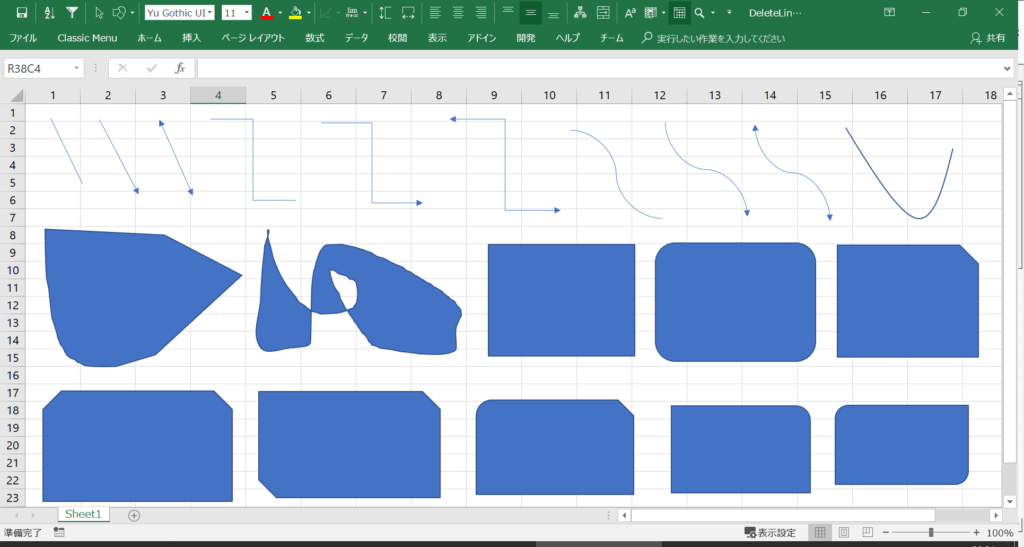
エクセルVBAにおけるShapesオブジェクトは、図形、画像、テキストボックス、コントロールなど、ワークシート上に配置可能なさまざまなオブジェクトを統括して扱うための重要な機能です。VBAを用いることで、これらのオブジェクトをプログラムによって動的に作成、変更、削除することが可能になります。
ビジネスレポートの自動作成や、ユーザーインターフェースの構築において非常に役立ちます。本記事では、Shapesコレクションの基本構造から、代表的なプロパティやメソッドの使い方、実用的なコード例まで詳しく解説します。エクセルの自動化をさらに高度なレベルに引き上げるための知識を体系的に学べます。
エクセルVBAでのShapesオブジェクトの基本と活用方法
エクセルVBAにおけるShapesオブジェクトは、ワークシート上に存在する図形、画像、コントロールなど幅広いオブジェクトを扱うための重要な機能です。このオブジェクトを使用することで、ユーザーは動的に図形を追加、削除、変更したり、イベントに応じて図形を操作する自動化が可能になります。
Shapesコレクションには、四角形、円、テキストボックス、フリーハンドで描かれた線、挿入された画像などが含まれ、それぞれが個別のShapeオブジェクトとして識別され、プロパティやメソッドを持つことができます。
たとえば、Shapes.AddShapeメソッドを使って新しい図形を挿入したり、Shape.SelectやShape.Deleteで選択や削除を行ったりできます。また、図形の位置(Top、Left)やサイズ(Width、Height)、塗りつぶし色(Fill.ForeColor)、枠線(Line)などの視覚的属性もVBAコードで細かく制御できます。さらに、図形に名前を付けて識別したり、OnActionプロパティでマクロを割り当てることで、ユーザーのクリックに反応させることも可能です。
Shapesオブジェクトの基本的な操作
Shapesオブジェクトの基本的な操作には、図形の追加、削除、移動、リサイズなどが含まれます。Shapes.AddRectangleやShapes.AddOvalなどのメソッドを使うことで、指定した位置とサイズで図形をワークシートに挿入できます。
たとえば、「ActiveSheet.Shapes.AddRectangle(10, 10, 80, 50)」というコードは、左上から水平10ポイント、垂直10ポイントの位置に幅80ポイント、高さ50ポイントの長方形を追加します。
また、既存の図形を操作するには、Shapes(図形名)で参照し、Shape.TopやShape.Leftのプロパティを変更することで移動が可能です。削除はShape.Deleteメソッドを使用し、複数の図形を一括処理するためにループ構文(For Each)と組み合わせることも一般的です。
図形のスタイルと外観のカスタマイズ
VBAを通じて図形の視覚的外観を高度にカスタマイズできます。たとえば、Shape.Fill.ForeColor.RGBを使用して塗りつぶしの色を設定したり、Shape.Line.ForeColor.RGBで枠線の色を変更できます。
 パソコン スキル 資格
また、Shape.Fill.Transparencyで透明度を調整したり、Shape.Shadowプロパティで影をオン/オフにしたり、影の色や角度をプログラムで制御することが可能です。
テキストを図形に追加する場合、Shape.TextFrame.Characters.Textプロパティで文字列を設定でき、フォントやサイズもTextFrame.Characters.Font.Sizeなどで指定できます。これらの機能を組み合わせることで、パワーポイントのようなプレゼンテーション風のワークシートを作成することが現実的になります。
Shapesを使ったイベント処理と自動化
Shapesオブジェクトは、ユーザーとのインタラクションを受けるために自動化に非常に有効です。たとえば、OnActionプロパティを使えば、特定の図形をクリックしたときに実行するマクロを割り当てられます。
ボタン代わりの図形を作成し、「床面図をリセット」や「データを更新」といった機能を実装できます。さらに、Application.OnTimeと組み合わせて図形のアニメーション(点滅、移動)を再現するような高度な自動化も可能です。
たとえば、時間ごとに図形の位置を少しずつ変更してアニメーション風の効果を与えることができます。こうした技術は、ダッシュボードやインタラクティブな報告書の開発において極めて有用です。
| メソッド・プロパティ | 説明 | 使用例 |
|---|---|---|
| Shapes.AddShape | 指定した種類の図形をワークシートに追加する | Shapes.AddShape(msoShapeRectangle, 50, 50, 100, 60) |
| Shape.Fill.ForeColor.RGB | 図形の塗りつぶし色をRGB値で設定 | Shape.Fill.ForeColor.RGB = RGB(255, 0, 0) (赤色) |
| Shape.OnAction | 図形クリック時に実行するマクロを指定 | Shape.OnAction = MyMacro |
| Shape.Delete | 図形を削除する | Shapes(Rectangle 1).Delete |
| Shape.TextFrame.Characters.Text | 図形内のテキストを設定または変更 | Shape.TextFrame.Characters.Text = 保存 |
エクセルVBAで図形(Shapes)を自在に操作する基本と応用
エクセルVBAにおけるShapesコレクションは、ワークシート上に存在する図形、テキストボックス、コネクタ、画像などをプログラムで制御する強力な手段を提供する。
Shapesオブジェクトを通して、図形の作成、削除、移動、リサイズ、書式設定といった操作がVBAコードで自動化でき、ユーザーインタフェースのカスタマイズや、データに応じた可視化処理の実装が可能になる。
特に、複数の図形を一括管理する際には、For Eachループを用いた処理や、Nameプロパティによる識別が非常に重要であり、動的な図形操作を実現する鍵となる。これにより、高度な帳票作成やダッシュボードの自動生成といった応用が現実的になる。
図形の作成と基本的なプロパティ設定
VBAで図形を作成するには、Shapes.AddShapeメソッドやShapes.AddTextboxメソッドを使用する。例えば、長方形を追加するには`ActiveSheet.Shapes.AddShape(msoShapeRectangle, 100, 50, 120, 60)`のように座標とサイズを指定し、図形がワークシート上に描画される。
生成された図形に対しては、Name、Top、Left、Width、Heightなどのプロパティで位置やサイズを微調整できる。また、Fill.ForeColor.RGBやLine.ForeColor.RGBを設定することで、図形の塗りつぶし色や枠線の色も変更可能であり、視覚的に分かりやすい出力を得られる。
 アイ パッド エクセル 無料
図形の削除と一括処理の方法
不要な図形を削除するには、Deleteメソッドを使用すればよいが、すべての図形を一括削除する際には、ShapesコレクションをFor Eachループで走査し、個別に削除処理を実行する方法が一般的である。重要なのは、コレクションの要素数を途中で変更するため、For文ではなくFor Each文を使うべきである点だ。
また、特定の名前を持つ図形だけを削除したい場合、Shape.Nameプロパティを条件分岐に利用することで、不要な図形を的確に取り除くことができる。このようにして、自動処理後のワークシートを常にクリーンな状態に保つことが可能になる。
図形の移動とサイズ変更の自動化
図形の位置や大きさをプログラムで制御するには、Top、Left、Width、Heightプロパティを変更すればよい。これらのプロパティは数値として設定でき、変数を使って動的に変化させることもできるため、シナリオに応じた図形の配置が実現できる。
例えば、セルの値に基づいて図形を上下に移動させたり、データの範囲に応じて幅を調整するといった応用が可能だ。また、IncrementLeftやIncrementTopメソッドを用いれば、現在の位置から相対的に移動させることができ、アニメーション風の動作を簡易的に再現することもできる。
図形にテキストを追加・編集する方法
図形にテキストを挿入するには、Shape.TextFrame.Characters.Textプロパティに文字列を代入することで実現できる。テキストのフォントやサイズ、文字色は、TextFrame.TextRange.Fontオブジェクトを通じて細かく調整できる。
例えば、`Shape.TextFrame.TextRange.Font.Bold = True`とすれば文字を太字にできる。また、AutoSizeプロパティをTrueに設定すると、テキストの内容に応じて図形のサイズが自動調整されるため、長い文字列でも見やすく表示できる。この機能は、動的なラベル生成や状態表示において非常に有効である。
図形のグループ化と名前による識別
複数の図形を論理的にまとめるには、Groupメソッドを使ってグループ化することができる。グループ化された図形は一つのオブジェクトとして扱われ、移動やリサイズが同時に適用されるため、複雑な図解やUI部品の管理が簡単になる。
また、Nameプロパティに意味のある名前を付けておくことで、後から特定の図形やグループを簡単に参照できる。例えば、"StatusIndicator_01"のような名前を付けることで、コード内で図形の役割を明確にし、保守性の高いVBAスクリプトを構築することが可能になる。
よくある質問
Excel VBAでシェイプを挿入する方法は?
Excel VBAでシェイプを挿入するには、Shapes.AddShapeメソッドを使います。次のコードで長方形を挿入できます:`ActiveSheet.Shapes.AddShape msoShapeRectangle, 100, 50, 150, 100`。この例では、左端100ポイント、上端50ポイントの位置に幅150、高さ100の長方形を作成します。形状の種類はmsoShapeの定数で指定でき、座標とサイズはポイント単位です。
Excel VBAでシェイプの名前を変更するには?
Excel VBAでシェイプの名前を変更するには、Shape.Nameプロパティを使用します。例として、「`ActiveSheet.Shapes(1).Name = 新規名称`」と記述すると、最初のシェイプの名前が変更されます。名前を変更しておくと、後で該当のシェイプを簡単に参照できるため、マクロの保守性が向上します。名前は文字列で一意である必要があります。
 エクセル アプリ 化
Excel VBAでシェイプにテキストを追加するには?
シェイプにテキストを追加するには、Shape.TextFrame.Characters.Textプロパティを使います。例:`ActiveSheet.Shapes(四角形 1).TextFrame.Characters.Text = こんにちは`。これにより、指定したシェイプ内にテキストが表示されます。テキストの書式はCharacters.Fontプロパティで調整でき、フォントサイズや色も変更可能です。事前にシェイプが存在するか確認することが推奨されます。
Excel VBAでシェイプを削除する方法は?
Excel VBAでシェイプを削除するには、Shape.Deleteメソッドを使います。例として、「`ActiveSheet.Shapes(四角形 1).Delete`」と記述すると、名前が「四角形 1」のシェイプが削除されます。すべてのシェイプを削除する場合は、For EachループでShapesコレクションを走査してDeleteを実行します。削除前に存在確認を行った方が、実行エラーを防げます。
コメントを残す