
excel series 関数
Excelシリーズ関数は、データ分析や集計作業を効率化するための強力なツールです。特に「SUMIF」「COUNTIF」「AVERAGEIF」といった条件付き関数や、「VLOOKUP」「HLOOKUP」「INDEX」「MATCH」などの検索関数は、ビジネス現場で広く活用されています。
また、新しく追加された「XLOOKUP」や「FILTER」「SORT」などの動的配列関数は、より柔軟で高度なデータ処理を可能にします。これらの関数を組み合わせることで、複雑な計算も簡潔に表現でき、大量のデータを短時間で整理することが可能です。本記事では、代表的なExcelシリーズ関数の使い方と実践的な応用例を紹介します。
Excelシリーズ関数の基本と活用方法
Microsoft Excelは、データ分析や数値処理において非常に強力なツールであり、その中でも「シリーズ関数」と呼ばれる一連の関数は、連続したデータの生成や数列の作成に広く利用されます。特に、SEQUENCE関数はExcel 365以降で導入された新しい動的配列関数の一つであり、指定した行数・列数に従って自動的に数値の系列を作成することが可能です。
この関数を使うことで、マニュアルでのデータ入力の手間を大幅に削減でき、日付の系列、連番、または規則的なパターンを持つ数列を簡単に生成できます。また、他の関数(例:FILTER、SORT)と組み合わせることで、より複雑なデータ処理が可能になります。このように、Excelシリーズ関数は、業務効率化やデータ整理の場面で大きな力を発揮します。
SEQUENCE関数の構文と使い方
SEQUENCE関数は、指定された行数・列数に従って、連続した数値の配列を自動生成する関数であり、その構文は「=SEQUENCE(行数, [列数], [開始値], [増分])」です。例えば、「=SEQUENCE(5,2,1,1)」と入力すると、5行2列のセルに1から始まる数値が1ずつ増加する形で表示されます。
ここで、行数と列数は必須の引数であり、残りの二つは省略可能ですが、例えば余弦波のデータ生成やカスタムナンバリングなどに利用する際には有効です。
この関数は動的配列として機能するため、結果が「オーバーフロー」して周囲のセルに自動展開される点に注意が必要です。また、SEQUENCE関数は配列数式として動作するため、Enterキーだけで確定でき、従来の配列数式のようなCtrl+Shift+Enterは必要ありません。
日付シリーズの自動生成
Excelで日付のシリーズを作成する場合、SEQUENCE関数とDATE関数や日付演算を組み合わせることで、非常に効率的に処理が可能です。たとえば、「=TODAY()」を基点として、「=SEQUENCE(10,1,TODAY(),1)」とすれば、今日から始まる10日間の日付リストが自動生成されます。
営業日が必要な場合は、「WORKDAY」関数と組み合わせて「=WORKDAY(TODAY()-1,SEQUENCE(10))」のようにすることで、土日や祝日を除外した連続した営業日を簡単に作成できます。このように、日付シリーズの自動作成は、スケジュール管理やプロジェクト計画において非常に有用であり、マニュアル入力によるミスを防ぐ効果もあります。
 excel 数式 バー
SEQUENCEと他の動的配列関数の連携
SEQUENCE関数は単体でも便利ですが、SORT、FILTER、UNIQUEなど他の動的配列関数と組み合わせることで、より高度なデータ処理が可能になります。
例えば、「=SORT(SEQUENCE(5,1,10,-2))」とすれば、10から始まって2ずつ減る数列を作成した後、それを昇順に並べ替えることができます。また、「=FILTER(A1:A10, SEQUENCE(ROWS(A1:A10))<=5)」といった使い方で、上位5件のデータをフィルターすることも可能です。このような関数の組み合わせにより、データの自動整理や条件付き抽出が非常に柔軟に行えるようになります。
| 関数名 | 目的 | 使用例 |
|---|---|---|
| SEQUENCE | 数値シリーズの自動生成 | =SEQUENCE(4,3,1,5) → 1から始まり5ずつ増える4×3の配列 |
| WORKDAY + SEQUENCE | 営業日シリーズの作成 | =WORKDAY(TODAY(), SEQUENCE(5)) → 次の5営業日を表示 |
| SORT + SEQUENCE | 数列の並べ替え | =SORT(SEQUENCE(3,2,100,-10)) → 100から始まる数列を昇順に |
エクセルのSERIES関数を使ったグラフ作成の基本と応用
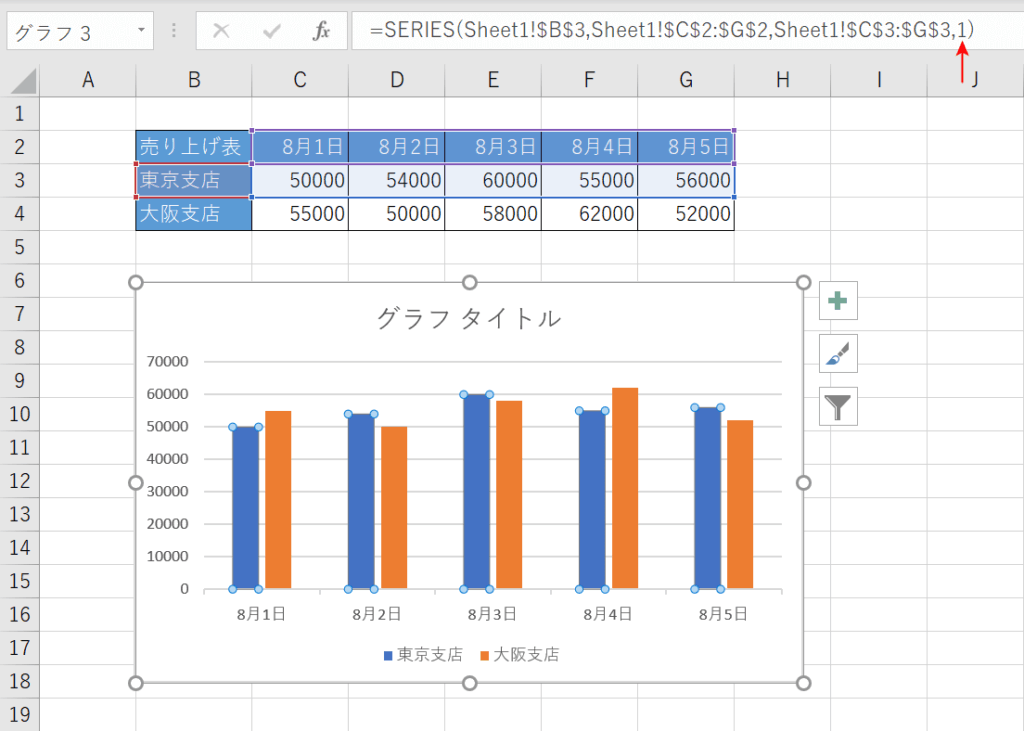
エクセルのSERIES関数は、グラフのデータ系列を直接編集する際に使用される非表示の関数であり、通常のセル入力では利用できない特殊な機能です。
この関数は手動で入力するものではなく、グラフを作成・編集する過程でエクセルが自動的に生成するものですが、グラフのカスタマイズを細かく行うために非常に重要です。
SERIES関数の構文は=SERIES(系列名, X軸データ, Y軸データ, 系列順序) となっており、それぞれの引数を編集することで、グラフの表示内容を柔軟に変更できます。
たとえば、動的なグラフを作成するために範囲名や数式と組み合わせて使用したり、複数のデータ系列を効率的に管理したりすることが可能です。この関数を理解することで、より高度な可視化技術を実現できます。
SERIES関数の構文と各引数の意味
SERIES関数の構文は=SERIES(系列名, X軸データ, Y軸データ, 系列順序) であり、それぞれの引数がグラフの表示に直接影響を与えます。系列名は凡例に表示される名前を指し、セル参照または文字列を指定できます。
X軸データは横軸に表示されるカテゴリデータで、通常はラベルや日付が含まれます。Y軸データは縦軸の数値データで、グラフのプロットに使用されます。最後の系列順序は、複数系列がある場合の表示順を制御します。これらの引数を正しく理解することで、グラフの構造的な編集が可能になり、後続のカスタマイズがスムーズになります。
SERIES関数が使われる場面とその重要性
SERIES関数は、グラフの動的な更新や条件付きのデータ表示を行う際に特に重要です。たとえば、マクロや数式を使って「選択した項目に応じてグラフが変わる」ようなインタラクティブなダッシュボードを作成する場合、SERIES関数の各引数を動的に書き換えることで、リアルタイムでの表示変更を実現できます。
また、複数シートにまたがるデータを一つのグラフでまとめる際にも、この関数が間接的に活躍します。エクセルユーザーがグラフの自動化や効率化を目指す場合、SERIES関数の挙動を理解することは必須と言えます。
 excel 数式 足し算
名前付き範囲とSERIES関数の連携方法
名前付き範囲はSERIES関数と非常に相性が良く、動的なグラフ作成において大きな力を発揮します。名前付き範囲を利用することで、データ範囲を変更してもグラフの定義を手動で修正する必要がなくなります。
たとえば、「売上データ」という名前で範囲を定義し、それをSERIES関数のY軸データに指定すれば、データが追加されるたびに自動的に反映されます。この連携により、グラフのメンテナンス負荷を大幅に削減でき、特に定期的に更新が必要なレポート作成において非常に効果的です。
SERIES関数を編集するための実際の手順
SERIES関数を編集するには、まず対象のグラフ系列をクリックし、数式バーに表示される「SERIES(…)」の部分を直接編集します。ただし、この関数は通常の関数ではないため、入力補完機能は使えず、正確な構文を守る必要があります。
編集時には、引数間にカンマを正しく配置し、セル範囲や名前付き範囲が適切に参照されているかを確認します。特に、相対参照と絶対参照の違いに注意が必要で、意図しないセルを参照しないよう注意深く設定することが求められます。この手順を習得することで、ユーザーは自由度の高いグラフ設計が可能になります。
複数の系列を持つグラフでのSERIES関数の活用法
複数系列のグラフでは、それぞれの系列に対して個別のSERIES関数が生成されており、各系列の表示形式やデータ範囲を個別に調整できます。たとえば、ある系列は折れ線グラフ、別の系列は棒グラフとして表示する複合グラフの作成には、各SERIES関数を正しく定義することが鍵になります。
さらに、系列ごとに異なるX軸スケールやデータソースを使用したい場合も、SERIES関数の編集が不可欠です。こうした高度な使い方により、複雑なデータを一つのグラフ上で効果的に表現できるようになります。
よくある質問
Excelで「系列」とは何か?
Excelのグラフにおける「系列」とは、データのグループを指します。たとえば、複数の商品の月別売上をグラフ化するとき、各商品のデータ列が1つの系列になります。系列はグラフ上で異なる色や線種で表示され、視覚的に区別されます。系列の設定は「データの選択」や「グラフの編集」から行え、軸ごとの表示や凡例の設定も可能です。
Excel関数で系列を自動生成する方法はあるか?
直接的に系列を生成するExcel関数はありませんが、INDEX、OFFSET、INDIRECTなどの関数を使えば、動的なデータ系列を作成できます。たとえば、OFFSET関数で可変範囲を指定し、その範囲をグラフの系列データとして登録すると、データ更新に応じてグラフが自動更新されます。この方法を使えば、日々変化するデータに対応した系列を柔軟に管理できます。
系列ごとに異なる関数を適用するにはどうすればいいか?
各系列に異なる計算を施すには、まず別々のセル範囲に関数で処理したデータを用意します。その後、そのデータをグラフの異なる系列として選択します。たとえば、売上系列にはSUM関数を使い、利益率系列には割合計算の関数を使うといった具合です。これにより、1つのグラフ内で複数の計算結果を視覚化できます。
系列の名前を関数で動的に変更できるか?
はい、系列名を動的に変更できます。系列名にセル参照を使用すれば、そのセルの値が変わると系列名も自動更新されます。たとえば、系列名を「=Sheet1!A1」と設定し、A1に「2024年売上」と入力すれば、グラフ上の系列名がそれに反映されます。これにLEFT、YEARなど関数を組み合わせることで、日付や条件に応じた動的表示が可能になります。
 excel 計算 式 割り算
コメントを残す