
エクセル 和 暦 西暦 変換 関数
エクセルで和暦と西暦の変換を行う際、正確で効率的な方法を知っていることは非常に重要です。特に日本国内のビジネスシーンでは、和暦の使用が一般的であり、書類作成やデータ管理において頻繁に変換が必要になります。Excelには日付の取り扱いに便利な関数が多数用意されており、和暦から西暦、または西暦から和暦への変換も関数や書式設定を活用することで簡単に行えます。本記事では、代表的な関数の使い方や変換のコツ、注意点について詳しく解説します。効率的なデータ処理を実現するための実用的な知識を紹介します。
エクセルでの和暦と西暦の変換関数の使い方
Microsoft Excel は、日本語環境において 和暦(われき)と 西暦(せいれき)の変換を効率的に行うための機能を提供しています。特に日本国内でのビジネスや行政文書では、和暦(例:令和5年)の使用が一般的であり、Excel で日付を正確に扱うには、この変換に関する知識が不可欠です。Excel 自体は内部的に日付をシリアル値として管理しており、表示形式を変更することで和暦や西暦の表示が可能になります。しかし、関数を使って変換を行う場合は、TEXT関数、DATE関数、YEAR関数など特定の方法を用いる必要があります。また、Windows の地域設定やExcelのオプションで「和暦を表示する」機能を有効にすることで、セルの書式設定から簡単に和暦表示に切り替えることもできます。このように、表示形式と関数の使い分けが、正確な日付処理の鍵となります。
和暦を西暦に変換する方法
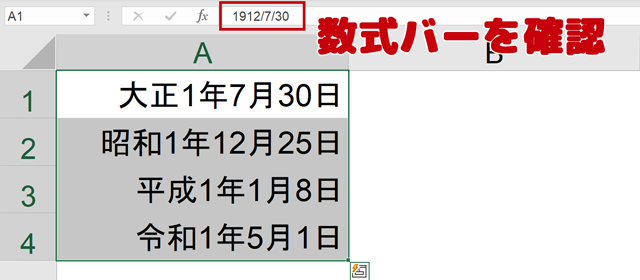
和暦で入力された日付(例:「令和5年4月1日」)を西暦に変換するには、まずそのデータが文字列なのか日付シリアル値なのかを確認する必要があります。文字列の場合は、MID関数やFIND関数を使って和暦の元号と年を抽出し、条件に応じて西暦に変換する処理を行います。例えば、「令和」は2019年から始まるため、「令和5年」は「2019 + 5 - 1 = 2023年」と計算できます。この処理を関数で実現する場合、IF関数と組み合わせて元号ごとの西暦起点を定義するのが一般的です。次の表は、主な元号とその西暦換算の基準を示しています。
| 元号 | 開始西暦 | 備考 |
|---|---|---|
| 令和 | 2019年 | 2019年5月1日から |
| 平成 | 1989年 | 1989年1月8日から |
| 昭和 | 1926年 | 1926年12月25日から |
西暦を和暦に変換する関数の活用
西暦の日付(例:2023/4/1)を和暦に変換する最も簡単な方法は、セルの書式設定を利用することです。セルの書式を「ggge年m月d日」と設定すると、「令和5年4月1日」と自動表示されます。ただし、これを関数で実現する場合は、TEXT関数に和暦フォーマットを指定します。たとえば、` =TEXT(A1,ggge年m月d日) ` と入力すると、西暦の日付が和暦に変換されて表示されます。ここで重要なのは、「ggge」が元号(例:令和)と元号開始からの経過年数を出力することです。この方法は、印刷用の帳票や報告書で和暦表示が必要な場合に非常に有効です。なお、Windows の地域が「日本」に設定されていることが前提となります。
 ページ 番号 エクセル 関数
和暦・西暦変換でよく使う関数とその組み合わせ
和暦と西暦の変換を正確に行うためには、複数の関数を組み合わせることが多く見られます。代表的な例として、YEAR関数で西暦の年を取得し、IF関数で条件分岐を行い、元号ごとの基準年に基づいて和暦年を算出する方法があります。また、文字列から和暦を抽出して西暦に変換する場合、LEFT、MID、FIND、LENなどの文字列関数が活躍します。たとえば、「平成30年」を西暦に変換する数式は、元号の長さや位置を特定して数値部分を抜き出し、基準年との加算を行います。以下はその一例となる変換ロジックです。
| 関数 | 用途 | 使用例 |
|---|---|---|
| TEXT | 日付を和暦形式で出力 | =TEXT(A1,ggge年) |
| YEAR | 日付から西暦年を抽出 | =YEAR(A1) |
| IF + TEXT | 元号ごとの変換処理 | =IF(TEXT(A1,ggg)=令和, YEAR(A1)-2018 & 年, ...) |
エクセルで和暦と西暦を変換するための関数の基本と応用
Microsoft Excel(エクセル)は、日本における業務や行政の場面で広く使用されており、日付の扱いにおいて和暦(われき)と西暦(せいれき)の切り替えは非常に重要な機能の一つである。特に、公的書類や社内文書では和暦が慣習的に使われることが多く、Excelで日付データを正確に管理するためには、これらの表記を自在に変換できるスキルが求められる。エクセル自体は内部的に西暦ベースで日付を処理しているため、ユーザーが和暦として表示したり、入力された和暦を西暦に変換したりするには、特定の関数やセルの書式設定を活用する必要がある。代表的な方法として、TEXT関数やユーザー定義書式による表示変更、また、VBAを用いたカスタム関数の作成などがあり、目的に応じて使い分けることで、効率的なデータ処理が可能になる。
和暦と西暦の違いとエクセルにおける扱い方
日本の日付表記では、和暦は天皇の即位に合わせた元号(例:令和、平成)に基づく年号システムであり、一方で西暦はグレゴリオ暦に従った国際的に通用する年数である。エクセルでは、日付はシリアル値という数値として内部的に管理されており、この値は1900年1月1日を「1」として日数をカウントしている。そのため、和暦で表示したい場合は、セルの書式設定で「和暦」を選択するか、TEXT関数を用いて「`TEXT(A1,"ggge年m月d日")`」のように記述することで、西暦データを和暦形式に変換できる。逆に和暦で入力された文字列を西暦に変換するには、関数の組み合わせやVBAによる処理が必要になる場合が多い。
TEXT関数を使った和暦表示の方法
エクセルのTEXT関数は、数値や日付を指定した形式の文字列に変換することができ、和暦表示に非常に有効な関数である。例えば、セルA1に「2025/4/5」という西暦の日付が入力されている場合、`TEXT(A1,"ggge年m月d日")`と記述することで、「令和7年4月5日」という表示が得られる。ここでの`g`は元号、`e`は和暦年数を表し、“g”を三つ以上指定すると元号が漢字で表示される。この関数を利用すれば、印刷用の帳票や報告書などで和暦表記を簡単に実現でき、特に他のセルとの連結(&演算子)と組み合わせれば、自然な文書作成が可能になる。
セルのユーザー定義書式による和暦変換
和暦表示を実現するもう一つの代表的な方法が、セルのユーザー定義書式を使う手法である。セルの書式設定から「ユーザー定義」を選択し、種類に`ggge"年"m"月"d"日"`と入力することで、そのセルに入力された日付が自動的に和暦で表示されるようになる。この方法の利点は、内部データは西暦のまま維持されるため、日付計算など他の演算に影響を与えない点にある。また、印刷や見た目の調整がしやすく、複数のセルに一括して適用できるため、帳票作成において非常に効率的である。ただし、これは表示形式の変更にすぎず、関数で変換したわけではないことに注意が必要だ。
 スケジュール 時間 軸 エクセル
和暦から西暦への変換関数のカスタマイズ
エクセルには和暦を直接西暦に変換する組み込み関数が標準で用意されていないため、ユーザー自身が関数を構築する必要がある。たとえば、「令和5年3月」という文字列を西暦の2023年に変換するには、LEFTやFIND関数を用いて元号と年数を抽出し、元号に対応する西暦オフセット値(例:令和→2019年+和暦年数-1)を計算する数式を作る。さらに、これをIF関数やSWITCH関数で分岐させれば、平成、昭和、大正など複数の元号にも対応できる。高度な処理が必要な場合は、VBAでユーザー定義関数(UDF)を作成し、「=WarekiToSeireki(A1)」といった形で簡単に変換できるようにすることも可能で、業務効率化に大きく貢献する。
エクセルの設定による和暦表示の自動変換
Windowsの地域と言語の設定、およびExcelのオプション設定によって、日付の既定表示を和暦に切り替えることができる。具体的には、Windowsの管理オプションで「ISO形式」ではなく「和暦」を選択し、Excelの「ファイル」→「オプション」→「詳細設定」において「オペレーティング システムの設定を使用」を有効にすると、新しいブックでの日付入力が自動的に和暦で表示されるようになる。この設定は全社統一の帳票フォーマットが必要な場合に便利だが、個別のセルやブックに対して柔軟な制御が必要な場合は、関数やセル書式による制御の方が適している。また、この設定は環境依存のため、他のユーザーに共有する際には注意が必要である。
よくある質問
Excelで和暦を西暦に変換する関数はありますか?
Excelで和暦を西暦に変換する関数は標準では用意されていませんが、ユーザー定義関数(VBA)を使用することで可能です。和暦の年号(例:令和、平成)を判別し、対応する西暦の年を計算するVBAコードを作成できます。また、単純な条件式(IFやSWITCH関数)を使う代替方法もあります。ただし、年号の開始年を正確に設定する必要があります。
西暦を和暦に変換する方法は?
西暦を和暦に変換するには、セルの表示形式を変更する方法が簡単です。セルの書式設定で「日付」→「和暦」を選択すると、自動的に和暦表示に切り替わります。ただし、これは表示上の変換であり、データそのものが変わるわけではありません。関数で変換したい場合は、TEXT関数に「[DBNum1]?g?e?m?d?」形式を使えば、西暦日付を和暦テキストに変換できます。
Excel関数で令和・平成・昭和を自動判別できますか?
Excelの標準関数だけでは和暦を自動判別できませんが、VBAでユーザー定義関数を作成すれば可能です。文字列から年号部分を抽出し、令和(2019年~)、平成(1989年~2018年)、昭和(1926年~1989年)などの期間を条件分岐で処理します。正規表現やSEARCH関数と組み合わせて使用することで、テキスト内の和暦を正確に識別し、西暦変換に活用できます。
 エクセル 数字 だけ 抽出 関数
和暦から西暦への変換でエラーが出る原因は何ですか?
和暦から西暦への変換でエラーが出る主な原因は、年号の表記ゆれや未対応の形式です。全角・半角、空白の有無、旧字体の使用などが影響します。また、VBA関数で年号の開始年を誤って設定している場合もエラーになります。入力データを正規化し、統一した書式で処理することで回避できます。さらに、エラー処理(On Error)をVBAに組み込むと、安定性が向上します。
コメントを残す