
excel 相関 図 作り方
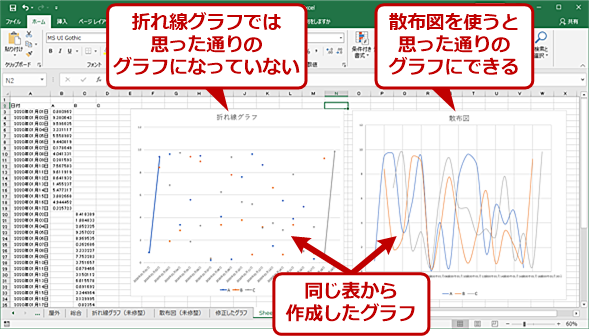
エクセルで相関図を作成する方法は、データ間の関係性を視覚的に理解するために非常に役立ちます。特に、売上と広告費、学習時間とテストの成績など、2つの変数の関連性を調べる際に有効です。Microsoft Excelを使えば、チャート機能を活用して簡単に散布図を作成でき、傾向や相関の強さを把握できます。本記事では、データの準備からグラフの挿入、軸の設定、タイトルの追加まで、初心者でもわかりやすい手順で相関図の作り方を丁寧に解説します。さらに、相関係数の計算方法や解釈のポイントについても触れ、分析の精度を高めるためのヒントも紹介します。
Excelで相関図の作り方:基本から応用まで
Excelで相関図(散布図)を作成することは、2つの変数間の関係性を視覚的に確認するための非常に効果的な方法です。相関図は、データ分析やビジネスレポートなどでよく使用され、売上と広告費、学習時間とテストの成績など、2つのデータの間にどのような傾向があるかを把握するのに役立ちます。Excelでは、準備したデータからわずか数クリックで散布図を生成でき、さらにグラフのデザインや軸の調整も簡単に行えます。この記事では、Excelを使って相関図を作成する手順と、それをより分かりやすくするための設定方法について詳しく解説します。
 excel フォント の 色 ショートカット
相関図を作るためのデータの準備
Excelで相関図を作成するには、まず2つの数値データを正しい形式で準備する必要があります。一般的には、1列目にX軸のデータ(例:広告費)、隣の列にY軸のデータ(例:売上高)を入力します。データはできるだけ綺麗に整理し、見出し行をつけることで後からのグラフ作成がスムーズになります。空のセルや文字列が混ざっていると、グラフの生成に問題が生じるため、欠損値の確認も欠かせません。また、データ数が少ない(例:3〜5件)場合、相関の信頼性が低くなるため、ある程度のサンプルサイズを確保することが望ましいです。
散布図の挿入と基本的な設定
データの準備が済んだら、その範囲を選択し、「挿入」タブから「散布図(X、Y)」のアイコンをクリックします。表示されるグラフの種類の中から「散布図」を選択すると、新しいグラフがシート上に表示されます。次に、グラフを選択して「グラフの要素」ボタン(+)から軸ラベルやグラフタイトルを追加し、見やすくします。必要に応じて、軸の最小値・最大値を手動で調整したり、データ系列の色やマーカーを変更することで、プレゼンテーション用にも適したデザインに仕上げられます。
相関の強さを示す近似曲線の追加
相関図に近似曲線(トレンドライン)を追加することで、データの傾向をより明確に可視化できます。グラフ上のデータ系列を右クリックし、「近似曲線の追加」を選択すると、線形の直線が表示されます。さらに、「近似曲線の書式設定」から「R²値をグラフ上に表示する」をチェックすることで、相関の強さを数値として確認できます。R²値(決定係数)が1に近いほど強い相関があり、0.7以上であれば有意な関係とされることが多いです。この設定により、視覚的な理解だけでなく、定量的な分析も同時に可能になります。
 エクセル と ワード だけ 使い たい
| 操作ステップ | 詳細説明 |
|---|---|
| データ入力 | 2つの変数を隣接する列に入力。見出しをつけると後で選択しやすい。 |
| グラフ作成 | 「挿入」→「散布図」を選択。データ範囲を正確に指定する。 |
| カスタマイズ | タイトル、軸ラベルを追加。近似曲線とR²値で分析精度アップ。 |
相関図の基礎とExcelでの活用方法
相関図は、2つの変数間の関係性を視覚的に確認するための重要な手法であり、Excelを利用することで誰でも簡単に作成できる。特にビジネス現場では、売上と広告費、または生産量と品質不良率といったデータの傾向を把握するために活用される。Excelでは、散布図グラフを用いることで相関関係を明確に可視化でき、データの分布や傾向線の追加により、さらに深い分析が可能になる。適切なデータ整理とグラフ設定を行えば、意思決定を支援する強力なツールとなる。
相関図とは何か?その意味と目的
相関図は、2つの要因の間に因果関係があるかは別として、どのような傾向や関係性があるかを調べるために用いられるグラフである。例えば、勉強時間とテストの得点、または気温とアイスの売上など、2つのデータを横軸と縦軸に配置し、その分布から正の相関、負の相関、または無相関を判断する。この図は品質管理や市場分析などで広く使われており、データの視覚化によって複雑な情報も理解しやすくする目的がある。
Excelで相関図を作成する手順
Excelで相関図を作成するには、まず対となる2つのデータを表形式で入力する。次に、そのデータ範囲を選択し、「挿入」タブから「散布図」を選んでクリックする。これによりグラフが生成され、データの分布が可視化される。必要に応じて、軸の範囲調整やデータラベルの追加を行い、見やすくする工夫が重要である。この手順により、誰でも直感的に相関の強さを読み取ることができる。
 エクセル 散布 図 3 軸
散布図に近似線(トレンドライン)を追加する方法
散布図に近似線を追加することで、データの傾向を数式として明確にし、将来の予測にも応用できる。グラフ上で任意のデータポイントを右クリックし、「近似線の追加」を選択すると、線形、指数、多項式などから目的に応じたタイプを選べる。さらに、グラフ上にR²値を表示させるオプションをオンにすれば、相関の強さを数値として確認できるため、分析の信頼性が向上する。
相関係数の計算方法とその意味
Excelでは、相関係数を「CORREL関数」または「分析ツール」を使って簡単に算出できる。相関係数は-1から1までの値を取り、1に近いほど正の相関、-1に近いほど負の相関、0に近いほど相関がないことを示す。この数値により、視覚的な散布図だけでは判断しきれない相関の強さを客観的に評価できるため、正確なデータ分析に不可欠である。
相関図作成時の注意点と誤解を避けるために
相関があるからといって、すぐに因果関係があるとは限らないため、解釈には注意が必要である。例えば、アイスの売上と水難事故の件数に相関があっても、それは共に気温の上昇という第3の要因によるものかもしれない。このような見せかけの相関を避けるため、データの背景や状況を十分に検討し、複数の視点から分析することが重要である。
 excel 行 の 選択 ショートカット
よくある質問
Excelで相関図(散布図)の作り方は?
Excelで相関図を作成するには、まず2つの変数データを隣り合った列に入力します。次に、データ範囲を選択し、「挿入」タブから「散布図」を選んでクリックします。適切な散布図の種類を選ぶと、グラフがシートに表示されます。必要に応じて、軸の範囲やタイトル、データラベルを調整して完成です。
相関図に近似線(回帰直線)を追加する方法は?
散布図を作成後、グラフ上のデータ系列を右クリックし、「近似線の追加」を選択します。これで回帰直線が表示されます。さらに、近似線の書式設定から「グラフに数式を表示する」や「R²値を表示する」にチェックを入れると、相関の強さや回帰式が確認できます。これにより、データの傾向をより正確に把握できます。
Excelで相関係数を計算するにはどうすればいい?
相関係数はCORREL関数またはPEARSON関数を使って計算できます。例えば、「=CORREL(A2:A10, B2:B10)」と入力すると、A列とB列のデータ間の相関係数が表示されます。値は-1から1の範囲で、1に近いほど正の相関、-1に近いほど負の相関、0に近いと無相関です。これでデータ間の関係性を数値で判断できます。
 mos 国家 資格
相関図で複数のデータ系列を表示するには?
複数のデータ系列を散布図に表示するには、各系列のデータを隣接する列に並べ、全体を選択して散布図を作成します。Excelは自動的に系列ごとにプロットします。プロットが正しくない場合は、「データの選択」から手動で系列を追加・修正しましょう。色やマーカーを変えることで、系列間の見分けがつきやすくなります。
コメントを残す