
excel 次 の シート ショートカット
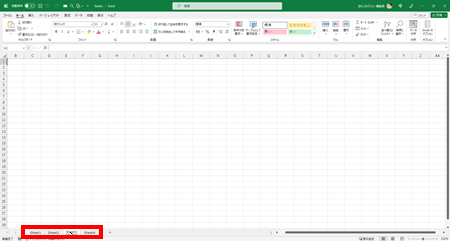
Excelで複数のシートを効率的に操作するには、マウスに頼らずキーボードショートカットを活用することが鍵です。特に「次のシート」にすばやく移動できるショートカットは、データの確認や編集の作業効率を大幅に向上させます。
この機能を使いこなせば、大量のシートを扱う場合でもストレスなくナビゲーションが可能になります。本記事では、Excelで次のシートへ移動するための正確なショートカット操作や、MacとWindowsそれぞれの環境における違い、さらに関連する便利なシート移動ショートカットも併せて紹介していきます。ショートカットを習得し、日常のExcel作業をスピードアップしましょう。
Excelで次のシートに移動するためのショートカット操作
Microsoft Excelで複数のワークシートを効率的に操作するには、キーボードショートカットを活用することが非常に有効です。特に、複数のシート間を素早く移動したい場合には、「次のシート」に移るショートカットが作業スピードを大きく向上させます。
Windows版とMac版のExcelでは使用するショートカットキーが異なるため、利用しているOSに応じた正しい組み合わせを覚えておくことが重要です。これらのショートカットを使いこなせば、マウスに頼らずにシートを切り替えることができ、データ分析や帳簿管理などの業務効率が飛躍的に改善されます。
 excel タブ の 移動 ショートカット
Windows版Excelでの次のシート移動ショートカット
Windows版のExcelで次のシートに移動するには、Ctrl + Page Downキーを押します。このショートカットを使うと、現在開いているシートから右側にある次のシートに瞬時に切り替わります。逆に前のシートに戻る場合はCtrl + Page Upを使用します。
これらの操作は、マウスを使わずにキーボードだけでナビゲートできるため、特に大量のシートを扱う際やデータ入力を繰り返す場面で非常に有用です。また、キーボードの「Page Down」キーは通常キーボード右側にあるため、右手で素早く操作できるのも利点の一つです。
| 操作 | ショートカット(Windows) |
|---|---|
| 次のシートに移動 | Ctrl + Page Down |
| 前のシートに移動 | Ctrl + Page Up |
Mac版Excelでの次のシート移動ショートカット
MacでExcelを使用している場合、次のシートに移動するショートカットはfn + Ctrl + →(右矢印キー)またはfn + Shift + Page Downです。Macのキーボードには「Page Down」キーが標準装備されていない場合があるため、代わりに矢印キーとfnキーを組み合わせて使用します。
また、環境によってはControl + →(右矢印)だけで動作することもありますが、これはキーボード設定によって異なります。Macユーザーは、自分の環境に最も適したショートカットを事前にテストしておくと良いでしょう。
| 操作 | ショートカット(Mac) |
|---|---|
| 次のシートに移動 | fn + Ctrl + → または fn + Shift + Page Down |
| 前のシートに移動 | fn + Ctrl + ← または fn + Shift + Page Up |
ショートカットを覚えるための効果的な練習方法
ショートカットキーを自然に使えるようになるには、日常のExcel操作で意識的に使うことが何よりの近道です。まずは、シート移動のたびに必ずCtrl + Page Downやfn + Ctrl + →を使うように心がけましょう。
 excel 値 の 貼り 付け ショートカット
また、印刷プレビューで複数シートを確認する前や、表のコピー作業の合間にショートカットを実行するなど、特定の作業フローに組み込むと記憶に残りやすくなります。さらに、実際のショートカットをメモして画面の横に貼っておく、またはExcelのリボン機能を最小化してマウスを使いづらくするなどの工夫も効果的です。
| 練習のコツ | 具体的な方法 |
|---|---|
| 日常操作への組み込み | シート切り替えのたびにショートカットを習慣化 |
| 視覚的なリマインダー | キーボードショートカットをメモして見える場所に掲示 |
| マウス使用の制限 | 一定時間、マウスを使わずキーボード操作だけに集中 |
Excelで次のシートに素早く移動するショートカットの活用法
Excelで作業する際に、頻繁に複数のワークシートを行き来する必要が生じる。そんなとき、マウスでタブをクリックする代わりにキーボードショートカットを活用すれば、作業効率を飛躍的に向上させることができる。
特に「次のシート」に移動するショートカットは、データの比較や入力作業の流れを妨げず、スムーズなナビゲーションを実現する。正しいショートカットキーを理解し、日常の操作に取り入れることで、時間の無駄を省き、ミスのリスクも低減できる。これにより、より集中した作業環境を整えることが可能となる。
次のシートに移動する基本ショートカット
Excelで次のシートに移動するには、Ctrl キーと Page Down キーを同時に押すだけでよい。このショートカットは、現在開いているブック内のシートを右方向にひとつずつ移動する際に非常に効果的である。
例えば、Sheet1からSheet2へ、またはSheet2からSheet3へと簡単にナビゲートできるため、複数シートを扱うときに大きな利点となる。この操作は、マウスを使わずに素早く切り替えられるため、キーボード操作の効率化に貢献する。
 excel ウィンドウ 枠 の 固定 ショートカット
前のシートに戻るショートカット
逆に、Ctrl キーと Page Up キーを押すことで、直前のワークシートに移動できる。次のシートへ進むショートカットと組み合わせることで、前後のシートをスムーズに往復可能になる。
特に大量のデータが分散しているシート間を比較する際に便利であり、作業中の流れを維持できる。この基本的な操作を習得することで、Excelでのナビゲーションが劇的に向上する。
シートがたくさんある場合のナビゲーション
ワークブックに多数のシートがある場合、ショートカットキーを連続で押して目的のシートまで移動するのは時間がかかる可能性がある。
そのようなときは、シート見出しの右クリックを利用してショートカットメニューから直接移動先を選択すると効率的である。また、名前付きシートの場合は「名前の定義」や「ハイパーリンク」を使って目的のシートにジャンプする方法も補助的に活用できる。
カスタム キーボード ショートカットの設定
Excelには、マクロを使用して独自のショートカットキーを登録する機能がある。たとえば、特定のシートに極めて頻繁にアクセスする場合、マクロで「次のシートに移動」の代替操作を作成し、使いやすいキー(例: Ctrl+Shift+→)に割り当てることが可能だ。この方法により、標準のショートカットでは物足りないユーザーは、作業のパーソナライズが実現できる。
 累乗 エクセル
Macでのショートカットの違い
Mac版のExcelでは、Control キーではなく Command キーが使用される点に注意が必要である。具体的には、次のシートに移動するには「Fn + Control + →」または「Command + Option + →」が一般的なショートカットとなる。WindowsユーザーがMacに乗り換える際は、このキーバインドの違いに戸惑うこともあるため、OSに応じた正しい手順の確認が重要である。
よくある質問
Excelで次のシートに移動するショートカットは何ですか?
Excelで次のシートに移動するショートカットは「Ctrl + Page Down」です。これにより、現在のシートから右隣のシートに素早く切り替わります。キーボードの「Page Down」キーを押す際、Ctrlキーを同時に押すことで機能します。マウスを使わず操作できるため、複数シートを扱うときに非常に効率的です。他のショートカットと組み合わせて使うとさらに作業がスムーズになります。
MacのExcelで次のシートに移動するショートカットは?
MacのExcelで次のシートに移動するショートカットは「control + fn + 右矢印キー」または「command + Option + 右矢印キー」です。Macのキーボード構成により多少操作が異なりますが、これらは標準的な方法です。使用しているExcelのバージョンによって異なる場合もあるため、環境設定で確認することをおすすめします。ショートカットを使い慣れると、シート間の移動が格段に速くなります。
前のシートに戻るショートカットも教えてください。
前のシートに戻るショートカットは、Windowsでは「Ctrl + Page Up」、Macでは「control + fn + 左矢印キー」または「command + Option + 左矢印キー」です。これにより、現在のシートから左隣のシートへ移動できます。Ctrl(またはcommand)とPage Upを組み合わせることで、キーボードだけで簡単にナビゲーションが可能です。頻繁にシートを切り替える際は、このショートカットがとても便利です。
ショートカットが効かない場合の対処法は?
ショートカットが効かない場合は、まずキーボードの「Scroll Lock」がオンになっていないか確認してください。オンになっているとPage Up/Downが無効になることがあります。また、Excelが正しく起動されているか、他のソフトとの干渉がないかも確認しましょう。Macの場合は、ファンクションキーの設定が適切かを「システム設定」で確認してください。それでも解決しない場合は、Excelの再起動を試してみてください。
 excel シート の 選択 ショートカット
コメントを残す