
excel 方程式
エクセルの数式は、データの計算や分析を効率的に行うための最も基本的かつ強力な機能の一つです。セルに「=」を入力することで始まる数式は、単純な四則演算から複雑な論理判定、関数を使った高度な処理まで幅広く対応できます。
SUMやAVERAGEなどの基本関数から、IFやVLOOKUP、XLOOKUPなど条件分岐や検索に役立つ関数まで、目的に応じて使い分けることで作業の自動化が可能になります。正しい数式の構文を理解し、参照方法や絶対・相対参照の違いを把握することで、ミスを減らし、正確な結果を得られます。
Excelにおける方程式の基本と活用方法
Microsoft Excelは、単なる表計算ツール以上の存在であり、方程式(数式)を巧みに活用することで、複雑な計算やデータ分析を迅速かつ正確に行うことができます。
日本においても、企業、教育機関、個人ユーザーの間でExcelは広く利用されており、財務分析、在庫管理、学習支援など、さまざまな場面で方程式の力を発揮しています。
 エクセル 関数 初心者
Excelの方程式は、数値、セル参照、演算子、関数を組み合わせて構成され、ユーザーが特定の結果を得るために必要な計算を自動化します。
たとえば、「=A1+B1」は単純な足し算の数式ですが、これにIF関数やSUM関数を組み合わせることで、条件に基づく判断や範囲合計といった高度な処理が可能になります。日本のビジネス現場では、「売上集計表」や「経費精算書」などに代表されるように、正確な数値管理が求められるため、数式の正確性と信頼性が特に重視されます。
Excelの方程式の構造と基本ルール
Excelの方程式は、すべて=(イコール)記号で始まることが基本ルールです。この記号により、Excelはそのセルの内容が単なるテキストや数値ではなく、計算式であると認識します。数式には、セル参照(例:A1、B3)、演算子(+、-、、/、^など)、定数、および関数(例:SUM、AVERAGE)が含まれます。
例えば、「=A10.1」はセルA1の値の10%を計算し、「=SUM(B1:B10)」はB1からB10までの合計を出します。また、相対参照と絶対参照の使い分けも重要で、$記号(例:$A$1)を使うことで、コピーしても参照先が変わらないようにできます。日本の事務処理では、この絶対参照が「消費税計算」や「為替レート適用」などで頻繁に利用されます。
頻繁に使われる方程式関数とその用途
Excelでは、日常業務で頻繁に使用される代表的な関数が数多く存在します。特に、SUM(合計)、AVERAGE(平均)、IF(条件判断)、VLOOKUP(縦方向検索)、COUNT(個数カウント)は、日本のオフィスワーカーに広く知られています。
 excel 数式 バー
たとえば、売上の月次報告書では「=SUM(C2:C31)」を使って合計を算出し、「=IF(D2>=100000,達成,未達)」を用いて販売目標の達成判定を行います。また、マスタデータとの照合には「=VLOOKUP(E2,商品表!A:B,2,FALSE)」がよく使われます。これらの関数は、日本の企業での業務効率化に大きく貢献しており、定型作業の自動化に欠かせない要素となっています。
方程式のエラーとその対処法
Excelで方程式を使用する際、時折エラーメッセージが表示されることがあります。代表的なエラーには、「DIV/0!」(ゼロで割った場合)、「VALUE!」(データ型の不一致)、「REF!」(無効なセル参照)、「NAME?」(関数名のスペルミス)などがあります。
これらのエラーは、数式の精度を損なうため、速やかに修正する必要があります。例えば、「DIV/0!」を防ぐには、「=IF(B1=0,-,A1/B1)」のようにIF関数で事前チェックを入れると良いです。また、エラーを未然に防ぐための入力ルールや、条件付き書式による異常値の可視化は、日本の企業でのExcel運用ガイドラインに組み込まれることが多いです。
| エラー表示 | 原因 | 対処法の例 |
|---|---|---|
| DIV/0! | ゼロまたは空のセルで除算を行った | =IF(分母=0,計算不能,分子/分母) |
| VALUE! | テキストと数値の不適切な計算 | VALUE関数で数値変換、またはデータクリーニング |
| REF! | 削除されたセルを参照している | 数式内の参照を正しいセルに修正 |
| NAME? | 関数名のスペルミス | SUMを「SUMM」と誤記しないよう注意 |
Excel方程式の基本とその応用
Excelにおける方程式(関数)は、データの計算や分析を効率的に行うための最も重要な要素の一つです。セルに数式を入力することで、足し算や平均だけでなく、条件に応じた計算や日付の処理、さらにはデータベース風の操作まで可能になります。
イコール記号(=)から始まる数式は、参照したセルの値をリアルタイムで反映するため、元のデータが変わっても自動的に結果が更新されます。この動的な特性により、財務管理、在庫管理、成績処理など、さまざまな業務シーンで活用されています。また、ネスト(関数の入れ子)を利用すれば、複雑なロジックを一つの式で表現でき、処理の自動化がさらに進みます。
 excel 数式 引き算
基本的な算術演算の使い方
Excelで加算、減算、乗算、除算を行うには、それぞれ「+」「-」「*」「/」の記号を使用します。例えば、「=A1+B1」はセルA1とB1の値を足した結果を表示します。
これらの演算は単独で使うだけでなく、括弧「()」を使って計算の優先順位を調整することが可能です。たとえば「=(A1+B1)*C1」とすれば、先にA1とB1を足してからC1を掛けます。この基本的な演算は、すべての複雑な関数式の土台となるため、正確に理解することが不可欠です。
SUM関数による合計の計算
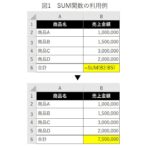
SUM関数は、指定した範囲の数値を合計する最も代表的な方程式の一つです。使い方は「=SUM(A1:A10)」のように、括弧内に合計したいセルの範囲を指定します。この関数を使うことで、数十、数百のデータを手動で足す必要がなくなり、ミスのリスクも大幅に減少します。また、連続していないセルを合計することも可能で、「=SUM(A1, C1, E1)」と複数のセルをカンマで区切って指定できます。業務現場では売上集計や予算管理で頻繁に使用されています。
IF関数で条件に応じた処理を行う
IF関数は、条件の真偽に応じて異なる値を返すことができる強力な方程式です。基本的な構文は「=IF(条件, 真のときの値, 偽のときの値)」です。
例えば「=IF(A1>=60, "合格", "不合格")」とすれば、A1の値が60以上なら「合格」と表示し、それ未満なら「不合格」と表示します。この関数は学力判定や在庫レベルのチェックなど、条件分岐が必要な場面で非常に有効です。さらに複数のIFを組み合わせたネスト構造で、より複雑な条件判断も可能になります。
 excel 数式 足し算
VLOOKUP関数を用いたデータ検索
VLOOKUP関数は、表の中から特定の値を探し、対応する情報を別の列から取り出すために使われる方程式です。構文は「=VLOOKUP(検索値, 範囲, 列番号, 完全一致)」です。例えば商品コードから商品名を自動検索する場合などに活用されます。
この関数は名簿管理や請求書作成などで重宝し、大量のデータの中から正確に情報を抽出できるため、業務効率を飛躍的に向上させます。ただし、検索値は左端の列に存在する必要があり、完全一致(FALSE)と近似一致(TRUE)の違いを理解して使うことが重要です。
SUMIFやCOUNTIFで条件付き集計
SUMIF関数とCOUNTIF関数は、特定の条件に合致するデータのみを集計またはカウントするための方程式です。SUMIFは「=SUMIF(範囲, 条件, 合計範囲)」と使い、例えば「東京」の売上だけを合計できます。
一方、COUNTIFは該当するセルの個数を数えるもので、「=COUNTIF(A1:A10, "◎")」とすれば、範囲内にある「◎」の数が表示されます。これらの関数は、部門別分析や評価集計など、データのフィルタリングをせずに必要な情報だけを抽出したい場合に非常に役立ちます。
よくある質問
Excelの数式とは何ですか?
Excelの数式は、計算やデータ処理を行うためにセル内に入力する命令です。等号(=)で始まり、四則演算や関数を使って値を計算できます。たとえば、「=A1+B1」と入力すると、A1とB1の合計が表示されます。数式はデータの分析や集計に非常に重要で、関数と組み合わせることで複雑な処理も簡単に行えます。
 excel 数式 が 表示 され る
Excelで数式を入力する際の基本ルールは何ですか?
Excelで数式を入力する場合、必ず「=」で始めなければなりません。その後にセル番地や数値、演算子、関数を組み合わせます。セル番地を使うことで、他のセルの値を参照できます。たとえば「=SUM(A1:A5)」と入力すると、A1からA5までの合計が計算されます。誤った記述をするとエラーになるため、正確なシンタックスに注意が必要です。
Excelの数式でよく使う関数は何がありますか?
Excelでよく使う関数には、SUM(合計)、AVERAGE(平均)、IF(条件分岐)、VLOOKUP(垂直検索)などがあります。SUMは範囲内の数値を合計し、AVERAGEは平均値を計算します。IF関数は条件に応じて異なる値を返し、VLOOKUPは表から特定のデータを検索します。これらの関数を使うことで、より効率的なデータ処理が可能になります。
Excelの数式が正しく動作しない原因は何ですか?
Excelの数式が正しく動作しない原因には、誤ったセル参照、関数のスペルミス、数式の先頭に「=」が無い、または循環参照がある場合が挙げられます。また、文字列として扱われている数値や、シート名の表記誤りも原因になります。エラーが発生した場合は、数式の内容を確認し、正しい構文とデータ形式を使用しているか点検してください。
コメントを残す