
excel 割る 記号
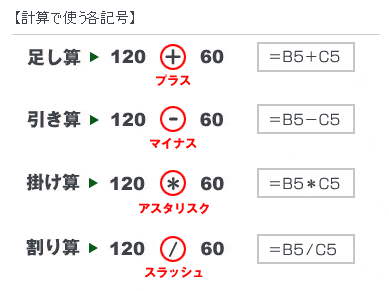
Excelで割り算を行う場合、使用する記号はスラッシュ(/)です。これは「割る」を意味し、数式内で数値やセル参照をこの記号でつなぐことで、割り算の計算が可能です。例えば、「=A1/B1」と入力すれば、セルA1の値をセルB1の値で割った結果が表示されます。
他の四則演算と同様に、計算の順序には注意が必要で、括弧を使って優先順位を明確にできます。また、割る数がゼロの場合は「DIV/0!」というエラーが表示されるため、事前の対策やIF関数などを用いた回避策が必要です。この記号の正しい使い方は、データ分析や財務計算において非常に重要です。
Excelで「割る」記号の使い方
Microsoft Excelで「割る」(割り算)を行うには、特定の記号を使用します。この記号はスラッシュ(/)と呼ばれ、日本語の「割る」と同じ意味を持ちます。Excelの数式では、等号(=)の後に続けてスラッシュ(/)を使うことで、セル内の数値を除算できます。
例えば、「=10/2」と入力すると、結果として「5」が表示されます。このスラッシュ記号は、Excelの四則演算の中で「除算」を担当しており、非常に頻繁に使用される記号の一つです。日本のユーザーにとっても、電卓や数学と同じ感覚で扱えるため、直感的に理解しやすい構造になっています。
Excelで割り算を行う基本的な方法
Excelで割り算を行う最も基本的な方法は、スラッシュ(/)記号を使用することです。数式バーまたはセルに「=」を入力したあと、割られる数と割る数の間に「/」を挟んで入力します。たとえば、「=A1/B1」という数式は、セルA1の値をセルB1の値で割った結果を表示します。
この方法は、単純な数値だけでなく、セル参照を使って動的な計算を行う際にも非常に便利です。また、数式は他のセルにコピーすることで、同じ計算を複数のデータに対して簡単に適用できます。このため、財務計算や統計処理など、さまざまな場面で活用されています。
 excel 散布 図
割り算で発生するエラーとその対応
Excelで割り算を行う際によく発生するエラーは「DIV/0!」です。このエラーは、割る数(分母)がゼロまたは空のセルである場合に表示されます。例えば、「=A1/B1」という数式でB1の値が0のとき、Excelはこのエラーを出力します。
これを回避するには、「IF関数」を用いて分母がゼロかどうかを事前にチェックする必要があります。具体的には、「=IF(B1=0, 割れません, A1/B1)」と記述することで、分母がゼロの場合は「割れません」と表示し、それ以外の場合は通常の割り算結果を返すことが可能です。このように、エラー対策を講じることで、より安全な計算が実現できます。
割り算の実用例と応用テクニック
Excelにおける割り算は、単なる数値計算だけでなく、さまざまな実用的な場面で応用されます。売上高の平均単価計算や、達成率の算出、予算の進捗率など、ビジネス現場では日常的に使用されています。例えば、「総利益 ÷ 売上高」で利益率を求めるようなケースでは、正確な除算処理が重要です。
また、関数と組み合わせることでさらに高度な処理も可能です。たとえば、「=ROUNDDOWN(A1/B1, 2)」とすれば、割り算の結果を小数点以下2桁で切り捨てて表示できます。以下に、代表的な応用例をまとめた表を示します。
| 目的 | 使用する数式 | 説明 |
|---|---|---|
| 平均単価の計算 | =売上高/販売数量 | 販売した商品の平均価格を求める。 |
| 達成率の算出 | =実績/目標 | 目標に対する達成度を割合で表示する。 |
| 誤差率の計算 | =ABS((予測値-実績値)/実績値) | 予測と実績の差の割合を求める。 |
Excelで「割る」記号の正しい使い方と基本的なルール
エクセルで割り算を行う際には、「スラッシュ(/)」という記号を使用することが基本です。「割る」演算は四則演算の一つであり、数式バーに「=数値1/数値2」と入力することで結果を得られます。例えば、「=10/2」と入力すれば、結果は「5」になります。
重要なのは、数式は必ず「=」で始めることであり、セル内に直接「10/2」と入力しても計算は行われず、単なる文字列として扱われます。また、セル参照を使って「=A1/B1」という形式で割り算を行うこともでき、これにより動的な計算が可能になります。
割り算ではゼロでの除算、つまり「0で割る」ことに注意が必要で、これを行うと「DIV/0!」というエラーが表示されます。このようなエラーを回避するには、IF関数を組み合わせて「=IF(B1=0, "エラー", A1/B1)」のように条件分岐を設定することが有効です。
 excel 計算 結果 表示 されない
エクセルにおける「割る」記号の基本
エクセルで「割る」という計算を行う場合、使用する記号はスラッシュ「/」です。これはキーボードの右側、シフトキーの隣にあることが多い記号で、数式内で除算を意味します。
例えば、「=15/3」と入力すれば、計算結果は「5」になります。この記号は他の四則演算と同様に、セル内に「=」を先頭につけて使用する必要があります。単に「15/3」と入力しても、エクセルはそれを文字列と判断し、計算は実行されません。そのため、数値の計算を行う際は常に数式のルールに従うことが重要です。
ゼロで割った場合のエラー対策
エクセルで「0で割る」操作を行うと、「DIV/0!」というエラーメッセージが表示されます。これは数学的に定義されていない計算であるためで、結果を返すことができないことを意味します。このエラーは見た目にも悪く、計算結果の信頼性を下げるため、事前に回避対策を講じる必要があります。
最も一般的な対策は、IF関数を使って分母がゼロかどうかを事前に確認することです。たとえば、「=IF(B1=0, "除算不可", A1/B1)」とすることで、ゼロの場合はエラーメッセージではなく任意の表示にすることができます。
セル参照を使った割り算の応用
エクセルの強みは、セル参照を用いた動的な計算にあります。たとえば、A1セルに「100」、B1セルに「4」がある場合、「=A1/B1」と入力すれば「25」という結果が得られます。この方法の利点は、A1やB1の値を変更した際に、計算結果が自動的に更新される点です。
大量のデータを扱う際には特に有効で、国別の売上を合計金額で割ってシェアを算出するなど、繰り返し計算が必要な場面で非常に役立ちます。また、相対参照と絶対参照を組み合わせることで、複雑な計算も簡単に行えます。
割り算と他の関数の組み合わせ活用
単純な割り算だけでなく、関数との組み合わせによりさらに高度な計算が可能になります。たとえば、割り算の結果を四捨五入する場合は「=ROUND(A1/B1, 2)」のように、ROUND関数を用います。同様に、整数部分のみを取得したい場合は「=QUOTIENT(A1, B1)」という関数が便利です。
 excel フローチャート テンプレート 無料
QUOTIENT関数は割り算の商のみを返し、余りは無視します。また、余りを求めたい場合は「=MOD(A1, B1)」のMOD関数を使います。このように、割り算に特化した関数を理解することで、業務上のニーズに応じた柔軟な対応ができます。
日本のビジネス現場での「割る」記号の使用例
日本のオフィス環境では、エクセルを用いた売上分析や予算配分において割り算が頻繁に使われます。たとえば、部門ごとの売上高を全体の売上に対して割って売上構成比を計算する場合、「部門売上/全社売上」という式がよく見られます。
また、生産性を測る指標として「売上/従業員数」や「原価/販売数量」など、比率の計算も不可欠です。このような使い方により、経営判断の材料としてのデータの価値が高まり、経営戦略に直接貢献します。
よくある質問
Excelで割り算をする記号は何ですか?
Excelで割り算を行う際の記号はスラッシュ「/」です。この記号はキーボードの数字キーの横やテンキーにあります。セルに「=10/2」と入力すると、結果として「5」が表示されます。四則演算の他の記号(+、-、)と同様に、半角英数で入力する必要があります。関数を使わずとも簡単に計算ができるため、よく使用されます。
Excelの割り算でエラーが表示される原因は何ですか?
Excelで割り算時に「DIV/0!」と表示されるのは、ゼロや空のセルで割り算を試みた場合です。たとえば「=5/0」とするとこのエラーが出ます。これを防ぐには、IF関数やIFERROR関数を用いて分母が0でないか確認する必要があります。例として「=IF(B2=0, ,A2/B2)」とすることで、分母が0なら空白を表示できます。
Excelで割り算の余りを求めるにはどうすればいいですか?
Excelで割り算の余り(剰余)を求めたい場合は、MOD関数を使用します。使い方は「=MOD(数値, 除数)」で、たとえば「=MOD(10,3)」と入力すると余りの「1」が返されます。整数だけでなく小数にも対応しています。割る数が0だと「DIV/0!」エラーになるため注意が必要です。この関数は条件分けや周期的な計算に便利です。
Excelで割り算の結果をパーセント表示にするには?
割り算の結果をパーセントで表示するには、計算後、対象のセルを選択してホームタブの「%」ボタンをクリックします。たとえば「=3/4」と入力してからパーセント形式にすると「75%」と表示されます。小数第一位まで表示させたい場合は、セルの書式設定から小数点以下の桁数を指定できます。計算式自体は変更されず、表示形式のみが変わります。
 excel 勉強 アプリ
コメントを残す