
フロー 図 エクセル テンプレート
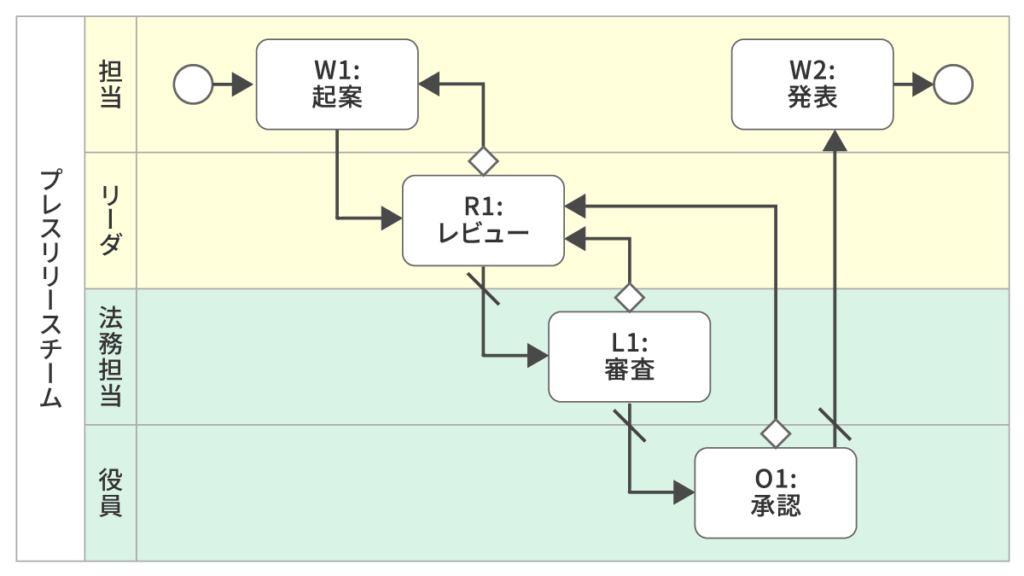
フロー図は、業務プロセスやシステムの流れを視覚的に表現するための重要なツールです。Excelはその使いやすさと汎用性から、多くのビジネスパーソンに利用されているソフトウェアであり、フロー図の作成にも適しています。Excelのフローチャートテンプレートを使えば、特別な専門知識がなくても、短時間でわかりやすい図を作成可能です。シェイプやコネクタの配置も簡単で、チーム間の共有や資料作成に役立ちます。本記事では、効率的なフロー図作成に活用できるExcelテンプレートの使い方やおすすめの形式について詳しく紹介します。
フロー図エクセルテンプレートの活用とその重要性
フロー図エクセルテンプレートは、ビジネスプロセスや作業手順を視覚的に整理するための強力なツールです。Microsoft Excelは広く利用されている表計算ソフトであり、多くのユーザーが日常的に使用しているため、特別なソフトウェアをインストールしなくても簡単にフロー図を作成することができます。これらのテンプレートは、開始から終了までのプロセスを段階的に明確化し、チーム内のコミュニケーションを円滑にし、意思決定の質を向上させるのに役立ちます。特に、新入社員の教育資料や業務マニュアルとしての活用が進んでおり、業務の標準化や効率化に貢献しています。また、Excelの特徴であるセルの編集性や図形の挿入機能を活かすことで、柔軟にカスタマイズが可能です。
フロー図エクセルテンプレートの主な用途
フロー図エクセルテンプレートは、さまざまなシーンで利用されています。たとえば、プロジェクト管理ではタスクの流れや責任の割り当てを可視化し、納期遅延を防ぐ助けとなります。また、品質管理の現場では、工程のチェックポイントを明確にすることで、ミスの発生を未然に防げるようになります。ITシステムの開発プロセスでも、処理の流れを図示することで開発チームや関係者との間で正確な理解の共有が可能になります。教育現場においても、学習プロセスや問題解決のステップを整理するのに有効です。このように、ビジネスから教育まで多岐にわたる用途があるため、汎用性の高さが評価されています。
| 用途 | 活用例 | 期待される効果 |
|---|---|---|
| プロジェクト管理 | タスクの依存関係の可視化 | 進捗管理の精度向上 |
| 業務フローのドキュメント化 | 新人教育資料の作成 | 業務の標準化 |
| トラブルシューティング | エラー発生時の対応手順の明確化 | 迅速な問題解決 |
フロー図テンプレートの選び方のポイント
優れたフロー図エクセルテンプレートを選ぶには、いくつかの重要なポイントがあります。まず、目的に合った構成を持っているかを確認することが不可欠です。たとえば、単純な手続きであれば基本的な開始・処理・分岐・終了のシンボルが整っているテンプレートが適しています。また、編集のしやすさも重視すべきで、セルの結合や図形の移動がスムーズに行える設計が望ましいです。さらに、カラーやフォントのカスタマイズ機能があると、視認性が向上し、プレゼンテーションでも使いやすくなります。信頼できるサイトからダウンロードすることも重要で、セキュリティリスクのないファイルであるかを事前に確認しましょう。
 excel 練習 用 ファイル
Excelでフロー図を作成する手順
Excelでフロー図を作成するには、まず[挿入]タブにある[図形]機能を利用します。フローチャート用の図形(例:長方形、ひし形、矢印など)を選択し、ワークシート上に配置していきます。図形を配置した後は、テキストボックスを追加して各ステップの内容を記入します。複数の図形を接続する際は、線の種類を矢印にすることで進行方向を明確にできます。また、図形の色や枠線のスタイルを統一することで、プロフェッショナルな見た目に仕上げることが可能です。完成後は、図全体をグループ化して移動しやすくしたり、別の文書に貼り付けたりする準備をすると便利です。このように、特別なスキルがなくても初心者でも簡単に作成できる点が大きなメリットです。
フロー図作成を効率化するExcelテンプレートの活用方法
フロー図エクセルテンプレートは、業務プロセスや作業手順を視覚的に整理する上で非常に役立つツールです。Excelは多くの職場で普及しており、特別なソフトウェアを必要とせずにフロー図を作成できるため、導入のハードルが低いのが特徴です。テンプレートを利用することで、初心者でも簡単に図形の配置やコネクタの接続が可能になり、作成時間が大幅に短縮されます。また、Excelならではのセルの編集機能や罫線の調整を活かして、細かいカスタマイズも容易です。特にチームでの共有やレビューを想定する場合は、ファイル形式が一般的なため、他のメンバーとの情報共有が円滑になります。このような利点から、企業内でのプロセス文書作成や教育資料の準備において、フロー図エクセルテンプレートは欠かせない存在となっています。
フロー図エクセルテンプレートの基本構成
フロー図エクセルテンプレートは、開始・終了、処理、判断、入出力などの標準的なフローチャート記号を事前に配置した構造になっています。ユーザーはこれらの図形にテキストを入力するだけで、簡単にプロセスを可視化できます。多くのテンプレートでは、図形のサイズや色が統一されており、見やすいレイアウトが保たれています。また、コネクタ(線)も自動的に調整されるように設計されているため、図形を移動しても接続が切れることが少なく、編集の手間が軽減されます。これにより、初心者でも一貫性のあるプロフェッショナルな図を作成することが可能です。
無料で使えるおすすめフロー図エクセルテンプレートの探し方
インターネット上には、無料ダウンロード可能なフロー図エクセルテンプレートを提供する信頼できるサイトが多数存在します。例えば、マイクロソフトの公式テンプレートライブラリや、日本のビジネス支援サイトでは、業種や用途に応じた高品質なテンプレートが公開されています。検索の際は、「フローチャート Excel ダウンロード 無料」といったキーワードを用いると効率的です。また、導入前にファイルのセキュリティチェックを行うことや、他者との共有を想定して互換性のあるバージョン(Excel 2010以降など)に対応しているかを確認することが重要です。信頼できるソースから入手することで、ウイルスリスクを避けつつ、即戦力となるテンプレートを利用できます。
カスタマイズ可能なフロー図エクセルテンプレートの利点
カスタマイズ性の高いフロー図エクセルテンプレートは、企業固有のルールや業界別の表記スタイルに柔軟に対応できるため、長期間にわたって活用できます。色の変更やフォントの統一、追加の注釈欄やバージョン管理欄の挿入などが自由にできるため、社内標準としての利用も可能です。また、複数のプロセスをまとめて記載したい場合にも、シートの追加やリンク機能を使って多段階のフロー図を作成できます。さらに、会社のロゴや文書番号を自動挿入する機能を組み込めば、公式ドキュメントとしての信頼性も向上します。このような柔軟性が、業務改善プロジェクトやISO認証取得時の文書整備を強力にサポートします。
 yes no チャート 作り方 エクセル
チームでの共有に最適な共有方法と注意点
フロー図エクセルテンプレートは、クラウド上で共有することで、複数人によるリアルタイム共同編集が可能になります。OneDriveやSharePoint、Google Driveと連携させると、更新履歴の管理やバージョンの確認が簡単になります。ただし、同時に編集するとセルの上書きや図形のずれが発生する可能性があるため、事前に編集責任者を決めたり、編集時は共有を一時停止したりするルール作りが重要です。また、外部へ送付する際は、誤った情報が含まれないよう最終確認フローを設け、必要に応じてPDF変換して配布することで、情報の整合性を保つことができます。こうした工夫により、チーム全体の業務効率とコミュニケーションの質が向上します。
フロー図エクセルテンプレートと他のツールの併用術
フロー図エクセルテンプレートは単体でも有効ですが、PowerPointやWord、さらには専用の図作成ソフト(例:Visio、Lucidchart)との連携でさらにその価値が高まります。例えば、Excelで作成したフロー図をPowerPointに貼り付けて、プレゼン資料として利用したり、Wordに埋め込んでマニュアルを整備したりできます。また、複雑なフロー図が必要な場合は、Excelで概要を作成し、詳細はVisioで再現するといった段階的な作成プロセスが有効です。このように、目的に応じたツールの選択とシームレスなデータ連携を意識することで、業務文書の質と作成スピードの両立が可能になります。
よくある質問
フローチャートのExcelテンプレートとは何ですか?
フローチャートのExcelテンプレートは、ビジネスやプロジェクトのプロセスを視覚的に表現するためのExcelファイルです。あらかじめデザインされた図形やコネクタが用意されており、ユーザーはそれをドラッグ&ドロップで配置できます。初心者でも簡単に使えるため、業務フローや意思決定プロセスの整理に役立ちます。保存や共有も簡単です。
Excelでフローチャートを作成するメリットは何ですか?
Excelでフローチャートを作成するメリットは、編集が簡単で、表計算との連携が取れることです。数値データとプロセス図を同じファイル内にまとめられるため、分析が効率的になります。また、多くの人がExcelに慣れ親しんでいるため、チーム内での共有や理解がスムーズです。テンプレートを使えば作成時間も短縮できます。
無料で使えるフローチャートExcelテンプレートはどこで入手できますか?
無料のフローチャートExcelテンプレートは、Microsoft公式サイトや信頼できるオフィス関連のWebサイトからダウンロードできます。Excelの「新しいファイル」メニュー内にもテンプレートが用意されており、キーワード検索で簡単に見つかります。セキュリティに問題がないか確認した上で、目的に合ったデザインを選んで利用しましょう。
 excel 安く 購入
Excelのフローチャートテンプレートをカスタマイズする方法は?
Excelのフローチャートテンプレートは、図形の色やテキスト、サイズを簡単に変更できます。セルの書式設定や描画ツールを使ってデザインを調整可能です。必要に応じて図形を追加・削除し、コネクタで関係性を明確にしましょう。ビジネス用途に合わせてレイアウトをカスタマイズすれば、より見やすく効果的なフローチャートになります。
コメントを残す