
エクセル vba シート の コピー
エクセルVBAを使用してシートをコピーすることは、作業効率を大幅に向上させる重要なスキルです。大量のデータを扱う場合や、同じ構造のシートを複数作成する必要がある場面では、手動での操作ではなくVBAによる自動化が不可欠です。
この記事では、VBAを使ってシートをコピーする基本的な方法から、特定の条件でコピー先を指定する応用テクニックまで詳しく解説します。シートの名前変更、コピー先のブックの指定、エラー対策など、実務ですぐに役立つポイントも紹介します。エクセルの業務効率化を目指す方にとって、非常に実用的な内容となっています。
エクセルVBAでシートをコピーする方法
エクセルVBAを使用してワークシートをコピーする操作は、作業効率の向上やデータのバックアップ、テンプレートの再利用において非常に重要な処理です。VBA(Visual Basic for Applications)では、`Copy` メソッドを利用することで、同じブック内や異なるブック間でシートを容易に複製できます。
たとえば、`Sheets(Sheet1).Copy After:=Sheets(Sheet2)` のようなコードにより、指定したシートを別のシートの後ろにコピーすることが可能です。
 エクセル アプリ 化
そのほかにも、コピーの位置(Before や After)を柔軟に設定でき、複数シートの一括コピーにも対応しています。このように、VBAを用いることで、マウス操作に比べて迅速かつ繰り返し可能な自動化が実現できます。
シートを同じブック内でコピーする方法
同じエクセルブック内でシートをコピーするには、`Copy` メソッドと `Before` または `After` 引数を使用します。たとえば、`Sheets(元のシート).Copy After:=Sheets(Sheets.Count)` と記述すると、対象のシートがブックの最後にコピーされます。
逆に、`Before:=Sheets(1)` を指定すれば、最初のシートの前に挿入されます。この方法は、テンプレートシートを持っておいて、それを元に新しいデータ入力用のシートを作成するような場面で非常に役立ちます。また、オブジェクト変数を使ってシートを参照することで、コードの再利用性も高まります。
| コード例 | 説明 |
|---|---|
| Sheets(Sheet1).Copy After:=Sheets(Sheet2) | Sheet1をSheet2の後にコピー |
| Sheets(Template).Copy Before:=Sheets(1) | テンプレートシートを最初に挿入 |
| ActiveSheet.Copy | 現在のアクティブシートをコピー |
異なるブック間でシートをコピーする手順
別のエクセルファイル(ブック)にシートをコピーするには、あらかじめ対象のブックを`Workbooks.Open`で開く必要があります。その後、コピー元のシートを`Copy`メソッドで指定し、`After`または`Before`で挿入位置を設定します。
例えば、`Workbooks(元ブック.xlsx).Sheets(Sheet1).Copy After:=Workbooks(先ブック.xlsx).Sheets(1)` というコードで、別ブックの1番目のシートの後にコピーが挿入されます。コピー後に元ブックや先ブックを`Save`または`Close`する場合も、VBAで明示的に処理を記述する必要があります。この機能は、複数ファイルのデータを一元管理するときや、レポート作成時に非常に有効です。
 エクセル 割り算 関数 名
| 操作 | コードのポイント |
|---|---|
| ブックの開閉 | Workbooks.OpenとWorkbooks.Closeで制御 |
| コピー先の明示 | ブック名とシート名を明確に指定 |
| 保存処理 | Workbooks(先ブック.xlsx).Saveで変更を反映 |
複数シートを一度にコピーするVBAの実装
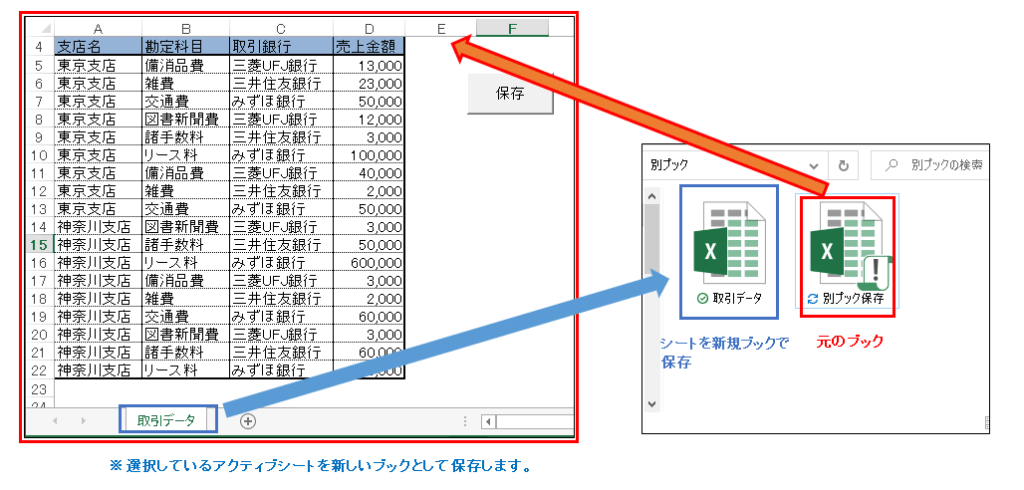
一度に複数のワークシートをコピーするには、まずコピーしたいシートを配列やコレクションで指定し、`Sheets(Array(...)).Copy` のように記述します。たとえば、`Sheets(Array(Sheet1, Sheet3)).Copy` とすれば、Sheet1とSheet3が同時に新しいブックとしてコピーされます。
この場合、新しいブックが自動的に作成され、指定したシートのみがその中に配置されます。この機能は、特定のグループのシートだけをエクスポートして他のユーザーに提供する際や、重要なデータを分離して保存する場面で特に有用です。VBAループと組み合わせることで、条件に応じた動的なシート選択も可能です。
| パターン | 使用例と注意点 |
|---|---|
| 配列による指定 | Array(Sheet1, Sheet2)で複数選択 |
| 新しいブックへのコピー | 引数なしでコピーすると新規ブックが作成される |
| ループ処理との併用 | 条件付きでコピー対象を動的に決定可能 |
エクセルVBAでシートを効率よくコピーするための基本と応用
エクセルVBAを使用してシートのコピーを行う際には、単にシートを選択して複製するだけでなく、コピー元の位置やコピー先の指定方法、シート名の自動設定などを工夫することで、作業の自動化が飛躍的に向上する。
特に、複数シートを一括でコピーしたり、特定の条件に応じてシートを動的に生成したりする場面では、WorksheetオブジェクトやSheetsコレクションを正しく扱うことが不可欠であり、Copyメソッドの引数(例えばBeforeやAfter)を適切に設定することで、シートの配置順序をプログラムで制御できる。
また、コピー後にシート名が重複しないように名前の重複チェックを行い、必要に応じてUniqueなシート名を自動生成するロジックを組み込むことで、実用性の高いマクロを作成できる。
 エクセル 2 つの 関数 を 同時に 使う
コピー元シートの指定方法
エクセルVBAでシートをコピーする際には、まずコピー元のシートを正しく指定する必要がある。これは、シート名による参照(例: `Sheets("Sheet1")`)やインデックスによる参照(例: `Sheets(1)`)によって行われ、特にシート名が変動する可能性がある場合は、Nameプロパティの値を動的に取得して処理する手法が効果的である。また、存在しないシートを参照しようとすると実行時エラーになるため、Exists関数やエラー処理(On Error文)を組み合わせて、稳健なコードを構築すべきである。
コピー先の位置を制御する
シートのコピー先の位置は、Copyメソッドの引数であるBeforeまたはAfterで指定することができる。たとえば、`Sheets("Sheet1").Copy After:=Sheets("Sheet3")`と記述することで、Sheet3の後に新しいシートが挿入される。
この指定により、シートの順序を自由に並べ替えられ、レポート作成時などに特定のフォーマット順を保つことが可能になる。間違ったオブジェクトを指定するとエラーになるため、コピー先シートの存在確認を事前に行うことが推奨される。
複数シートの一括コピー
一度に複数のシートをコピーするには、シートの配列を`Sheets`コレクションに指定してCopyメソッドを呼び出す。例えば、`Sheets(Array("Sheet1", "Sheet2")).Copy`とすることで、同時に2つのシートが新しいブックとして複製される。
この方法は、関連データをまとめて転送する際や、テンプレートの一部を複製する場面で非常に有効であり、選択範囲の自動化や処理時間の短縮につながる。ただし、指定したシートのいずれかが存在しない場合はエラーになるため、事前のチェックが重要である。
 ガント チャート エクセル 月 単位
コピー後にシート名を変更する
シートをコピーすると、エクセルは自動的に「Sheet1 (2)」のような名前を付けるが、これをプログラムで任意の名前に変更するには、`Name`プロパティを使用する。たとえば、`ActiveSheet.Name = "Monthly_Report"`とすることで、直前にコピーされたシートの名前を即座に変更できる。
ただし、すでに同じ名前のシートが存在する場合、実行時エラーが発生するため、名前の重複を回避するためのループ処理や条件分岐を組み込む必要がある。
別のブックへのシートコピー
VBAを使ってシートを別のブックにコピーするには、コピー先のブック(Workbookオブジェクト)を正しく参照し、BeforeまたはAfterにそのブックのシートを指定する。
たとえば、`Sheets("Template").Copy After:=Workbooks("Data.xlsx").Sheets(1)`と記述することで、外部ブックにシートを追加できる。この操作を行うには、対象のブックが開かれている必要があり、必要に応じて`Workbooks.Open`でファイルを開く処理を前もって実装する。セキュリティやファイルパスの扱いにも注意が必要である。
よくある質問
エクセルVBAでシートをコピーする基本的な方法は?
エクセルVBAでシートをコピーするには、「Worksheets(シート名).Copy After:=Worksheets(コピー先)」というコードを使います。例えば、Sheet1をSheet2の後にコピーする場合は、「Worksheets(Sheet1).Copy After:=Worksheets(Sheet2)」と記述します。この方法で新しいワークシートとして複製でき、元のデータや書式もそのまま引き継がれます。
 excel バブル チャート
複数のシートを一度にVBAでコピーするにはどうすればいい?
複数のシートを一度にコピーするには、シート名を配列で指定し、ループを使って処理します。例えば、「Array(Sheet1, Sheet2)」とし、For Eachで各シートを順にコピー。または、複数シートを選択してからCopyメソッドを適用する方法もあります。ActiveSheet.Copy After:=... の形式を使い、目的の位置に挿入できます。処理の前後にシートの存在確認を行うと安全です。
VBAでシートを別のブックにコピーするには?
別のブックにシートをコピーするには、「Worksheets(コピー元).Copy After:=Workbooks(宛先ブック.xlsx).Worksheets(1)」のように指定します。宛先ブックが開いている必要があります。事前にWorkbooks.Openで開くか、変数にブックオブジェクトを格納しておくと便利です。コピー後、Saveメソッドで保存を忘れずに行いましょう。ブック名やシート名のスペルミスに注意が必要です。
コピーしたシートに自動で名前を付けるにはどうすればいい?
コピー後にシート名を変更するには、「ActiveSheet.Name = 新しい名前」を使います。Copyメソッドの直後にこのコードを記述すれば、新しく作成されたシートの名前を設定できます。ただし、同じ名前のシートが既に存在する場合はエラーになるため、事前に名前の重複をチェックするコードを加えると安全です。例えば、On Error Resume Nextなどで対処できます。
コメントを残す