
vba ボタン 作成 コード
VBAでボタンを作成する方法は、Excelの操作を効率化する上で非常に役立つスキルです。マクロを実行するたびに手動でコードを起動するのではなく、ボタンをクリックするだけで自動処理を開始できます。
この記事では、VBAを使ってワークシート上にボタンを配置する手順と、そのボタンにマクロを割り当てるための基本的なコードを解説します。フォームコントロールやActiveXコントロールの違いにも触れながら、初心者でも理解しやすいように具体的な例を交えて紹介します。ボタン作成の知識を活用すれば、業務の自動化やデータ処理の効率向上が可能になります。
VBAでボタンを作成するためのコードの基本
VBA(Visual Basic for Applications)を使用すると、ExcelなどのOfficeアプリケーションにボタンを動的に作成し、クリックイベントに応じた処理を実行できます。ボタンの作成には、主に「フォームコントロール」または「ActiveXコントロール」のいずれかを使用します。
フォームコントロールはシンプルで軽量であり、マクロの実行に適しています。一方、ActiveXコントロールは高度なカスタマイズが可能で、プロパティやイベントの種類が豊富です。VBAコードでボタンを作成する場合、`ActiveSheet.Buttons.Add`メソッドや`OLEObjects.Add`メソッドがよく使われます。
これらを使うことで、位置やサイズをプログラムで指定し、実行時にボタンを挿入できます。また、作成したボタンには`.OnAction`プロパティを使って、クリック時に呼び出すマクロを関連付けます。
フォームコントロールによるボタンの作成方法
フォームコントロールを使用してVBAでボタンを作成する場合、`Buttons.Add`メソッドを使います。このメソッドには、Left(左端の位置)、Top(上端の位置)、Width(幅)、Height(高さ)という4つの引数を指定します。
 エクセル vba 線 を 引く
たとえば、「`ActiveSheet.Buttons.Add(100, 50, 80, 30)`」と書くことで、左から100ポイント、上から50ポイントの位置に80×30ポイントのボタンを生成できます。生成されたボタンには自動的に名前が付きますが、`.Name`プロパティで変更可能です。
さらに、`.OnAction`プロパティにマクロ名を文字列で設定すれば、ボタンをクリックしたときにそのマクロが実行されます。この方法は簡潔でパフォーマンスに優れ、大量にボタンを生成するような場合にも適しています。
| プロパティ/メソッド | 説明 |
|---|---|
| Buttons.Add(Left, Top, Width, Height) | 指定された位置とサイズでフォームコントロールのボタンを作成 |
| .Name | ボタンの名前を取得または設定 |
| .OnAction | ボタンクリック時に実行されるマクロ名を指定 |
| .Caption | ボタンに表示されるテキストを設定 |
ActiveXコントロールを使用したボタンの挿入
ActiveXコントロールは、フォームコントロールよりも多くのイベントハンドラや外観のカスタマイズを提供します。VBAでActiveXボタンを作成するには、`OLEObjects.Add`メソッドを使用します。引数として`ClassType:=Forms.CommandButton.1`を指定することで、コマンドボタンを追加できます。
この方法では、Font、BackColor、ForeColorなど、細かい外観設定が可能になります。また、プロシージャ内で`With`ステートメントを使うことで、複数のプロパティをまとめて設定できます。
生成されたボタンには、`_Click`イベントプロシージャをコードモジュールに追加することで、クリック動作に対する応答を記述できます。ただし、ActiveXコントロールは処理が重くなりがちで、大量のボタンが必要な場合には注意が必要です。
| プロパティ/メソッド | 説明 |
|---|---|
| OLEObjects.Add(ClassType) | ActiveXコントロールをワークシートに追加 |
| CommandButton.Caption | ボタンに表示されるラベルを設定 |
| Clickイベント | ユーザーがボタンをクリックしたときに発生するイベント |
| Object.Enabled / Visible | ボタンの有効化・無効化、表示・非表示を設定 |
動的ボタンの管理と削除の方法
VBAで作成したボタンは、後で変更したり削除したりする必要があります。特に、繰り返し処理で複数のボタンを生成した場合、不要なオブジェクトをメモリ上に残さないことが重要です。フォームコントロールのボタンは、`Buttons`コレクションから名前またはインデックスで特定し、`.Delete`メソッドで削除できます。
たとえば、「`ActiveSheet.Buttons(Button 1).Delete`」で特定のボタンを削除可能です。すべてのボタンを一括削除するには、`For Each`ループで`Buttons`コレクションを走査します。一方、ActiveXコントロールの削除には`OLEObjects`コレクションを使用します。`.Placed`プロパティなどでボタンの配置状態を確認した上で、正確に削除対象を特定する必要があります.
 vba 関数 一覧
VBAでボタンを作成する基本構文と手順
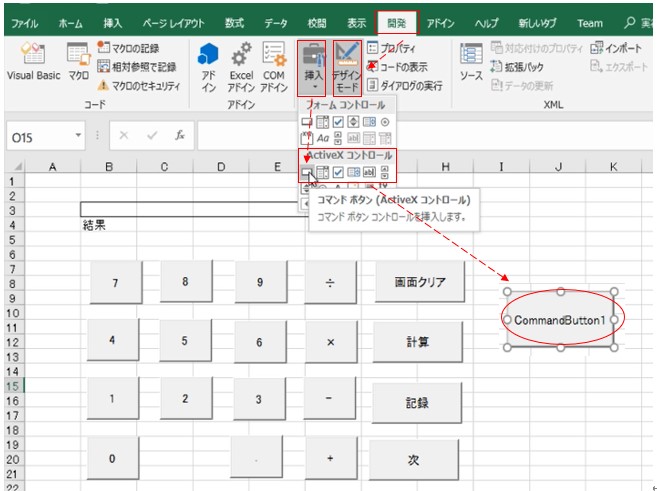
VBAでボタンをエクセル画面上に作成するには、まず開発ツールタブを有効にし、フォームコントールまたはActiveXコントロールを使用してボタンを挿入します。フォームコントールの場合は、マクロと直接関連付けることができ、クリック時に特定の処理を実行できます。
一方、ActiveXコントロールはより高度なカスタマイズが可能で、プロパティウィンドウから名前やサイズ、色などを細かく調整できます。ボタンの動作を定義するには、VBAエディタで該当のコントロールに関連付けられたイベントプロシージャ(例: CommandButton1_Click)にコードを記述します。この方法により、ユーザーがボタンをクリックした際にデータの整形、入力補完、外部ファイルの出力など、複雑な自動処理を実現できます。
ボタン作成のための開発ツールの設定方法
エクセルでVBAによるボタン作成を行うには、まずリボンに開発ツールタブを表示させる必要があります。ファイルメニューから「オプション」を選択し、「リボンの表示/非表示」に移動して「開発ツール」にチェックを入れることで、タブが追加されます。このタブがなければフォームコントールやActiveXコントロールを使用できず、マクロボタンの挿入ができないため、最初に確実に設定することが重要です。設定後は、任意のワークシート上でコントロールをクリックしてボタンを配置できるようになります。
フォームコントールとActiveXの違い
VBAでボタン作成する際には、フォームコントールとActiveXコントロールの2つの選択肢があります。フォームコントールはシンプルで軽量であり、主にセルに関連した操作や基本的なマクロ実行に適しています。
一方、ActiveXは高度なカスタマイズが可能で、イベント処理(マウスオーバー、キー入力など)やプロパティの動的変更が自由にできます。ただし、ファイルの互換性やパフォーマンス面で注意が必要であり、用途に応じて適切な方を選ぶことが重要です。
ボタンクリック時のマクロコードの記述方法
ボタンがクリックされたときに実行される処理は、VBAエディタ内のイベントプロシージャにコードを記述することで定義します。フォームコントールの場合は、ボタンを選択して「マクロの登録」を行い、対応するSubプロシージャを編集します。
ActiveXコントロールの場合は、該当のCommandButtonをダブルクリックすると自動的にClickイベントが生成され、そこに処理内容を記述できます。例えば、セルの値のコピー、フォーマットの変更、データのフィルタリングなど、あらゆる自動化処理をこのコード内に記述可能です。
 エクセル vba フォーム 開く
動的にボタンをVBAコードで作成する方法
マクロ実行中にVBAコードを使って動的にボタンを作成することも可能です。これは、Shapes.AddFormControl(フォームコントール)またはControls.Add(ActiveX)メソッドを用いて実現します。たとえば、ループ処理の中で複数のボタンを生成したり、特定の条件に基づいてボタンを追加・削除したりする応用ができます。
この方法を使うことで、柔軟なユーザーインターフェースの構築が可能になり、動的GUIの実装に寄与します。ただし、オブジェクト名の重複やイベントの割り当てに注意が必要です。
ボタンのプロパティと外観のカスタマイズ
ボタンの見栄えや動きを向上させるには、プロパティウィンドウやVBAコードからそのプロパティを変更します。名前(Name)、表示テキスト(Caption)、背景色(BackColor)、フォントサイズ、罫線のスタイルなどを調整可能です。
ActiveXコントロールでは、マウスオーバー時の色変化やクリック時のアニメーション効果などをイベント駆動で実装できます。ユーザーが直感的に操作できるように、視認性と操作性を意識したデザインが重要です。
よくある質問
VBAでボタンを作成する基本的な手順は何ですか?
VBAでボタンを作成するには、まず「開発」タブで「挿入」→「フォームコントロールのボタン」を選択します。次に、ワークシート上でドラッグしてボタンを配置し、マクロの作成画面が表示されたらコードを入力します。最後に、ボタンに適切なラベルを設定すれば完了です。この手順で、簡単なボタンとその機能をすぐに利用できます。
ボタンにマクロを割り当てるコードの例を教えてください。
ボタンに割り当てるマクロの例として、「Sub Button_Click()」を使用します。例えば、「MsgBox こんにちは!」と記述すれば、ボタンをクリックした際にメッセージが表示されます。このコードを標準モジュールまたはワークシートモジュールに貼り付け、ボタンと関連付けます。これにより、ユーザー操作に応じてプログラムが実行されるようになります。
複数のボタンを一括で作成するVBAコードはありますか?
はい、Forループを使って複数のボタンを自動生成できます。RangeオブジェクトやShapes.AddFormControlを使うことで、指定したセル範囲に次々とボタンを配置可能です。各ボタンには一意の名前を付けてマクロを関連付ける必要があります。これにより、効率的に多くのボタンを作成・管理でき、繰り返し作業を大幅に削減できます。
 エクセル 勉強 アプリ
VBAボタンの見た目やサイズをコードで変更できますか?
はい、VBAコードでボタンのプロパティを操作することで、サイズ、位置、文字色、背景色などを変更可能です。例えば、「ActiveSheet.Buttons(Button 1).Width = 100」で幅を設定できます。また、「.Font.Bold」や「.Interior.Color」を使って見た目をカスタマイズできます。これにより、ユーザーインターフェースをより見やすく、使いやすく調整することが可能です。
コメントを残す