
エクセル 関数 作り方
エクセルの関数は、データの計算や分析を効率的に行うための強力なツールです。関数を使いこなせば、複雑な計算も一瞬で処理でき、業務の生産性を大幅に向上させられます。本記事では、初心者でも理解できるように、エクセル関数の基本的な作り方を丁寧に解説します。
関数の構造や入力方法、代表的な関数の活用例まで、実際の操作画面をイメージしながら学べます。また、よくある入力ミスやエラーの対処法についても紹介するため、スムーズに関数を使いこなせるようになります。エクセル操作の基礎を押さえたうえで、関数作成のステップを一つずつ確認していきましょう。
エクセルで関数を作成する方法:初心者向けガイド
Microsoft Excel(エクセル)は、ビジネスから日常生活まで幅広い場面で活用されている表計算ソフトです。その中核となる機能の一つが「関数」であり、データの計算・分析を効率化するために欠かせません。関数を作成するとは、特定の条件に応じて自動的に計算結果を出力する式をセルに設定することを意味します。
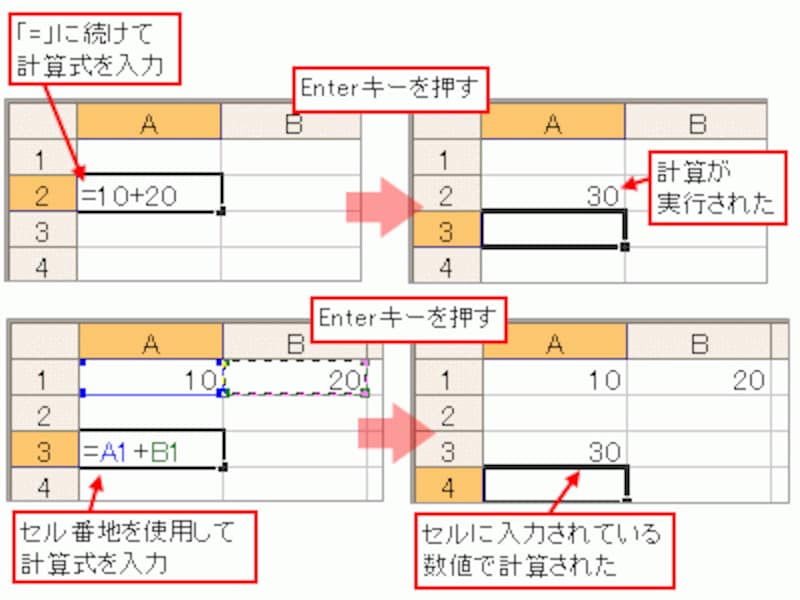
たとえば、合計を求める「SUM」関数、条件によって結果を分ける「IF」関数などが代表的です。関数を作成するには、まず「=」(イコール)を入力してから関数名を記述し、その後に必要な引数(データの範囲や条件)を指定します。
例えば、「=SUM(A1:A5)」と入力すれば、セルA1からA5までの数値の合計が自動で計算されます。エクセルには数百種類の関数が用意されており、目的に応じて組み合わせることで、複雑な処理も簡単に実行できます。初心者のうちは、基本的な関数の使い方を一つひとつ押さえることが重要です。
関数の基本構文と入力手順
関数を使用するには、まず正しい構文を理解することが不可欠です。基本的な構文は「=関数名(引数)」の形式で、セルに直接入力するか、関数の挿入ボタン(fx)を使って追加します。例えば、「=AVERAGE(B2:B10)」と入力すると、B2からB10までの平均値が計算されます。
 excel シート と は
引数には、数値、セル参照、範囲、または他の関数を組み込むことができます。数式バーに「=」を入力すると、エクセルが関数の候補を自動提案するため、タイプミスを防ぎつつ効率よく作成可能です。また、関数の引数を入力する際は、括弧の対応(開き括弧と閉じ括弧)に注意が必要です。誤った構文ではエラー(例:VALUE!、NAME?)が表示されるため、正確な入力が求められます。
主要な関数の種類と活用例
エクセルには用途に応じた多くの関数があり、代表的なものとしてSUM(合計)、AVERAGE(平均)、IF(条件分岐)、VLOOKUP(縦検索)などがあります。SUM関数は数値の合計を迅速に算出でき、財務データの集計に頻繁に使用されます。IF関数は「もし~なら○○、そうでなければ△△」という条件処理ができるため、成績評価や達成率の判定などに便利です。
また、VLOOKUPは別の表から対応するデータを抽出する際に非常に有効で、商品マスタから価格を自動取得するなど、業務効率化に貢献します。これらの関数を組み合わせることで、より高度な処理も可能になります。例えば、「IF(SUM(A1:A5)>100, OK, NG)」とすれば、合計が100を超えるかどうかを自動判定できます。
関数作成時のよくあるエラーと対処法
関数を作成する際には、いくつかのエラーが発生しやすくなります。代表的なエラーには「NAME?」(関数名のスペルミス)、「VALUE!」(引数の型が不適切)、「REF!」(参照セルが削除されている)などがあります。たとえば、「=SUMM(A1:A5)」と入力すると「NAME?」エラーが発生し、これは関数名「SUMM」が存在しないためです。
正しくは「SUM」です。また、「DIV/0!」はゼロで割った場合に表示されるため、IF関数を使って分母が0かどうかを事前にチェックしておくと良いでしょう。例えば、「=IF(B1=0, 未入力, A1/B1)」と設定すれば、安全に除算が行えます。エラーの意味を理解し、適切に修正することが、関数の正しい運用に不可欠です。
| エラー表示 | 原因 | 対処法 |
|---|---|---|
| NAME? | 関数名のスペルミスや未定義の名前 | 正しく関数名を入力(例:SUMではなくSUMMなど) |
| VALUE! | 文字列を数値として計算しているなど、データ型の不一致 | 引数を正しく選び、数値のみを対象にする |
| REF! | 削除されたセルを参照している | 参照先を修正または関数を再設定 |
| DIV/0! | ゼロまたは空欄で除算している | IF関数で分母のチェックを行う |
エクセル関数の基本を理解して効率的に作成する方法
エクセル関数の作成において最も重要なのは、まず基本的な構文と各関数の役割を正しく理解することです。関数は「=」から始まり、その後に関数名と括弧内の引数を記述することで動作します。たとえば、合計を求めるSUM関数や条件分岐を行うIF関数は日常業務で頻繁に使われる代表例です。
関数を正しく使うには、どのデータをどのように処理したいかを明確にし、それに合った関数を選ぶ必要があります。また、関数の入力支援機能や関数の挿入ボタンを活用すれば、入力ミスを防ぎ、初心者でも正確に作成できます。綿密な計画と練習によって、高度な関数の組み合わせも可能になります。
 excel バブル チャート 作り方
関数を作る際の基本的な手順
関数を作成する最初のステップは、セルに「=」を入力することから始まります。その後、目的に応じた関数名を入力または選択し、括弧内に必要なセル範囲や値を指定します。例えば、A1からA5までの合計を出すには「=SUM(A1:A5)」と入力します。
このとき、括弧の対応が取れているか、カンマやセミコロンが正しく使われているかを確認することが重要です。さらに、数式バーで入力内容を確認しながら作成することで、ミスを減らすことができます。基本的な手順を繰り返し練習することで、自然とスピードと正確性が向上します。
よく使う基本関数とその用途
日常業務でよく使われる関数には、SUM(合計)、AVERAGE(平均)、COUNT(個数)、IF(条件判断)、VLOOKUP(縦検索)などがあります。SUM関数は数値の合計を瞬時に計算し、経理や集計処理に欠かせません。
AVERAGE関数はデータの平均値を算出するのに便利で、調査結果の分析などで活躍します。IF関数は条件に応じて異なる結果を返せるため、成績判定や目標達成の評価などに広く活用されます。また、VLOOKUPは大きな表から特定の情報を検索する際に非常に有用です。これらの関数を組み合わせることで、複雑な計算も簡潔に処理できます。
関数でエラーが発生したときの対処法
関数を使用中に「VALUE!」「REF!」「N/A」などのエラーメッセージが表示されることがあります。これらは通常、引数の型が不適切であったり、参照しているセルが削除されていて参照が無効になっていることが原因です。たとえば、文字列を数値として計算しようとした場合に「VALUE!」が表示されます。
また、「N/A」はVLOOKUPなどで検索値が見つからないときに現れます。このようなエラーに対処するには、まず関数の構文を確認し、使用しているセル範囲が正しいかをチェックします。さらに、IFERROR関数を活用して、エラー発生時に代替の表示内容を設定することも有効です。
自分で関数を組み合わせて複雑な処理を実現する
単一の関数だけではなく、複数の関数をネスト(入れ子)にすることで、より高度な処理が可能になります。たとえば、IF関数の中にAVERAGE関数を入れることで、「平均が70以上なら合格、そうでなければ不合格」といった条件処理ができます。
 エクセル 関数 画像 呼び出し
また、SUMとIFを組み合わせた 배열数式(現在は動的配列として簡略化)を使うと、条件に合致するデータのみを集計することも可能です。関数の組み合わせには論理的な思考が求められますが、一度理解すれば業務効率が大幅に向上します。練習としてシンプルな組み合わせから始めるのが効果的です。
関数の入力支援機能を活用するコツ
エクセルには関数の入力中に関数の説明や引数の候補をリアルタイムで表示する便利な機能があります。関数名の入力途中でエクセルが候補を提示してくれるため、正確なスペルを覚えなくても目的の関数を見つけられます。
また、括弧を開くと引数のヒントが表示され、どの順番で何を入力すべきかが明確になります。さらに、「関数の挿入」ボタン(fx)を使えば、目的別に関数を検索し、ダイアログボックスで一つずつ引数を入力できます。この機能は初心者にとって非常に頼りになるため、積極的に活用することで入力ミスを減らし、作成速度も上がります。
よくある質問
エクセルで関数を作るにはどうすればいいですか?
エクセルで関数を作成するには、「=」を入力し、その後に関数名と括弧内の引数を記述します。たとえば、「=SUM(A1:A10)」と入力することで、A1からA10までの合計を計算できます。関数の種類によって必要な引数は異なります。関数の挿入ボタン(fx)を使うと、目的の関数を簡単に選択でき、入力支援も受けられます。
初心者向けのエクセル関数の作り方はありますか?
はい、初心者にはまず基本的な関数から始めるのがおすすめです。例えば、「=SUM( )」「=AVERAGE( )」「=IF( )」などは頻繁に使われます。セルに「=」を入力すると候補が表示されるので、選んで引数を指定します。関数ガイドを使うことで、各引数の意味がわかり、正しい入力がしやすくなります。
エクセルでユーザー定義関数を作る方法は?
ユーザー定義関数はVBA(Visual Basic for Applications)を使用して作成します。開発タブの「Visual Basic」をクリックし、モジュールを追加してFunction文で関数を定義します。例えば、Function 二乗(x) を作成し、x x を返すように記述します。保存後、通常の関数のようにセルで「=二乗(A1)」と使用できます。
関数のエラーが出た場合、どうすればいいですか?
関数でエラー(例:VALUE!, REF!)が出た場合、まず入力された範囲や引数に誤りがないか確認してください。セルが削除されていないか、データ型が合っているかもチェックします。F2キーで編集モードに入り、式を確認すると原因を特定しやすくなります。また、関数のヘルプやエラーメッセージの意味を調べることで解決に繋がります。
 excel 資格 一覧
コメントを残す